الترتيب التلقائي لنوافذ الصب المتعددة على سطح المكتب
يمكن لتطبيق سطح المكتب 1001 TVs ترتيب نوافذ الإرسال المتعددة تلقائياً. وبمجرد التمكين، يتم تنظيم شاشات الهاتف المعكوسة بدقة بناءً على تخطيط مُعد مسبقاً - دون الحاجة إلى تغيير الحجم أو إعادة التموضع يدوياً.
كيفية الاستخدام
الخطوة 1: تمكين الترتيب التلقائي
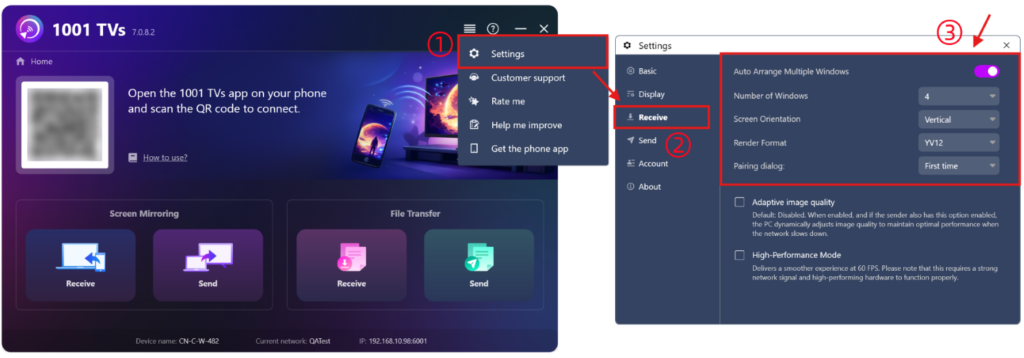
افتح تطبيق سطح المكتب 1001 TVs، انتقل إلى الإعدادات > استلم, وتشغيل الترتيب التلقائي للنوافذ المتعددة. يمكنك أيضًا تعيين عدد النوافذ المراد عرضها في وقت واحد بناءً على تفضيلاتك.
يدعم تخطيط الترتيب التلقائي ما يصل إلى 20 نافذة. لاحظ أنه بينما يحتوي التخطيط على هذا الحد، فإن ميزة الإرسال نفسها لا تقيد عدد الأجهزة التي يمكن توصيلها.
الخطوة 2: توصيل الأجهزة للصب
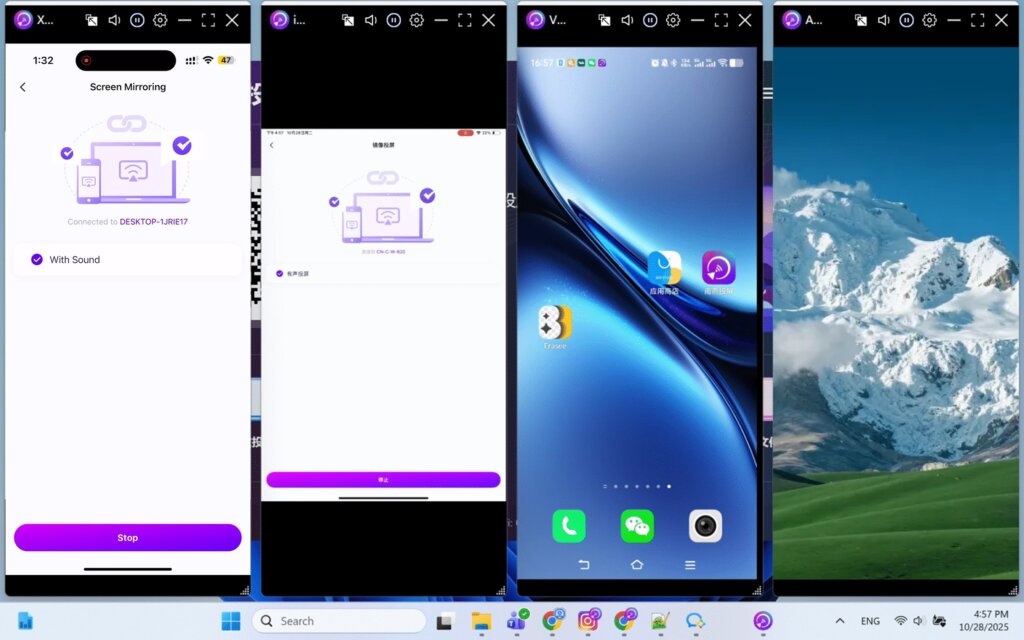
اتبع خطوات الإرسال القياسية لعكس عدة هواتف على جهاز الكمبيوتر الخاص بك. بمجرد الاتصال، سيتم ترتيب جميع الشاشات المعكوسة تلقائيًا على سطح المكتب الخاص بك بناءً على عدد النوافذ المحدد مسبقًا.
تعمل هذه الميزة أيضاً عند إرسال أربعة هواتف في وقت واحد. لمزيد من التفاصيل، راجع: 1001 TVs - إرسال أربعة أجهزة في وقت واحد مع ترتيب النوافذ التلقائي بنقرة واحدة.
المنصات المدعومة
الأنظمة المدعومة:
- ويندوز 7 أو أحدث
- macOS 10.15 أو أحدث
وضع الصب المدعوم:
- انعكاس شاشة الهاتف المحمول
الملاحظات
- اضبط عدد النوافذ بناءً على دقة الشاشة لضمان عرض كل شاشة معكوسة بشكل صحيح.
- إذا لم يتم ترتيب النوافذ تلقائيًا، حاول إعادة تشغيل التطبيق أو إيقاف تشغيل ميزة الترتيب التلقائي وتشغيلها مرة أخرى قبل إعادة الاتصال.
هل تحتاج إلى مساعدة؟
إذا واجهتك أي مشاكل، فلا تتردد في التواصل مع فريق الدعم لدينا:
- المزيد من الأدلة الإرشادية الإرشادات
- البريد الإلكتروني: 1001tvs@nero.com
- الموقع الإلكتروني: www.1001tvs.com

اقرأ المزيد
 iOS: كيفية إصلاح مشكلة فقدان إشعارات التطبيقات أثناء عرض الشاشة
لماذا لا تظهر الإشعارات؟ عند عرض شاشة جهاز iPhone الخاص بك، قد لا تظهر الإشعارات الواردة من التطبيقات الأخرى على الشاشة المعروضة. وقد يحدث ذلك...
iOS: كيفية إصلاح مشكلة فقدان إشعارات التطبيقات أثناء عرض الشاشة
لماذا لا تظهر الإشعارات؟ عند عرض شاشة جهاز iPhone الخاص بك، قد لا تظهر الإشعارات الواردة من التطبيقات الأخرى على الشاشة المعروضة. وقد يحدث ذلك...
 كيفية إصلاح النافذة المنبثقة التي تطالب بـ «تمكين المعرّف الافتراضي»
إذا كنت تستخدم هاتفًا أو جهازًا لوحيًّا من طراز Xiaomi أو Redmi، فقد تظهر لك نافذة منبثقة تقول "يلزم تمكين المعرّف الافتراضي" عند تشغيل...
كيفية إصلاح النافذة المنبثقة التي تطالب بـ «تمكين المعرّف الافتراضي»
إذا كنت تستخدم هاتفًا أو جهازًا لوحيًّا من طراز Xiaomi أو Redmi، فقد تظهر لك نافذة منبثقة تقول "يلزم تمكين المعرّف الافتراضي" عند تشغيل...

