リモートワークのためのスクリーンミラーリングの使い方
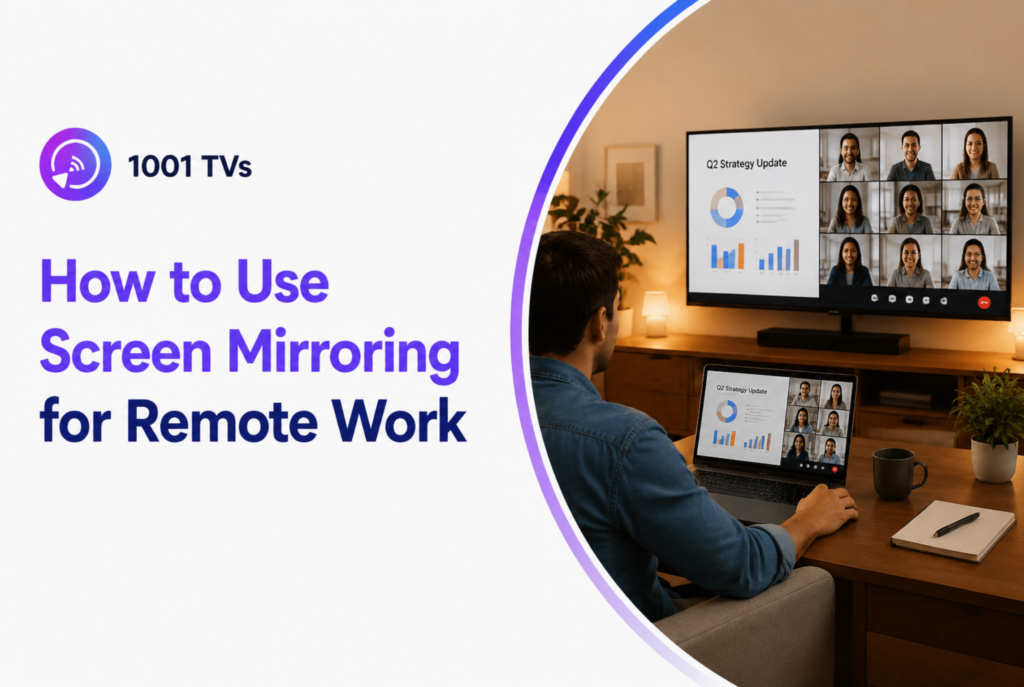
リモートワーク用のスクリーンミラーリングを使えば、ノートパソコンや携帯電話をより大きなスクリーンに映し出すことができ、会議、プレゼンテーション、マルチタスクがより快適で効率的になります。フルタイムで在宅勤務をする場合でも、週に数回ハイブリッドミーティングに参加する場合でも、より良い画面設定はワークフローに顕著な違いをもたらします。.
HDMIケーブルや混雑したノートパソコン用ディスプレイに頼らず、多くのリモートワーカーはワイヤレススクリーンミラーリングを使って、よりクリーンでフレキシブルなワークスペースを実現している。以下のようなツールがあります。 1001TV を使えば、Windows、Mac、iPhone、Android、スマートTV、タブレットの画面を最小限のセットアップでミラーリングできる。.
リモートワークにおけるスクリーン・ミラーリングの利点
会議中の視認性向上
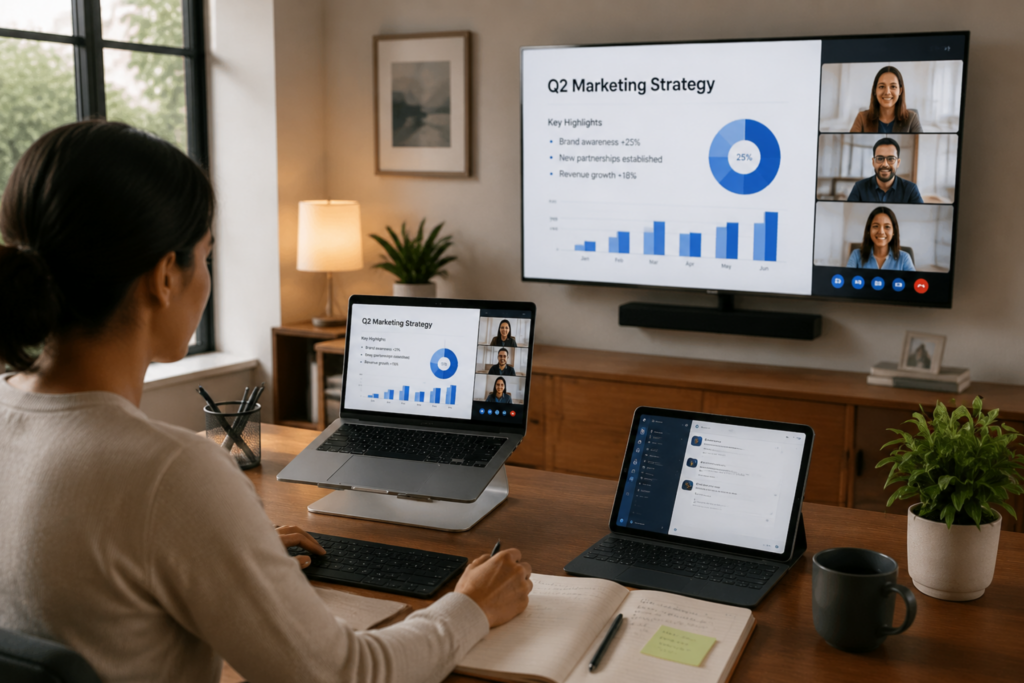
リモートワーカーは、ZoomやMicrosoft Teams、Google Meetの通話に何時間も費やすことがよくあります。より大きなテレビやセカンダリーディスプレイでミーティングを見れば、ノートパソコンの画面が混雑することなく、参加者、共有ドキュメント、プレゼンテーションの詳細を簡単に見ることができます。.
ミーティングをテレビに映しながら、ノートパソコンでメモやメール、アクティブな作業をする人も多い。この設定は、特に長時間のミーティングや共同作業セッションにおいて、より快適なワークフローを生み出します。.
より簡単なマルチタスクとデュアルスクリーンワークフロー
スクリーン・ミラーリングの最大の利点の1つは、モニターを追加購入することなく、より柔軟なワークスペースを構築できることだ。タブレットやスマートTVは、チャットアプリ、スプレッドシート、プロジェクトダッシュボード、参考資料用の拡張ディスプレイとして機能する。.
のようなアプリ 1001TV Windows、Mac、iPhone、Android、スマートテレビ、タブレット、プロジェクターにまたがるワイヤレス・スクリーンミラーリングをサポートし、リモートワーク中のデバイス間の切り替えを容易にします。.
よりクリーンでフレキシブルなワークスペース
ワイヤレススクリーンミラーリングは、HDMIケーブルやアダプターの必要性をなくし、リモートワーカーがすっきりとしたデスクセットを維持するのに役立ちます。また、有線接続と比較して、ワイヤレスミラーリングは、ユーザーがより自由に動き回り、より迅速にデバイスを切り替えることができます。.
この柔軟性は、ホームオフィスやハイブリッドワーク環境、1日中複数のデバイスを使用する共有ワークスペースなどで特に有効だ。.
スクリーン・ミラーリング体験を向上させるヒント
安定したWi-Fi接続を使用する
安定したWi-Fiネットワークは、スクリーンミラーリングの品質に影響を与える最大の要因の1つです。低速または混雑したネットワークは、ラグ、フリーズ、オーディオ同期の問題を引き起こす可能性があります。.
よりスムーズなパフォーマンスを実現するには、可能な限り両方のデバイスを同じ高速ネットワークに接続してください。通常、5GHzのWi-Fi接続の方が、ビデオ会議やプレゼンテーションの安定性が高くなります。.
ホームオフィスのディスプレイ設定を最適化する
優れたディスプレイレイアウトは、リモートワークをより快適にします。多くのユーザーは、アクティブな作業をラップトップやモニターで行いながら、ミーティングをテレビ画面で行う。.
タブレットをセカンダリーディスプレイとして使用する場合、縦に置くと、チャットメッセージや電子メール、文書を読むときに便利です。.
画面共有中のプライバシー保護
会議中に画面をミラーリングする場合は、プライベートな通知や関係のないタブを表示しないようにすることが重要です。.
シングルウィンドウ・ミラーリングを使えば、プレゼンテーションや仕事の文書を共有しながら、機密情報を隠しておくことができる。会議の前に不要なアプリを閉じるのも良い習慣だ。.
ラグと接続の問題を軽減
ミラーリングされた画面が遅延しているように感じる場合は、デバイスをルーターに近づけるか、使用していないデバイスをネットワークから外してみてください。.
1001TVsはまた、異なるデバイス上でビジュアル品質とパフォーマンスを向上させるのに役立つ解像度調整設定を提供します。.
リモートワークに最適なスクリーンミラーリングアプリ
スクリーン・ミラーリング・ツールに求められる機能
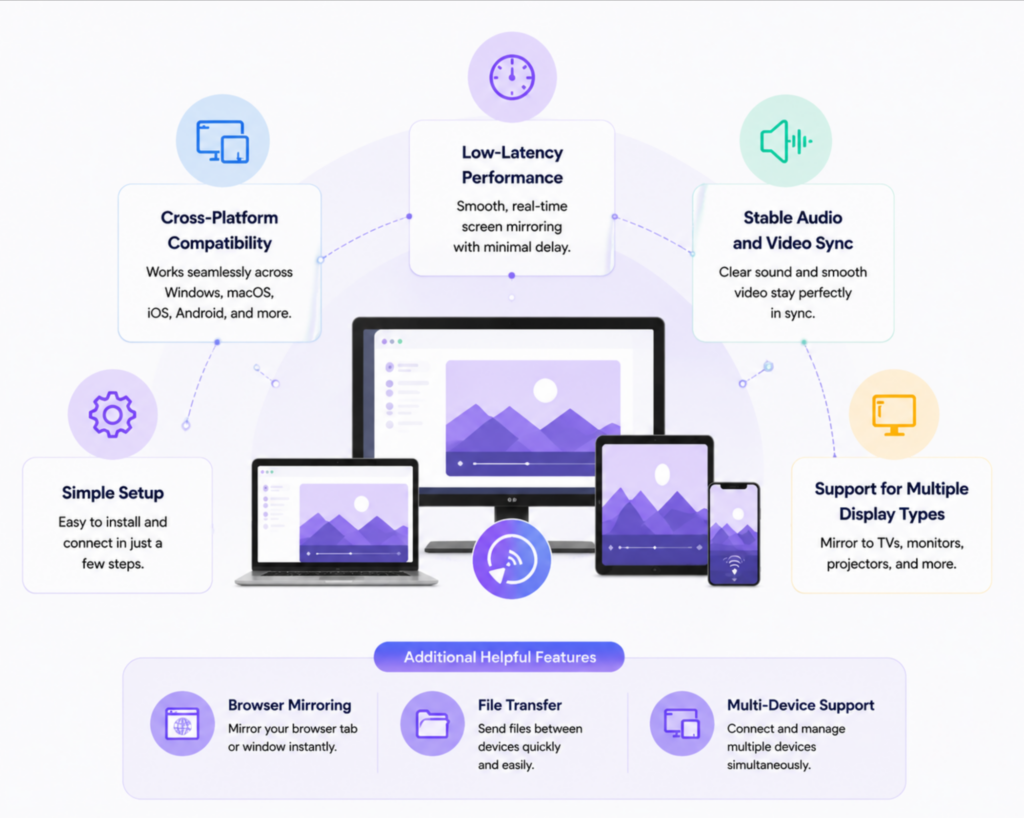
リモートワークのための優れた画面ミラーリングアプリは、以下を提供すべきである:
- クロスプラットフォームの互換性
- 低遅延パフォーマンス
- 安定したオーディオとビデオの同期
- 簡単なセットアップ
- 複数のディスプレイ・タイプをサポート
ユーザーによっては、ブラウザのミラーリング、ファイル転送、マルチデバイスのサポートなどの機能も利用できる。.
1001TVがリモートワーカーに有効な理由
1001TVsは、Windows、Mac、Android、iPhone、スマートTV、タブレットでのワイヤレス・スクリーンミラーリングをサポートしています。このアプリは簡単なセットアップができるように設計されており、スクリーンミラーリングと拡張ディスプレイの両方のワークフローをサポートしています。.
また、ブラウザベースのミラーリングにも対応しており、セットアップによっては複数のデバイスを同時に接続することもできる。定期的にデバイスを切り替えるリモートワーカーにとって、この柔軟性はコラボレーションやプレゼンテーションをより容易にする。.
よくある質問
スクリーンミラーリングはリモートワークに向いているか?
スクリーンミラーリングは、リモートワーカーがミーティングやプレゼンテーション、マルチタスクのために、より広くて柔軟なワークスペースを作るのに役立ちます。.
ノートパソコンをHDMIなしのテレビにミラーリングできますか?
そうだ。1001TVsのようなワイヤレス・スクリーン・ミラーリング・アプリを使えば、HDMIケーブルなしでWi-Fi経由でノートパソコンをスマートテレビに接続できる。.
スクリーンミラーリングにはWi-Fiが必要ですか?
ほとんどのワイヤレス・スクリーンミラーリング方式では、両方のデバイスが同じWi-Fiネットワークに接続されている必要がある。.
スクリーンミラーリングは生産性を向上させるか?
多くのユーザーにとってはそうだ。大型ディスプレイやセカンダリーディスプレイを使えば、ウィンドウの切り替えが減り、リモートミーティングの管理も簡単になる。.
結論
スクリーンミラーリングは、現代のリモートワークにとって実用的なツールとなっています。ビデオミーティングからワイヤレスプレゼンテーション、マルチスクリーンのセットアップまで、複雑なハードウェアを使わずに、より快適で生産的なワークスペースを作ることができます。.
のようなツールがある。 1001TV, リモートワーカーは、携帯電話、ノートパソコン、テレビ、タブレットをワイヤレスで接続し、デバイスをまたいで動作する柔軟なセットアップを構築できる。.
パソコンからの画面ミラーリングを無制限に利用したいですか?

続きを読む
 How to Cast Photos from Your Phone to a TV
You can cast phone photos to a compatible TV using AirPlay on iPhone, Google Photos with Chromecast, or 1001 TVs Streaming and Albums. The...
How to Cast Photos from Your Phone to a TV
You can cast phone photos to a compatible TV using AirPlay on iPhone, Google Photos with Chromecast, or 1001 TVs Streaming and Albums. The...
 How to Turn On AirPlay on iPhone in iOS 26 (Screen Mirroring Guide)
To turn on AirPlay screen mirroring in iOS 26, open Control Center, tap the Screen Mirroring button (two overlapping rectangles), and choose your TV...
How to Turn On AirPlay on iPhone in iOS 26 (Screen Mirroring Guide)
To turn on AirPlay screen mirroring in iOS 26, open Control Center, tap the Screen Mirroring button (two overlapping rectangles), and choose your TV...

