教室のためのスクリーンミラーリング:教師用完全ガイド
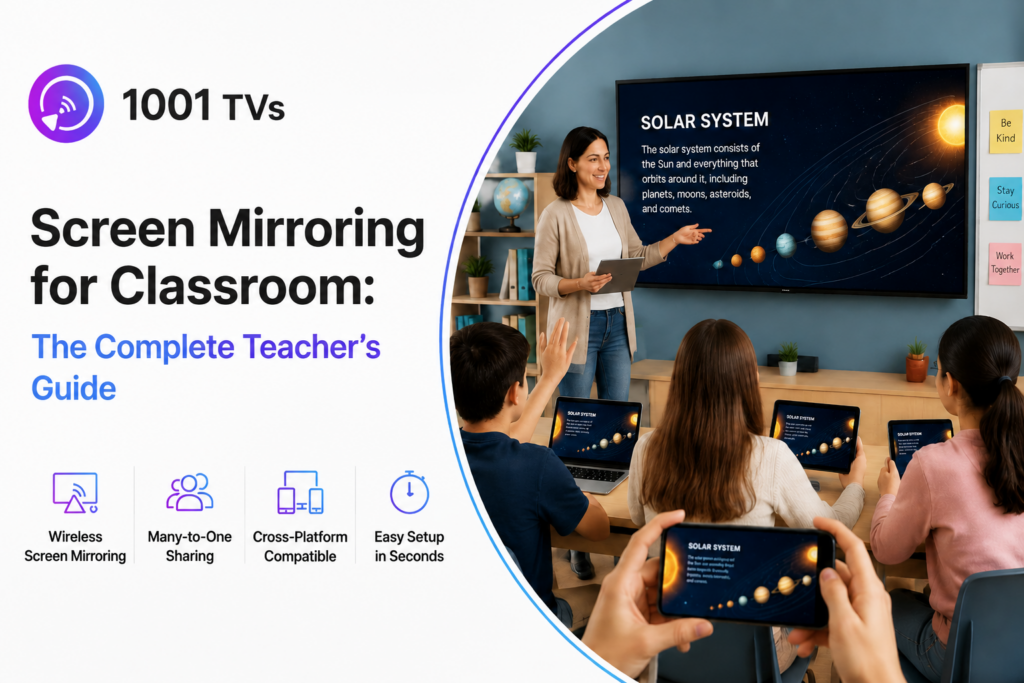
教室用のスクリーンミラーリングは、教師と生徒がワイヤレスで携帯電話、タブレット、ラップトップから大型ディスプレイにコンテンツを共有することを可能にし、授業をよりインタラクティブで協力的なものにします。.
学校では、HDMIケーブルや固定された教育セットアップに頼るのではなく、柔軟な教育、生徒の参加、BYOD学習環境をサポートするために、ワイヤレス・スクリーンミラーリングを使用するケースが増えています。.
教師は授業を表示しながら教室を自由に動き回ることができ、生徒は自分のデバイスからプロジェクト、プレゼンテーション、アイデアを即座に共有することができます。教室がデバイス混在学習を採用し続けるにつれて、以下のようなワイヤレス・スクリーンミラーリングが注目されています。 1001 TVs は現代の教育にとって実用的なツールとなっている。.
教室のスクリーンミラーリングを理解する
スクリーン・ミラーリング vs スクリーン・キャスティング vs スクリーン共有
これらの用語は同じ意味で使われることが多いが、教室では異なる働きをする。.
- スクリーンミラーリングは、デバイスの画面をリアルタイムで複製するため、ライブ授業、アプリのデモンストレーション、問題解決、教室での対話に最適です。.
- スクリーンキャストは通常、テレビへの動画ストリーミングなど、メディア再生に使用される。.
- 画面共有は、参加者がオンラインで共同作業を行う遠隔会議やハイブリッド学習プラットフォームでより一般的です。.
ほとんどの教室では、スクリーン・ミラーリングが最も柔軟なオプションです。なぜなら、教師と生徒は、それぞれのスクリーンで起こっていることを即座に正確に表示できるからです。.
学校がワイヤレス・スクリーンミラーリングに切り替える理由
授業とデバイスの共有が簡単になるため、有線の教室セットアップをワイヤレス・スクリーンミラーリングに置き換える学校が増えています。教師は、HDMIケーブルやアダプタを使用せずに、ノートパソコン、タブレット、携帯電話のコンテンツを表示できます。.
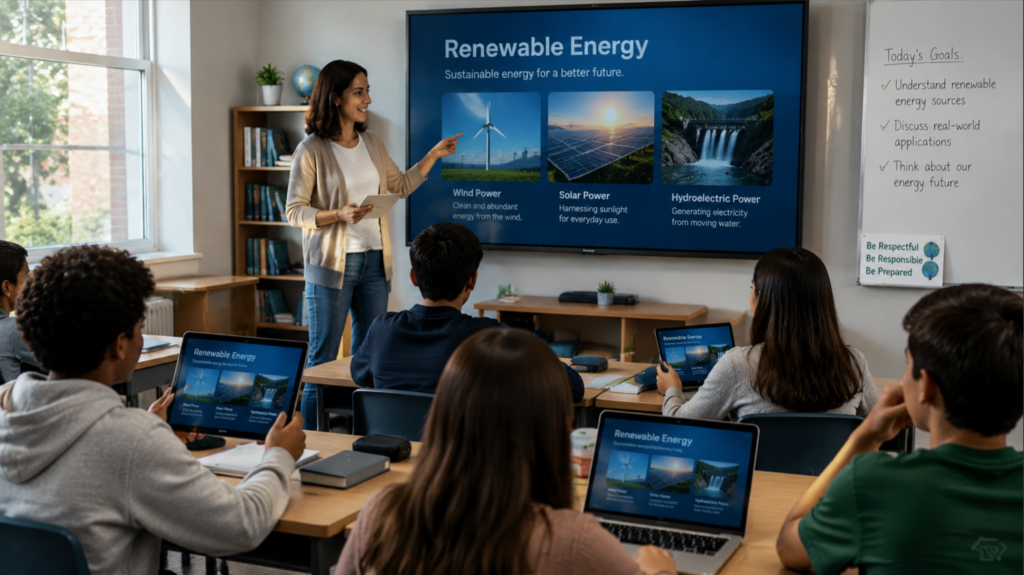
ワイヤレス・ディスプレイ・ツールはまた、教室での授業への参加と教師の機動性を向上させます。教師は授業をコントロールしながら教室を動き回ることができ、生徒は自分のデバイスから課題、プレゼンテーション、アイデアを素早く共有することができます。.
もう1つの理由は、生徒がiPad、Chromebook、Android携帯、Windowsラップトップなどの個人所有のデバイスを学習に使用するBYOD(Bring Your Own Device)教室の増加です。このようなデバイスが混在する環境では、学校は最小限のセットアップで複数のプラットフォームで動作するスクリーンミラーリング・ツールを必要としています。.
インタラクティブ教室を支える1001 TVsの仕組み
携帯電話、タブレット、ノートパソコンのクロスプラットフォーム互換性
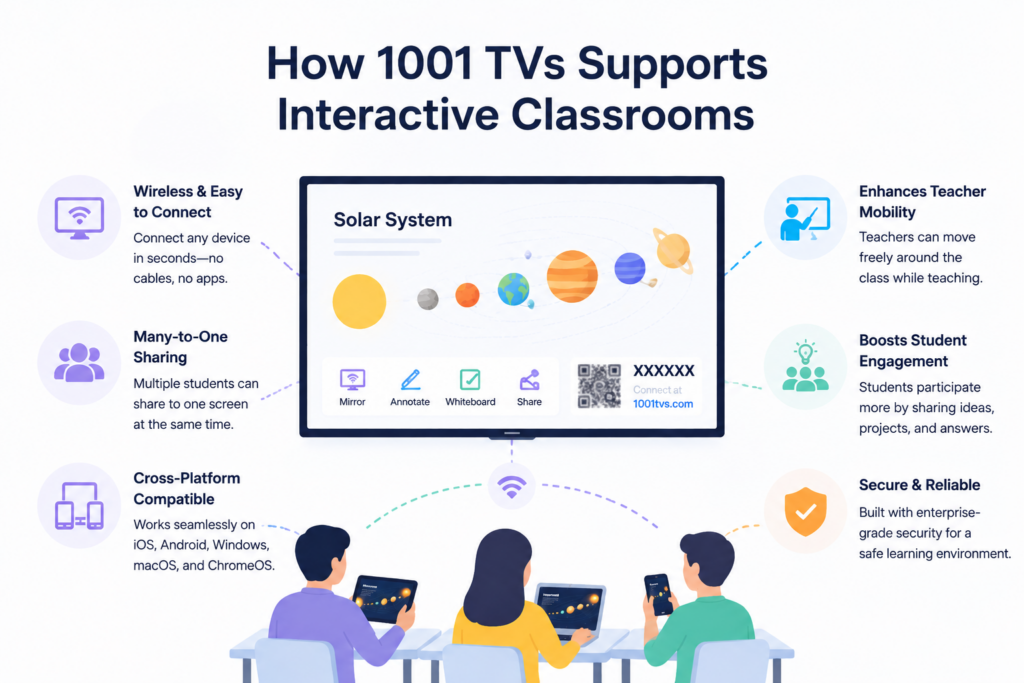
1001 TVsは、iOS、Android、Windows、macOSデバイス間のワイヤレススクリーンミラーリングをサポートします。また、スマートテレビ、プロジェクター、ブラウザベースのレシーバーとも接続できるため、デバイスが混在する教室でも簡単に利用できます。.
この柔軟性は、教師や生徒が一日中異なるオペレーティング・システムを使用する学校では特に有用である。.
共同学習のための多対一の画面共有
1001 TVsが教室で特に役立つ機能の1つは、マルチデバイスミラーリングです。複数の生徒用デバイスを同時に1台のコンピュータまたはディスプレイにミラーリングできるため、教師はディスカッションや相互レビューの際に生徒の作品を並べて比較することができます。.
大規模な共同セッションのために、1001 TVsは以下もサポートしています。 複数の電話画面ミラーリングのレイアウト
高価な教室用ハードウェアを使わずに簡単にセットアップ
多くの学校は、ハードウェアのコストや複雑なインストールを理由に、クラスルームテクノロジーの導入をためらっています。1001 TVsは同じWiFiネットワーク上で動作するため、教室制御システムや特別なハードウェアを追加することなく、教師はミラーリングを開始することができます。.
このため、大規模なIT配備をせずにワイヤレス・プレゼンテーション・ツールを求める教室にとっては、実用的な選択肢となる。.
リアルタイムでの生徒参加と双方向授業
教師は1001 TVsを使用して、ノートパソコンからスライドを表示すると同時に、携帯電話からアプリのデモンストレーションを行ったり、実験やデモンストレーション中にライブカメラのコンテンツを表示したりすることができます。.
インタラクティブな教室では、授業が静的でなく、生徒が自然に参加するような、よりダイナミックな学習体験が生まれる。.
教室で1001 TVsを使うためのクイックガイド
教室のデバイスを同じWiFiネットワークに接続
はじめに、送信側と受信側のスクリーンの両方が同じワイヤレスネットワークに接続する必要があります。これにより、教室環境内でデバイスが自動的にお互いを検出することができます。.
数秒でワイヤレススクリーンミラーリングを開始
アプリを開いた後、教師や生徒はターゲット・ディスプレイを選択し、ワイヤレスでミラーリングを開始できる。セットアップ手順は、日常的な教室での使用に十分なほどシンプルで、高度な専門知識は必要ありません。.
生徒の作品やプレゼンテーションを即座に共有
授業中、教師は自分のデバイスから直接、課題、プレゼンテーション、グループプロジェクトを共有するよう生徒に呼びかけることができます。これにより、教室でのディスカッションがより即時でインタラクティブなものになります。.
複数のデバイスにまたがる教室でのやり取りを管理
共同作業では、教師は複数の生徒の画面を一緒に表示して、比較やディスカッションを行うことができます。また、1001 TVsはマルチデバイスレイアウトにも対応しており、ミラーリングされた画面を受信側のコンピュータ上で自動的にきれいなグリッドビューに整理します。.
教室でよくあるスクリーンミラーリングの問題(そして解決策)
遅延と不安定なワイヤレス接続
ほとんどの教室のタイムラグ問題は、WiFi性能の弱さやネットワークの過負荷が原因です。安定した学校ネットワークを使用し、不要なバックグラウンドトラフィックを減らすことで、ミラーリングの品質を大幅に向上させることができます。.
デバイスの互換性と接続の問題
BYOD 教室では、生徒が異なるオペレーティング・システムを使用している場合、互換性の問題がよく発生します。クロスプラットフォームのミラーリング・ソリューションを選択することで、接続障害を減らし、教室管理を簡素化することができます。.
オーディオとディスプレイの同期の問題
ビデオやマルチメディアコンテンツをストリーミングする場合、音声の遅延が発生することがあります。両方のデバイスが更新され、信頼できるネットワークに接続されていることを確認すると、通常は同期が改善されます。.
教室のWiFi性能が弱い
多くのデバイスが接続された大教室では、学校のWiFiシステムに負担がかかることがあります。ルーターを効果的に配置し、不要なデバイスのトラフィックを制限することで、よりスムーズなスクリーンミラーリングのパフォーマンスを維持することができます。.
よくある質問
教師に最適なスクリーンミラーリング・ソリューションとは?
最適なソリューションは、教室のニーズによって異なります。教師は、多くの場合、クロスプラットフォームの互換性、簡単なセットアップ、低遅延、複数の生徒用デバイスのサポートを求めます。.
生徒は自分の携帯電話を教室のスクリーンに映すことができますか?
はい。多くのクラスルームミラーリングツールでは、授業中やプレゼンテーション中に、生徒が携帯電話やタブレット、ノートパソコンから直接コンテンツを共有することができます。.
スクリーンミラーリングはChromebookやiPadでも使えますか?
最新のワイヤレス・ミラーリング・ソリューションのほとんどは、Windows、Android、Macデバイスに加えて、ChromebookとiPadの両方の環境をサポートしている。.
ワイヤレススクリーンミラーリングは学校にとって安全か?
セキュリティは、プラットフォームと学校のネットワーク構成に依存する。教室に特化したソリューションの多くは、ローカルネットワーク接続と許可ベースのデバイスペアリングを使用します。.
教師は追加のハードウェアが必要ですか?
必ずしもそうとは限らない。スクリーンミラーリング・ツールの中には、専用のハードウェアを必要とせず、既存のスマートテレビ、プロジェクター、コンピューター、ブラウザーレシーバーで動作するものもある。.
最終的な感想
ワイヤレス・スクリーン・ミラーリングは、急速に現代的な教育の標準となりつつあります。教師がより自由に動き、生徒の参加を促し、異なるデバイス間での共同学習をサポートします。.
教室が柔軟な学習環境とBYODポリシーを採用し続けるにつれ、シンプルなマルチデバイス・インタラクションをサポートするツールの重要性はさらに高まるだろう。次のようなソリューションがあります。 1001 TVs ケーブルや固定された教室のセットアップに制限されることなく、教師と生徒がアイデア、プレゼンテーション、教室での活動を共有することが容易になります。.
パソコンからの画面ミラーリングを無制限に利用したいですか?

続きを読む
 How to Cast Photos from Your Phone to a TV
You can cast phone photos to a compatible TV using AirPlay on iPhone, Google Photos with Chromecast, or 1001 TVs Streaming and Albums. The...
How to Cast Photos from Your Phone to a TV
You can cast phone photos to a compatible TV using AirPlay on iPhone, Google Photos with Chromecast, or 1001 TVs Streaming and Albums. The...
 How to Turn On AirPlay on iPhone in iOS 26 (Screen Mirroring Guide)
To turn on AirPlay screen mirroring in iOS 26, open Control Center, tap the Screen Mirroring button (two overlapping rectangles), and choose your TV...
How to Turn On AirPlay on iPhone in iOS 26 (Screen Mirroring Guide)
To turn on AirPlay screen mirroring in iOS 26, open Control Center, tap the Screen Mirroring button (two overlapping rectangles), and choose your TV...

