Zoom会議をテレビにミラーリングする方法(音声付き) - かんたん2026ガイド
Zoomの会議を音声付きでテレビに映し出すことは可能ですが、その方法は、使用しているデバイスやテレビの受信機能によって異なります。互換性のあるAppleデバイスやテレビの場合は、AirPlayが実用的な方法です。AndroidやWindowsのユーザーは、互換性のあるキャスト機能やワイヤレスディスプレイ機能を利用できる場合があります。 重要な会議や、無線接続の安定性が低い場合には、HDMIの方が信頼性が高く、頼りになる代替手段となることがよくあります。.
まず、以下のリストからご使用のデバイスとテレビの接続環境を確認してください。映像はテレビに表示されるものの、会議の音声が聞こえない場合は、接続方法を変更する前に、音声出力や接続されているBluetoothデバイスを確認してください。.
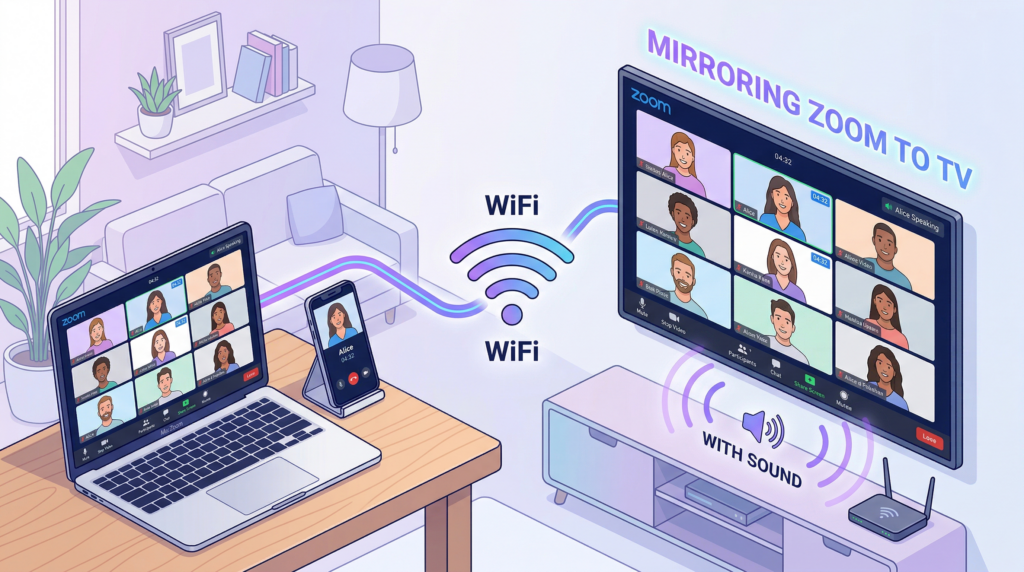
テレビにZoomを接続する適切な方法を選びましょう
| お客様の設定 | まずは | キーチェック |
| iPhoneまたはiPad | エアプレイ | お使いのテレビまたはApple TVがAirPlayに対応しており、同じローカルネットワークに接続されていることを確認してください。. |
| Androidスマートフォンまたはタブレット | 有線またはワイヤレスディスプレイ | お使いのスマートフォン、テレビ、または受信機が、同じキャスト機能または表示経路に対応していることを確認してください。. |
| Mac | エアプレイ | テレビとの互換性を確認し、Macのオーディオ出力をチェックしてください。. |
| Windows パソコン | ワイヤレスディスプレイまたはHDMI | Windowsに互換性のあるワイヤレスディスプレイが表示されるかどうかを確認してください。表示されない場合は、HDMIを使用してください。. |
| お使いのテレビは、ご希望のネイティブルートをサポートしていません | 対応しているミラーリングアプリを確認する | アプリは、送信者と受信者の設定が公式にサポートされている場合にのみ使用してください。. |
送信端末とテレビ受信機が対応している場合、1001 TVsはデバイス間ミラーリングのもう一つの選択肢となります。インストールする前、または会議でこれを利用する前に、対応している設定を確認してください。.
お使いのパソコンやスマートフォンで、Zoomの画面をテレビにミラーリングできるか分からない? それなら、 スクリーンミラーリングの互換性チェッカー 会議の前に、適切な接続方法を見つけておいてください。.
会議に参加する前に:次の3つの点を確認しましょう
会議の前に1分ほど準備をしておくだけで、よく起こるトラブル――テレビ画面が表示されない、映像だけあって音が出ない、通話中に接続が切れてしまう――を防ぐことができます。.
- お使いのテレビがどのようにコンテンツを受信しているかを確認してください。. お使いのテレビは、AirPlay、Google Cast、Miracast、またはその他のワイヤレス表示方式に対応している場合があります。対応していない場合は、互換性のあるレシーバーまたはHDMI接続が必要になる場合があります。.
- 無線接続の場合は、同じローカルネットワークを使用してください。. ゲストネットワーク、VPN、ホットスポット、または隔離されたネットワークに接続されているスマートフォンやパソコンでは、テレビや受信機を検出できない場合があります。.
- 会議の音声がどこで再生されているか確認してください。. ソース機器の音量とテレビの音量の両方を上げてください。Bluetoothヘッドフォンやスピーカーがまだ音声出力先として選択されている可能性がある場合は、それらを取り外してください。.
方法 1:Mirror Zoom をワイヤレスでテレビに映す
ソースデバイスとテレビが同じ接続方式に対応している場合、ワイヤレスミラーリングは便利です。具体的な操作方法はデバイスによって異なりますが、目的は同じです。つまり、接続を開始し、テレビまたはレシーバーを選択し、会議が始まる前にZoomの映像と音声の両方を確認することです。.
iPhoneまたはiPad:AirPlayを使用する
iPhoneやiPadを使用するには、Apple TVまたはAirPlay対応のスマートテレビに加え、各デバイスが互いを認識できるローカルネットワーク接続が必要です。Appleでは、その方法について次のように説明しています。 iPhoneやiPadの画面をテレビやMacにミラーリングする 同じWi-Fiネットワークを使用し、その スクリーン ミラーリング 「コントロールセンター」の「コントロール」で。.
- Zoomミーティングに参加するか、参加の準備をしておいてください。.
- オープン コントロールセンター iPhoneまたはiPadで。.
- タップ スクリーン ミラーリング, 、その後、お使いのテレビまたはApple TVを選択してください。.
- コードの入力を求められた場合は、テレビに表示されているコードを入力してください。.
- 会議が始まる前に、テレビに映像が表示されていること、そして音声が想定どおりの場所から聞こえていることを確認してください。.
テレビに映像は映っているのに音が出ない場合は、まずiPhoneまたはiPadの音量、テレビの音量、Bluetooth接続の周辺機器、および選択されている音声出力先を確認してください。AirPlayミラーリングは画面ミラーリングの一種ですが、Zoomミーティングの音声が正常に再生されるかどうかは、使用するデバイス、テレビ、OSの設定、およびアクティブな音声出力先によって異なる場合があります。.
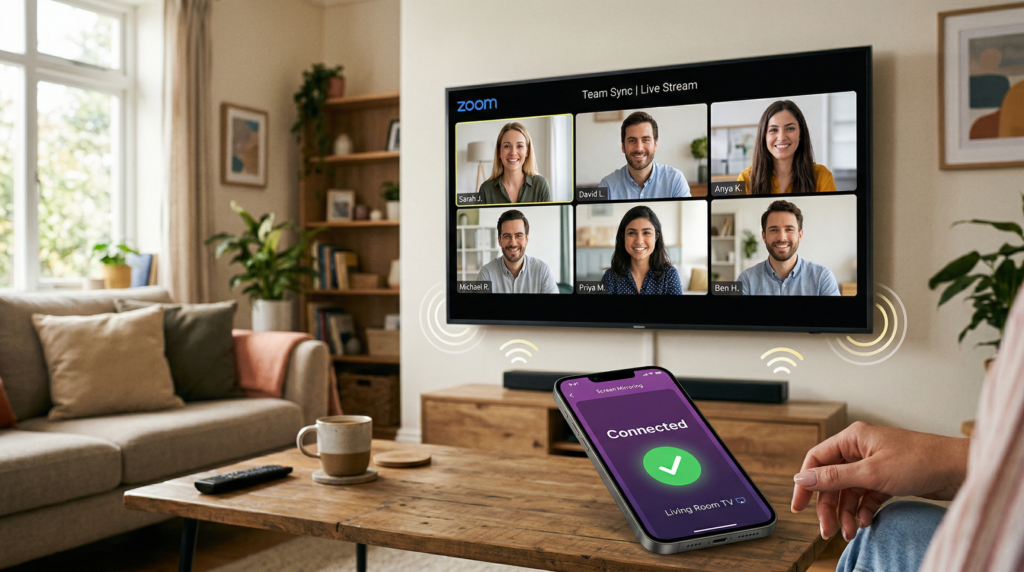
Android:「Cast」または「ワイヤレスディスプレイ」を使用する
Androidでは、すべての端末でまったく同じミラーリングメニューが使用されるわけではありません。機能名や利用可能な接続方法は、端末のメーカー、Androidのバージョン、テレビ、および受信機によって異なる場合があります。お使いの端末で「キャスト」や「ワイヤレスディスプレイ」などのオプションを探し、テレビや受信機がその接続方法に対応していることを確認してください。.
- お使いのスマートフォンとテレビまたは受信機が、ご利用予定の接続方法に対応していることを確認してください。.
- 選択した方法がローカル検出を使用する場合は、それらを必要なネットワークに接続してください。.
- Android端末で、利用可能なキャスト機能またはワイヤレスディスプレイ機能を起動します。.
- テレビまたは受信機を選択し、Zoomを開くか、会議に戻ってください。.
- 通話が始まる前に、テレビの映像と音声を確認してください。.
お使いのテレビやレシーバーがGoogle Castに対応している場合は、そのAndroidデバイスとレシーバーで利用可能なキャスト手順に従ってください。すべてのZoomモバイル設定に同じChromecast制御機能が組み込まれている、あるいはすべてのデバイスで音声の挙動が同一であると想定しないでください。.
テレビには接続できているものの、Zoomの音声が再生されない場合は、再接続する前に、スマートフォンの音量、テレビの音量、Bluetooth対応機器、および選択されている音声出力設定を確認してください。時間厳守の会議中に接続が不安定になる場合は、代わりにHDMIを使用してください。.
Mac:テレビがAirPlayに対応している場合は、AirPlayを使用してください
AirPlay対応のテレビまたはApple TVが接続されたMacで、次のアプリを開きます。 コントロールセンター, を選択する。 スクリーン ミラーリング, 、そしてテレビを選択してください。テレビに表示されているコードの入力が求められる場合があります。.
Zoomの映像がテレビに表示されているのに、音声がMacからしか聞こえない場合は、Macの音声出力設定を確認し、まだ接続されている可能性のあるBluetoothヘッドセットやスピーカーの接続を解除してください。Zoomの 「サウンドを共有」オプション これは、会議の参加者にコンピューターの音声を送信するための機能であり、自分の会議音声がどこで再生されるかを選択することとは異なります。.
Windows:利用可能な場合はワイヤレスディスプレイを使用する
Windows PCでは、コンピュータとテレビまたは受信機が互換性のある接続に対応している場合、ワイヤレスディスプレイ機能を利用できます。マイクロソフトの ワイヤレスディスプレイの操作手順 使用 Windowsキー + K 利用可能なディスプレイを選択します。テレビに確認画面が表示された場合は、その指示に従ってください。.
テレビの画面が表示されない場合、時間的制約のある会議中に延々とトラブルシューティングを続けてはいけません。テレビまたは受信機が、選択した表示経路に対応しているか確認してください。対応していない場合や、接続が不安定な場合は、代わりにHDMIに切り替えてください。.
ワイヤレスミラーリングが不安定な場合
接続が遅延したり、頻繁に切断されたりする場合は、可能であればルーターの近くに移動し、ネットワーク負荷の高い他の作業を控えてください。スマートフォン、タブレット、ノートパソコンの電源を切らないようにし、ワイヤレス接続を妨げる可能性のある省電力設定は避けてください。.
それでも接続が不安定な場合は、無線接続のトラブルシューティングにこれ以上時間を費やすよりも、会議にはHDMIを使用してください。無線接続の設定は、会議に支障が出ない時間帯に改めて行えばよいのです。.
方法 2:設定が対応している場合は、1001 TVs を使用してデバイス間のミラーリングを行う
内蔵のミラーリング機能が、お使いの送信端末とテレビの組み合わせに合わない場合、サードパーティ製のミラーリングアプリが役立つことがあります。これは、スマートフォン、パソコン、テレビがそれぞれ異なるエコシステムを採用している場合や、お使いの環境に最適なネイティブのミラーリング機能が利用できない場合に起こり得ます。.
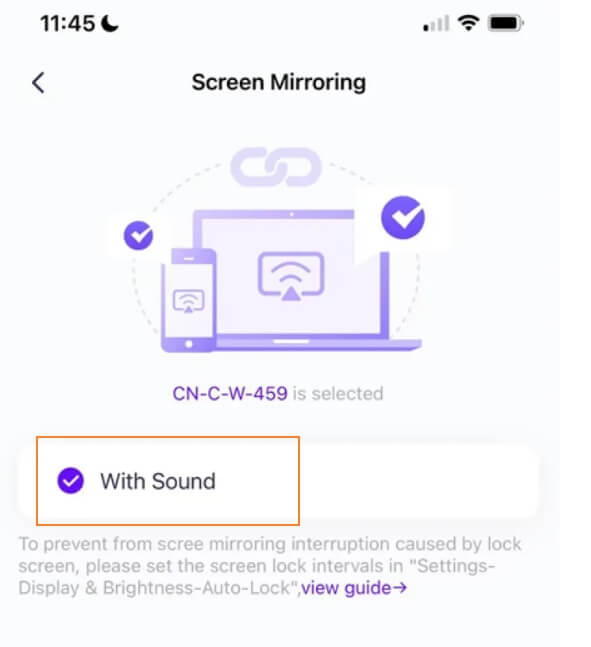
1001 TVsは、現在、ご使用の送信者から受信者への具体的な設定がサポートされている場合にのみ有効です。会議でこれを利用する前に、サポートされている組み合わせを確認し、通話開始前に映像と音声の両方をテストしてください。.
認証済みの設定で音声が利用可能な場合、ミラーリングを開始すると音声オプションが表示されます:
方法 3:HDMI を使用して、より安定した接続を実現する
ワイヤレスによるデバイス検出が失敗した場合や、ネットワークの信頼性が低い場合、あるいは会議の重要度が高く、接続に関する不確定要素を最小限に抑えたい場合には、HDMIが最も簡単な代替手段となることがよくあります。遅延がゼロになるという保証はありませんが、ワイヤレスによるデバイス検出に依存することを回避できます。.
必要なもの:
- HDMIケーブル
- お使いのスマートフォン、タブレット、またはノートパソコンにHDMIポートがない場合に適したアダプターです
- テレビにHDMI入力端子が備わっている
- ケーブルと必要なアダプターを使って、ソース機器をテレビに接続してください。.
- テレビで対応するHDMI入力端子を選択してください。.
- Zoomを起動し、デバイスから選択を促された場合は、正しいスピーカーまたはオーディオ出力源が選択されていることを確認してください。.
- 重要な会議に参加する前に、映像と音声の両方を確認しておきましょう。.
ワイヤレスの利便性よりも、安定した直接接続が重要な場合は、HDMIを使用してください。特に、テレビが検出されない場合、ワイヤレス接続が頻繁に切断される場合、あるいはレシーバーのトラブルシューティングをする時間がない場合に役立ちます。.
よくある質問
画面ミラーリング中に、Zoomの音声をテレビから再生することはできますか?
可能です。ただし、結果はソースデバイス、テレビまたはレシーバー、および有効になっているオーディオ出力によって異なります。映像がテレビに表示されているのに、音声がスマートフォンやパソコンから再生されたままの場合は、デバイスとテレビの音量を確認し、Bluetoothオーディオデバイスを切断してから、選択されているオーディオ出力を確認した上で、再度接続してください。.
Zoomを使う場合、HDMIはワイヤレスミラーリングよりも優れていますか?
どちらの方法も、常に優れているわけではありません。デバイスが互換性のある接続方式に対応している場合は、ワイヤレスミラーリングの方が便利です。重要な会議や、ワイヤレス接続が不安定な場合は、HDMIの方がより確実な選択肢となることが多いです。.


続きを読む
 How to Cast Photos from Your Phone to a TV
You can cast phone photos to a compatible TV using AirPlay on iPhone, Google Photos with Chromecast, or 1001 TVs Streaming and Albums. The...
How to Cast Photos from Your Phone to a TV
You can cast phone photos to a compatible TV using AirPlay on iPhone, Google Photos with Chromecast, or 1001 TVs Streaming and Albums. The...
 How to Turn On AirPlay on iPhone in iOS 26 (Screen Mirroring Guide)
To turn on AirPlay screen mirroring in iOS 26, open Control Center, tap the Screen Mirroring button (two overlapping rectangles), and choose your TV...
How to Turn On AirPlay on iPhone in iOS 26 (Screen Mirroring Guide)
To turn on AirPlay screen mirroring in iOS 26, open Control Center, tap the Screen Mirroring button (two overlapping rectangles), and choose your TV...

