[成功事例】宝くじショップ:縦型テレビを数分で "勝てる壁 "に変える
多くの店舗では、縦型テレビがアイドル状態になっていたり、関係のないコンテンツを流していたりする。スマホと 1001 TVs余分なコストやケーブル、複雑なセットアップも必要ありません。
なぜうまくいくのか(宝くじ店の例)
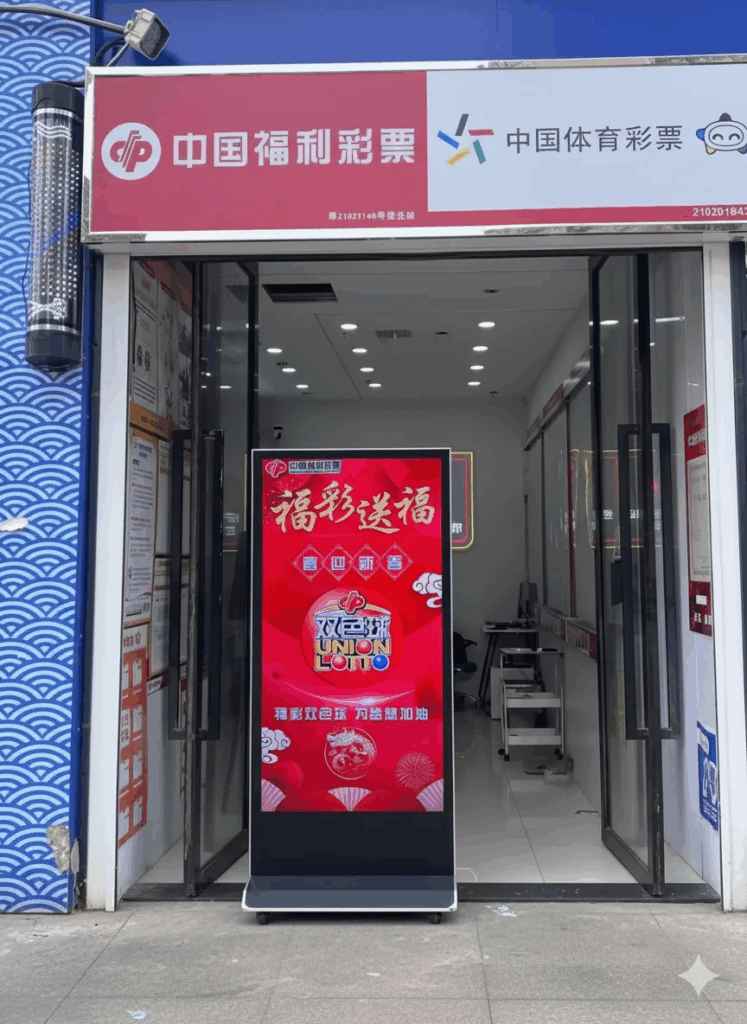
当せん券の写真を撮ると、数秒後に縦型テレビに鮮明な「グッドニュース」の投稿が表示され、過去の当せん金とループする。
- インスタントでエキサイティング: 店内の活気を高めるために、新鮮な勝利をすぐに共有する。
- クリアで信頼できる: フルスクリーンの縦長ディスプレイは、歪みや黒枠がなく、携帯電話と同じ比率を保ちます。
- 労力もコストも低い: アルバムはあなたのライブラリです。いつでも画像を入れ替えたり、お知らせやゲームのヒントをスライドとして追加できます。
- 整然としていてプロフェッショナル: ごちゃごちゃした紙のポスターを、若い顧客を惹きつけるきれいなデジタル・ループに変えよう。
設定方法:3つの簡単なステップ(完全版)
ステップ1:準備 - インストール 1001 TVs スマホとテレビの両方で
お使いのアプリストア(Apple App Store、GooglePlayなど)またはスマートTVアプリストアで「1001 TVs」を検索するか、以下のリンクから直接ダウンロードしてください。
公式ダウンロード: https://www.1001tvs.com/downloads/
ステップ2:キー設定 ポートレート・モード テレビで
これにより、写真が画面いっぱいに表示されます。
1.テレビで 1001 TVs アプリ
2.次へ 設定.
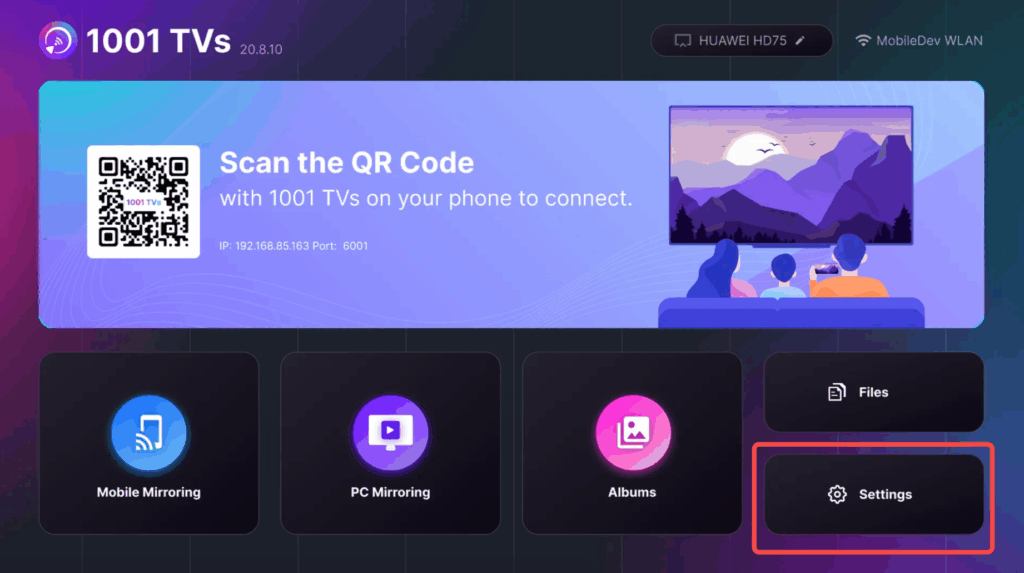
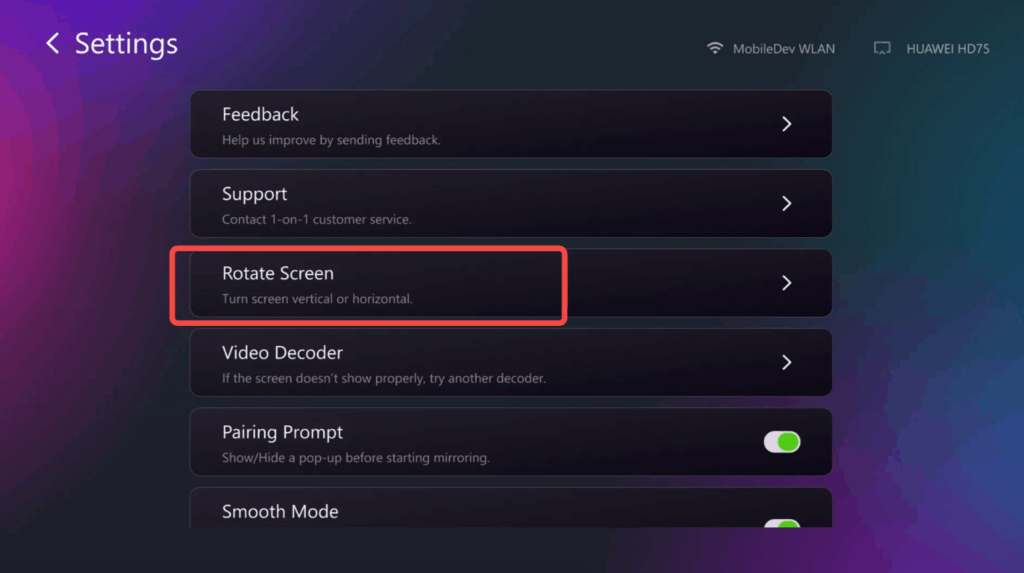
3.検索 評価画面 に設定する。 90°または270.
ステップ3:キャスティング開始 - テレビでアルバムをループさせる
1. ネットワークに接続する: を確認してください。 電話 そして テレビ にある。 同じWi-Fi.
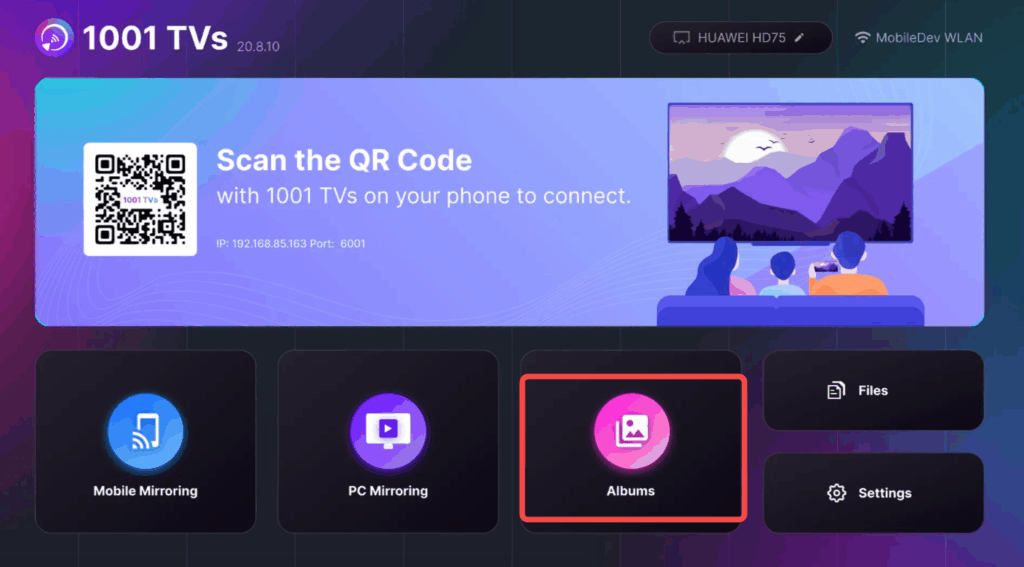
2. 電話で開く&接続する: オープン 1001 TVs をタップします。 アルバムミラーリングホーム画面上の
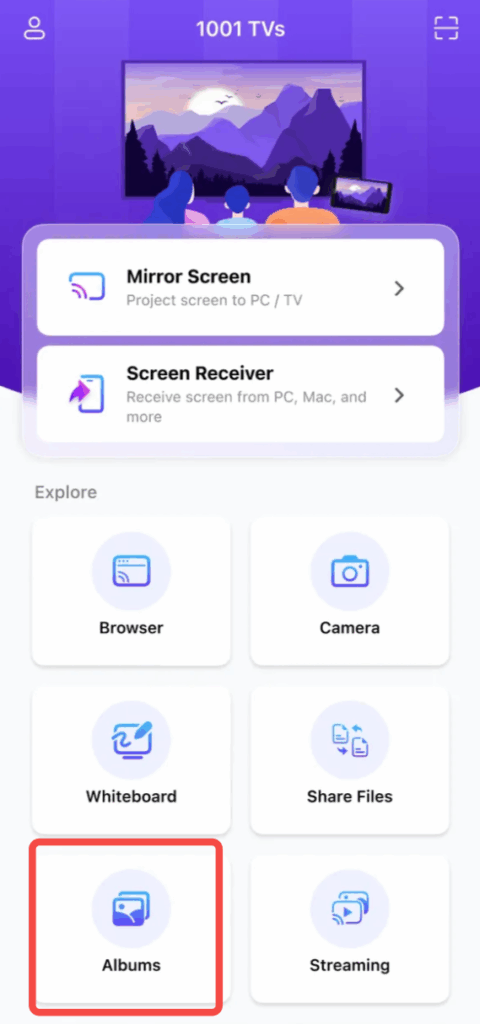
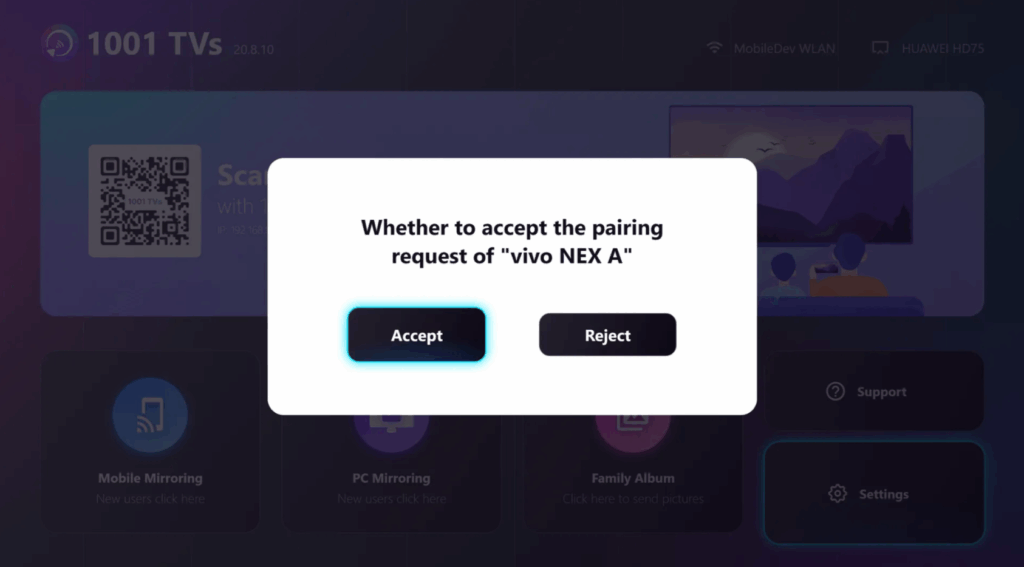
3. デバイスを選択します: アプリがテレビを自動検出します。テレビの デバイス名 をクリックして接続します。テレビにプロンプトが表示されます。 受け入れる.
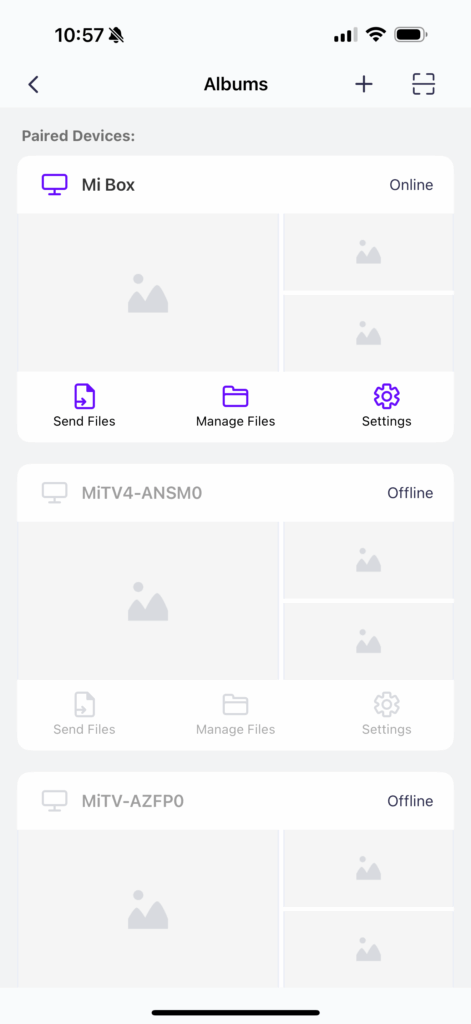
4. 写真を選ぶ: 接続後、携帯電話のアルバムから写真を選択します(当選チケットやプロモポスターなど)。次に ファイル送信.
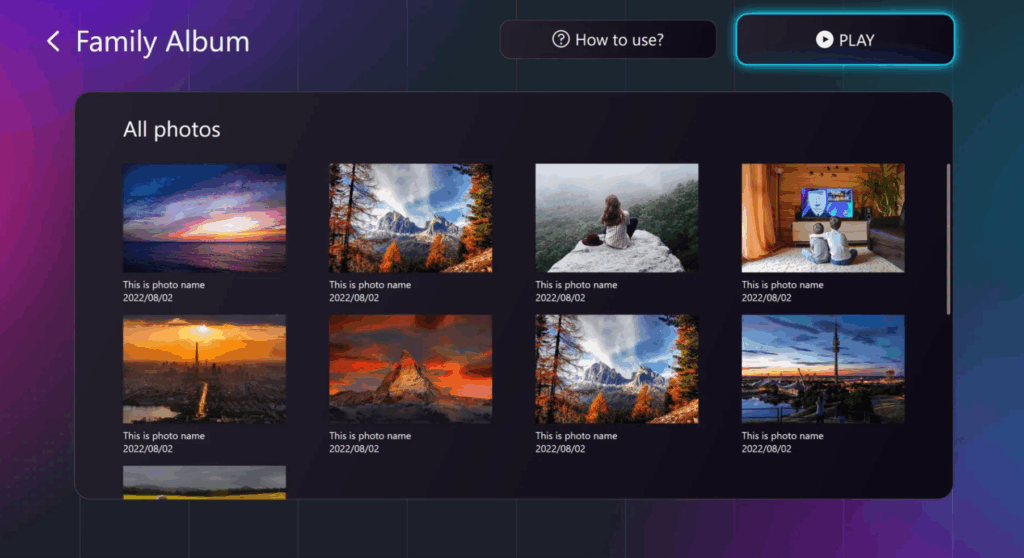
5. テレビでアルバムを始める: 送信後、TVアプリで アルバムミラーリング.あなたのコンテンツは プレイリスト.リモコンを使って プレーそしてテレビは オートループ 選択したアイテム
多くの店舗に対応
- レストランとバブルティー: スペシャルメニューや看板メニューのループHDショット。
- 衣料品と小売: 新着情報、試着動画、プロモ情報を表示。
- 理容と美容: ビフォーアフターのポートフォリオや価格表を表示。
について 1001 TVs
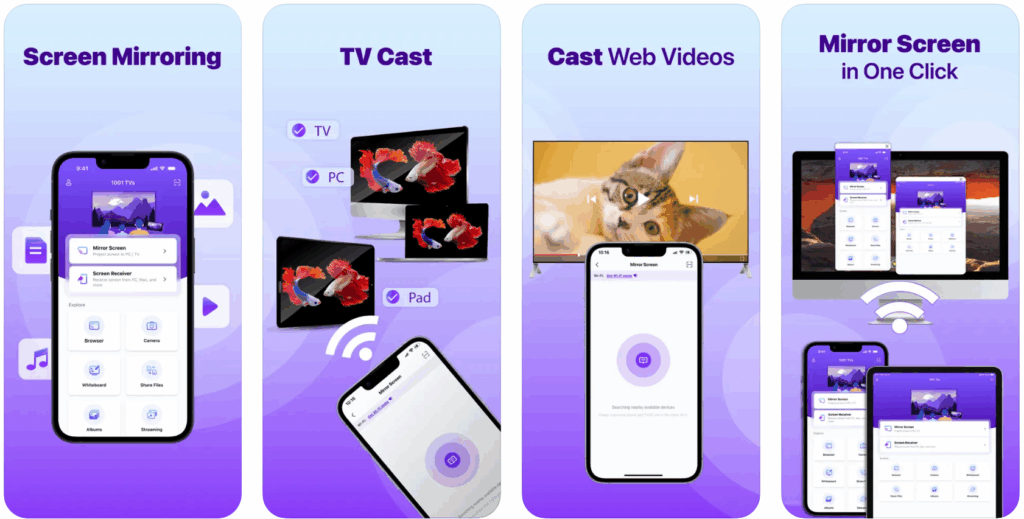
携帯電話やタブレットから Windows、Mac、Smart TV、Apple TV、または任意のウェブブラウザ-他の携帯電話やPCからのミラーリングを受信することもできる。
コアミラーリングの経験
- ポートレート&ランドスケープモード 携帯電話のアスペクト比を保つ.
- リアルタイムミラーリング 低レイテンシーとスムーズな品質で; オーディオ/ビデオ同期.
- マルチフォンを1台のPCへ自動回転 フィット/フィル/ズーム で黒枠を消す。
- との共同作業 旧機種 AirPlay/Miracastがない; どのブラウザでもミラーリングできる (レシーバーアプリは不要)。
- ライブカメラミラーリング (ミラーフリップ付き)と ホワイトボード TV/PCでリアルタイムスケッチ。
ショップ向けツールの充実
- フォトアルバム 写真をアップロードしてテレビに表示(私たちの「Winning Wall」の使用例)。
- ウェブ・ストリーミング: ビデオ、音楽、画像をスマートTVにストリーミング。
- 高速ファイル転送: ケーブルを使わず、デバイス間でファイルを素早く送信。
お使いのアプリストア(Apple App Store、GooglePlayなど)またはスマートTVアプリストアで「1001 TVs」を検索するか、以下のリンクから直接ダウンロードしてください。
公式ダウンロード: https://www.1001tvs.com/downloads/
公式ウェブサイト: https://www.1001tvs.com
と 1001 TVsあなたの縦型テレビは、ダイナミックで常に最新のものになる。 ウイニング・ウォール-そして、あなたのビジネスの真の財産となる。

続きを読む
 How to Cast Photos from Your Phone to a TV
You can cast phone photos to a compatible TV using AirPlay on iPhone, Google Photos with Chromecast, or 1001 TVs Streaming and Albums. The...
How to Cast Photos from Your Phone to a TV
You can cast phone photos to a compatible TV using AirPlay on iPhone, Google Photos with Chromecast, or 1001 TVs Streaming and Albums. The...
 How to Turn On AirPlay on iPhone in iOS 26 (Screen Mirroring Guide)
To turn on AirPlay screen mirroring in iOS 26, open Control Center, tap the Screen Mirroring button (two overlapping rectangles), and choose your TV...
How to Turn On AirPlay on iPhone in iOS 26 (Screen Mirroring Guide)
To turn on AirPlay screen mirroring in iOS 26, open Control Center, tap the Screen Mirroring button (two overlapping rectangles), and choose your TV...

