[Framgångshistoria] Lotteributiker: Förvandla en vertikal TV till en "vinnande vägg" på några minuter
Många butiker har vertikala TV-apparater som går på tomgång eller spelar upp orelaterat innehåll. Med din telefon och 1001 TVskan du förvandla skärmen till en digital tavla som är lätt att uppdatera i realtid - utan extra kostnader, kablar eller komplicerade inställningar.
Varför det fungerar (exempel på lotteributik)
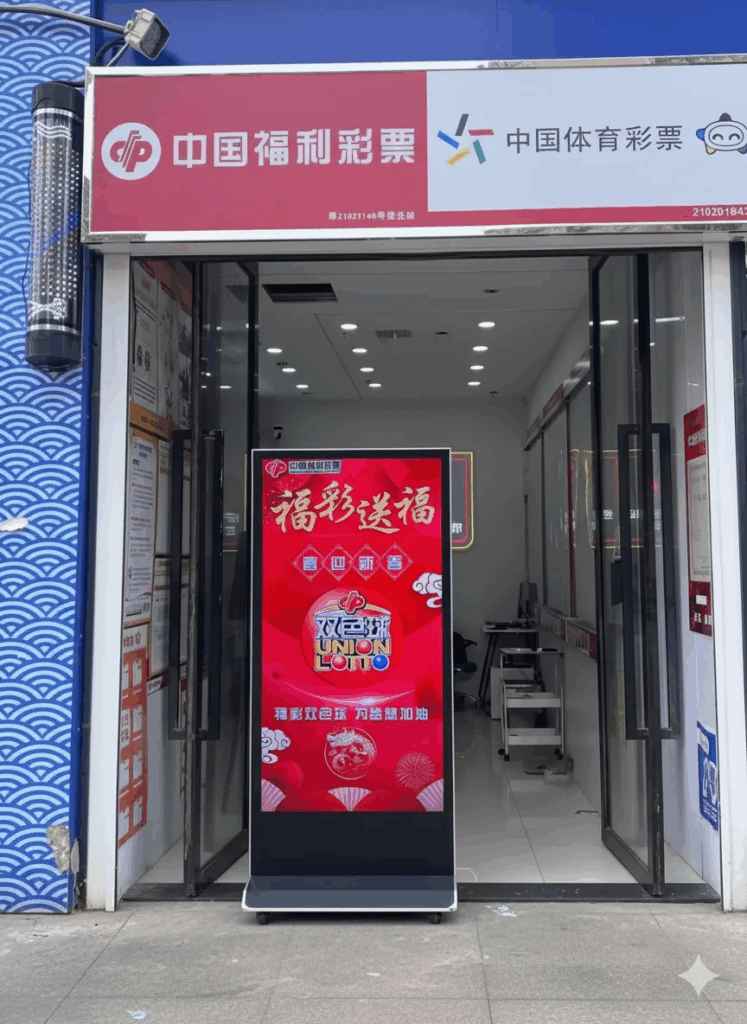
Ta ett foto av en vinnande lott och inom några sekunder visas ett skarpt "Good News"-inlägg på din vertikala TV som loopar med tidigare vinster.
- Direkt och spännande: Dela med dig av nya vinster omedelbart för att öka energin i butiken.
- Tydlig och trovärdig: Porträttskärmen i helskärm håller samma förhållande som din telefon - ingen förvrängning eller svarta kanter.
- Låg ansträngning, låg kostnad: Ditt album är ditt bibliotek. Byt bilder när som helst, lägg till notiser och speltips som bilder.
- Ordning och reda och professionell: Ersätt stökiga pappersaffischer med snygga digitala loopar som lockar yngre kunder.
Så här ställer du in det: 3 enkla steg (komplett)
Steg 1: Förberedelser - Installera 1001 TVs på både din telefon och TV
Du kan söka efter "1001 TVs" i din appbutik (Apple App Store, GooglePlay, etc.) eller smart TV-appbutik, eller ladda ner den direkt från länkarna nedan.
👉 Officiell nedladdning: https://www.1001tvs.com/downloads/
Steg 2: Inställning av nycklar - Konfigurera Porträttläge på TV:n
Detta gör att dina bilder fyller skärmen perfekt.
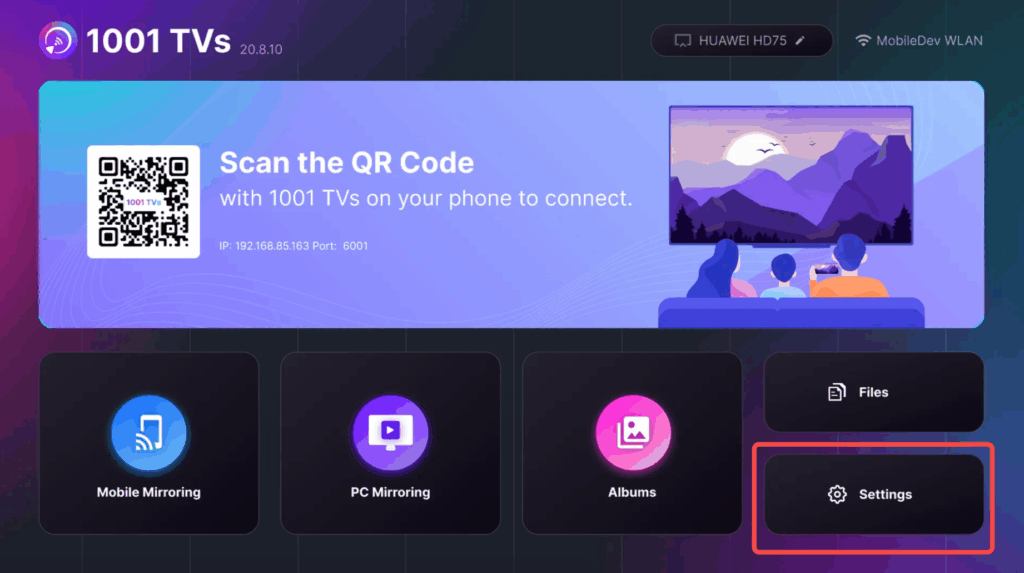
1. Öppna TV:n och tryck på 1001 TVs app.
2. Gå till Inställningar.
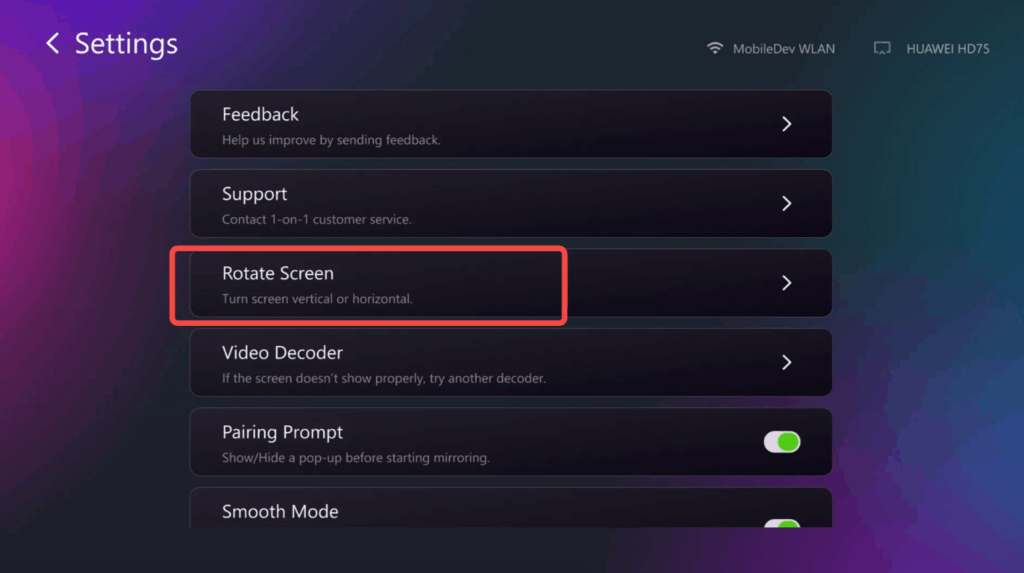
3. Hitta Ratate-skärm och ställ in den på 90° eller 270°..
Steg 3: Starta casting - låt ditt album slingra sig på TV:n
1. Anslut till nätverk: Se till att din telefon och TV är på samma Wi-Fi.
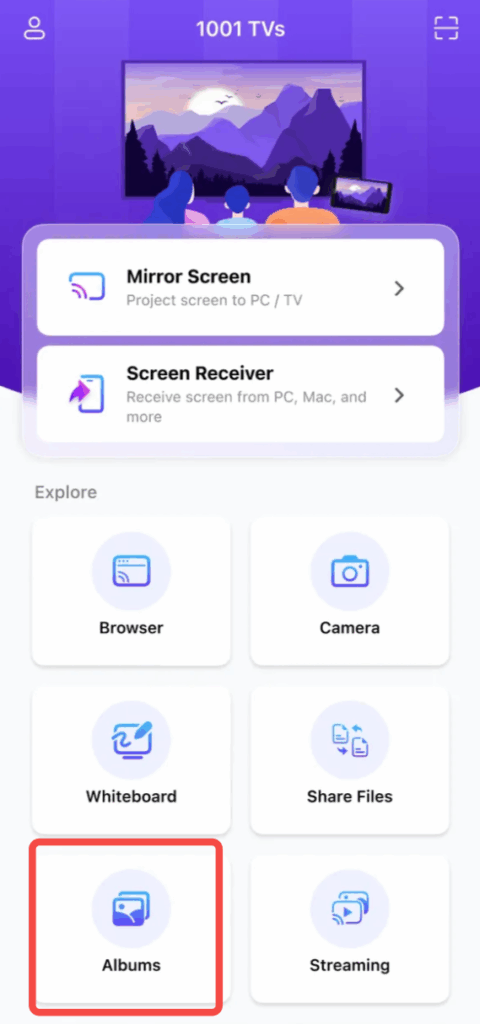
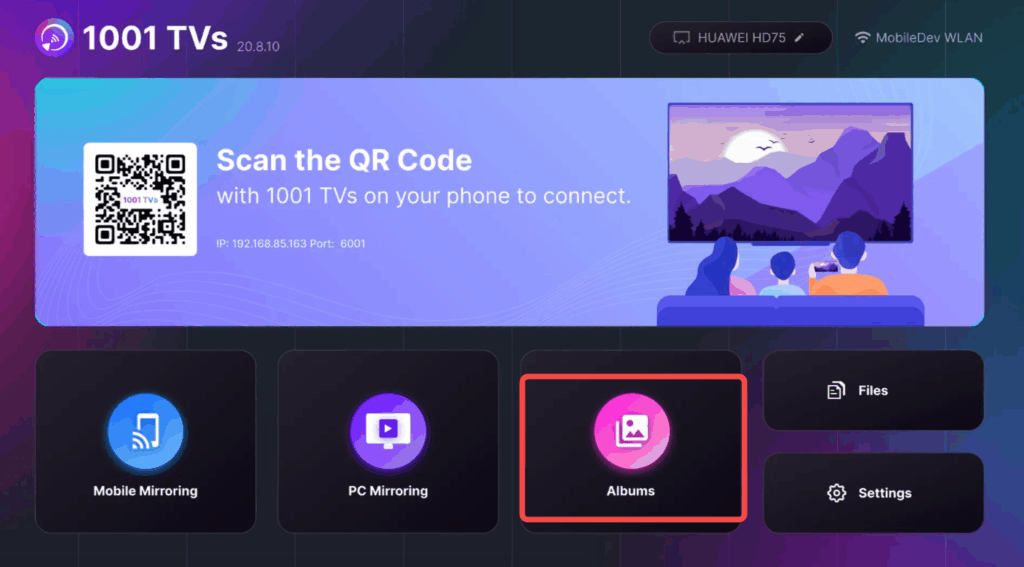
2. Öppna och anslut i telefonen: Öppna 1001 TVs på din telefon och tryck på Album på skärms på startskärmen.
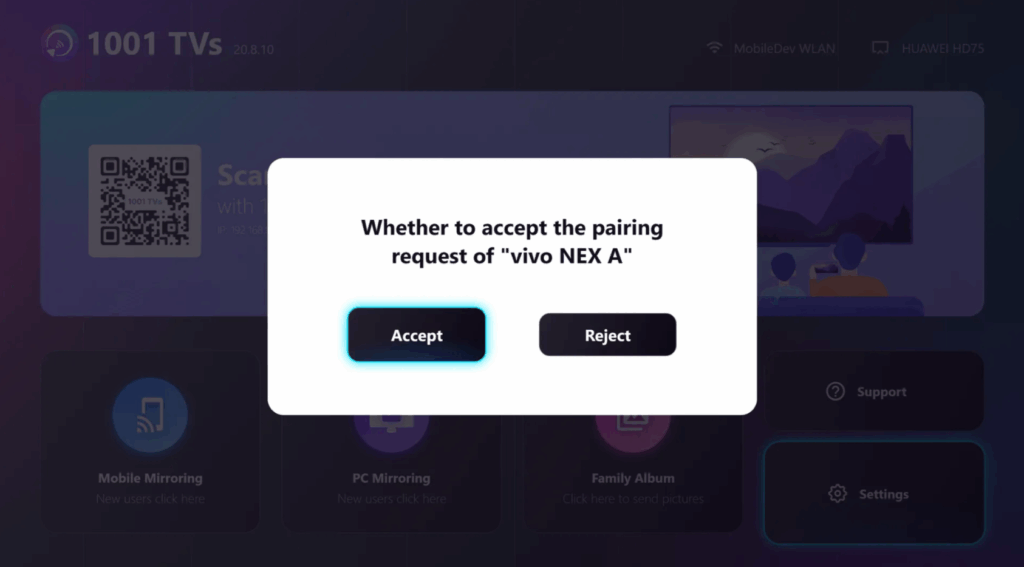
3. Välj enhet: Appen känner automatiskt av din TV. Tryck på TV:ns enhetens namn för att ansluta. En uppmaning kommer att visas på TV:n. Använd fjärrkontrollen för att välja Acceptera.
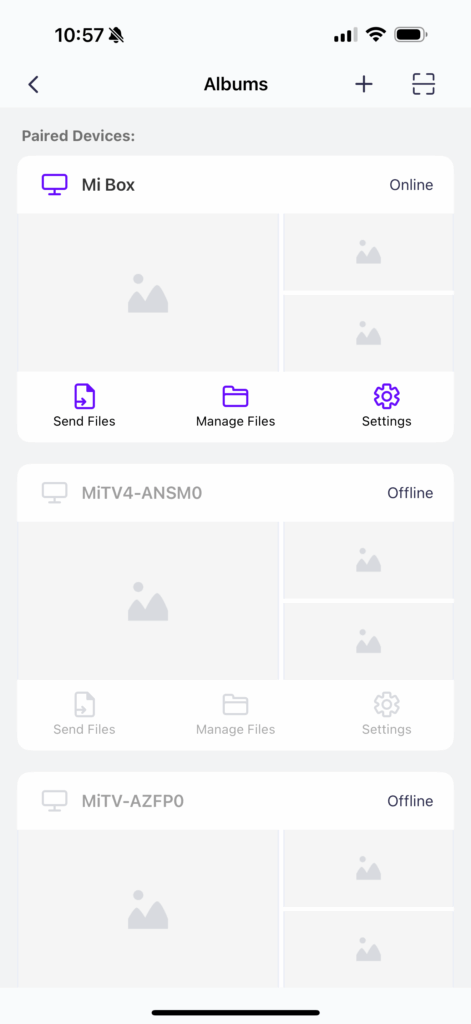
4. Välj foton: När du har anslutit väljer du foton från ditt telefonalbum (t.ex. vinstbiljetter, reklamaffischer). Tryck sedan på Skicka fil.
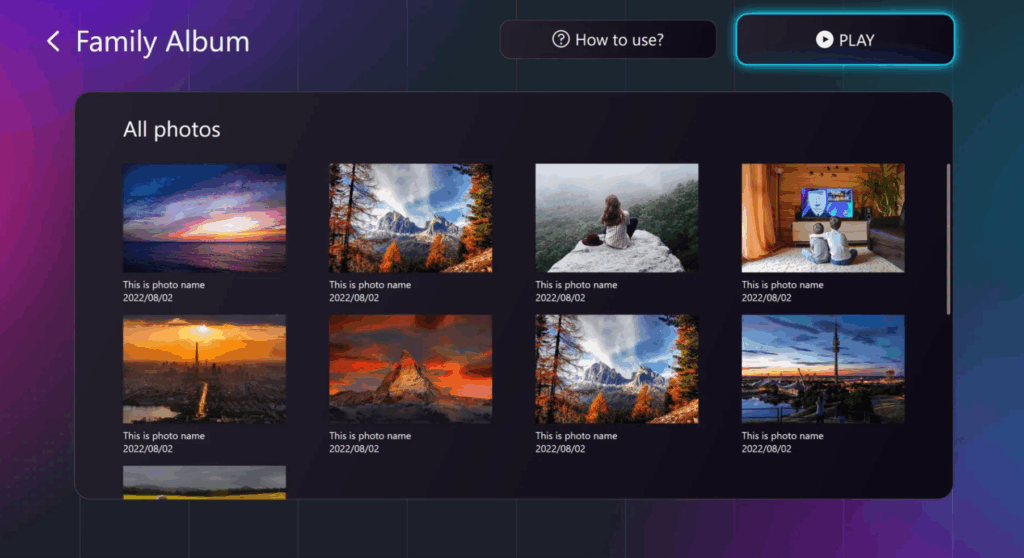
5. Starta album på TV: Efter sändningen går du till TV-applikationen Album på skärm. Ditt innehåll kommer att visas i spellista. Använd fjärrkontrollen för att välja Spelaoch TV:n kommer att automatisk loop dina valda artiklar.
Fungerar för många butiker
- Restauranger och bubbelte: Loop HD-bilder av specialiteter och signaturrätter.
- Kläder & detaljhandel: Visa nyinkomna varor, prova-på-videor, kampanjinformation.
- Frisörer & skönhet: Visa före-efter-portföljer och prislistor.
Om 1001 TVs
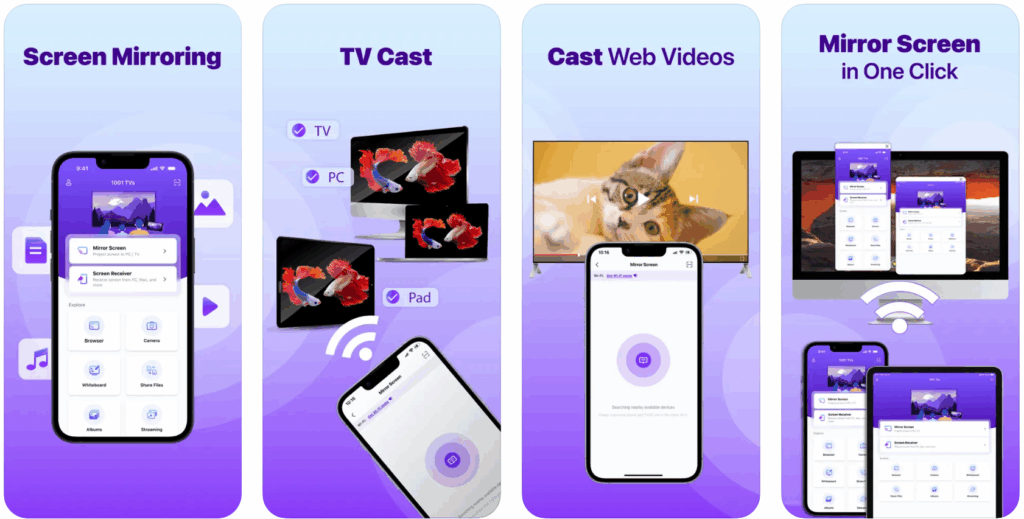
Casta från telefon eller surfplatta till Windows, Mac, Smart TV, Apple TV eller annan webbläsare-och även ta emot spegling från andra telefoner/PC.
Erfarenhet av kärnspegelning
- Porträtt- och landskapslägen som behåll din telefons bildförhållande.
- Spegling i realtid med låg fördröjning och jämn kvalitet; ljud/video förblir synkroniserade.
- Flera telefoner till en PC, automatisk rotation och Passa in/Fyll/Zoom för att ta bort svarta kanter.
- Arbetar med äldre enheter som saknar AirPlay/Miracast; spegla till valfri webbläsare (ingen app för mottagare behövs).
- Spegling av live-kamera (med spegelvändning) och Whiteboard för skissande i realtid på TV/PC.
Fler verktyg för butiker
- Fotoalbum: Ladda upp och visa foton på TV (vårt användningsfall "Winning Wall").
- Webbströmning: Streama videor, musik och bilder till Smart TV.
- Snabb filöverföring: Skicka filer mellan enheter snabbt, utan kablar.
Du kan söka efter "1001 TVs" i din appbutik (Apple App Store, GooglePlay, etc.) eller smart TV-appbutik, eller ladda ner den direkt från länkarna nedan.
👉 Officiell nedladdning: https://www.1001tvs.com/downloads/
🌐 Officiell webbplats: https://www.1001tvs.com
Med 1001 TVsblir din vertikala TV en dynamisk, alltid aktuell Vinnande vägg-och en verklig tillgång för ditt företag.

Läs mer
 How to Cast Photos from Your Phone to a TV
You can cast phone photos to a compatible TV using AirPlay on iPhone, Google Photos with Chromecast, or 1001 TVs Streaming and Albums. The...
How to Cast Photos from Your Phone to a TV
You can cast phone photos to a compatible TV using AirPlay on iPhone, Google Photos with Chromecast, or 1001 TVs Streaming and Albums. The...
 How to Turn On AirPlay on iPhone in iOS 26 (Screen Mirroring Guide)
To turn on AirPlay screen mirroring in iOS 26, open Control Center, tap the Screen Mirroring button (two overlapping rectangles), and choose your TV...
How to Turn On AirPlay on iPhone in iOS 26 (Screen Mirroring Guide)
To turn on AirPlay screen mirroring in iOS 26, open Control Center, tap the Screen Mirroring button (two overlapping rectangles), and choose your TV...

