[เรื่องราวความสำเร็จ] ร้านขายลอตเตอรี่: เปลี่ยนทีวีแนวตั้งให้กลายเป็น "ผนังแห่งโชค" ได้ภายในไม่กี่นาที
ร้านค้าหลายแห่งมีทีวีแนวตั้งที่มักจะถูกปล่อยให้ว่างเปล่าหรือเล่นเนื้อหาที่ไม่เกี่ยวข้อง ด้วยโทรศัพท์ของคุณและ 1001 TVsคุณสามารถเปลี่ยนหน้าจอของคุณให้เป็นบอร์ดดิจิตอลแบบเรียลไทม์ที่อัปเดตได้ง่าย ๆ ได้—ไม่มีค่าใช้จ่ายเพิ่มเติม, ไม่มีสายเคเบิล, ไม่มีการตั้งค่าที่ซับซ้อน
ทำไมถึงได้ผล (ตัวอย่างร้านขายลอตเตอรี่)
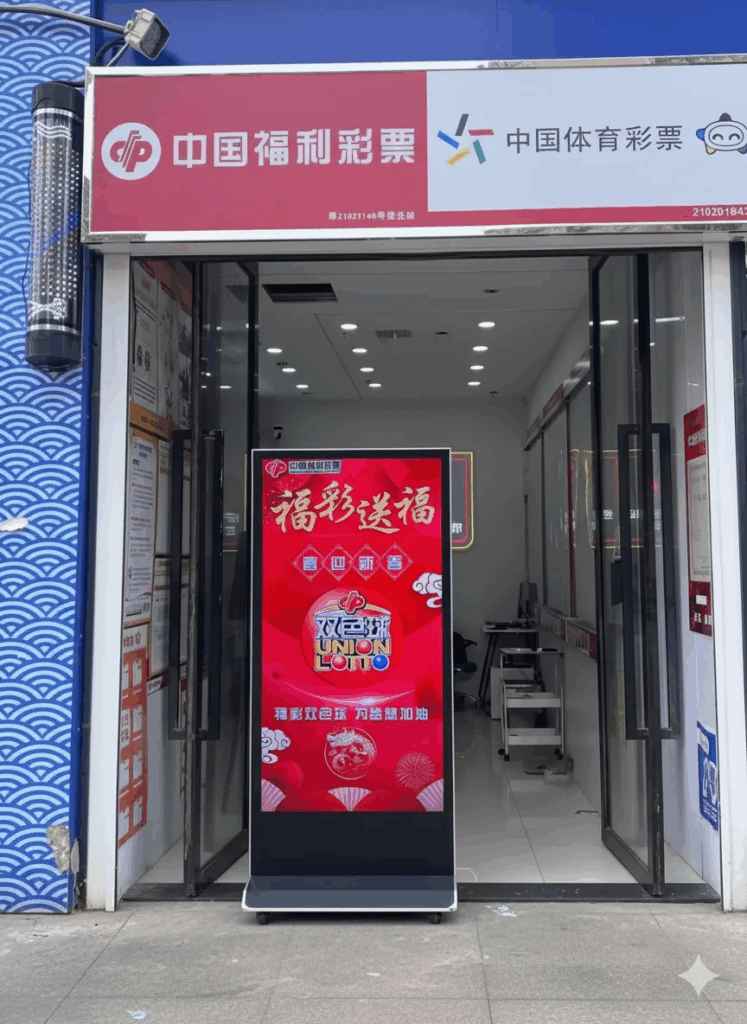
ถ่ายรูปตั๋วที่ถูกรางวัล และภายในไม่กี่วินาที โพสต์ "ข่าวดี" ที่คมชัดจะปรากฏบนทีวีแนวตั้งของคุณ—วนซ้ำพร้อมกับรางวัลที่ชนะก่อนหน้านี้
- ทันทีและน่าตื่นเต้น: แชร์ความสำเร็จใหม่ๆ ทันทีเพื่อกระตุ้นบรรยากาศในร้าน
- ชัดเจนและน่าเชื่อถือ: การแสดงผลแบบเต็มหน้าจอในแนวตั้งคงอัตราส่วนเดิมของโทรศัพท์คุณไว้—ไม่มีการบิดเบือนหรือขอบดำ
- ความพยายามต่ำ ต้นทุนต่ำ: อัลบั้มของคุณคือห้องสมุดของคุณ เปลี่ยนรูปภาพได้ตลอดเวลา เพิ่มประกาศและเคล็ดลับเกมเป็นสไลด์
- เรียบร้อยและเป็นมืออาชีพ: แทนที่โปสเตอร์กระดาษที่รกด้วยภาพหมุนดิจิทัลที่สะอาดซึ่งดึงดูดลูกค้าที่อายุน้อยกว่า
วิธีตั้งค่า: 3 ขั้นตอนง่าย ๆ (ครบถ้วน)
ขั้นตอนที่ 1: การเตรียมการ — ติดตั้ง 1001 TVs บนทั้งโทรศัพท์และทีวีของคุณ
คุณสามารถค้นหา "1001 TVs" ในแอปสโตร์ของคุณ (Apple App Store, GooglePlay, เป็นต้น) หรือแอปสโตร์ของทีวีอัจฉริยะ หรือดาวน์โหลดได้โดยตรงจากลิงก์ด้านล่าง
👉 ดาวน์โหลดอย่างเป็นทางการ: https://www.1001tvs.com/downloads/
ขั้นตอนที่ 2: การตั้งค่าคีย์ — กำหนดค่า โหมดบุคคล บนทีวี
สิ่งนี้ช่วยให้ภาพถ่ายของคุณเต็มหน้าจอได้อย่างสมบูรณ์แบบ
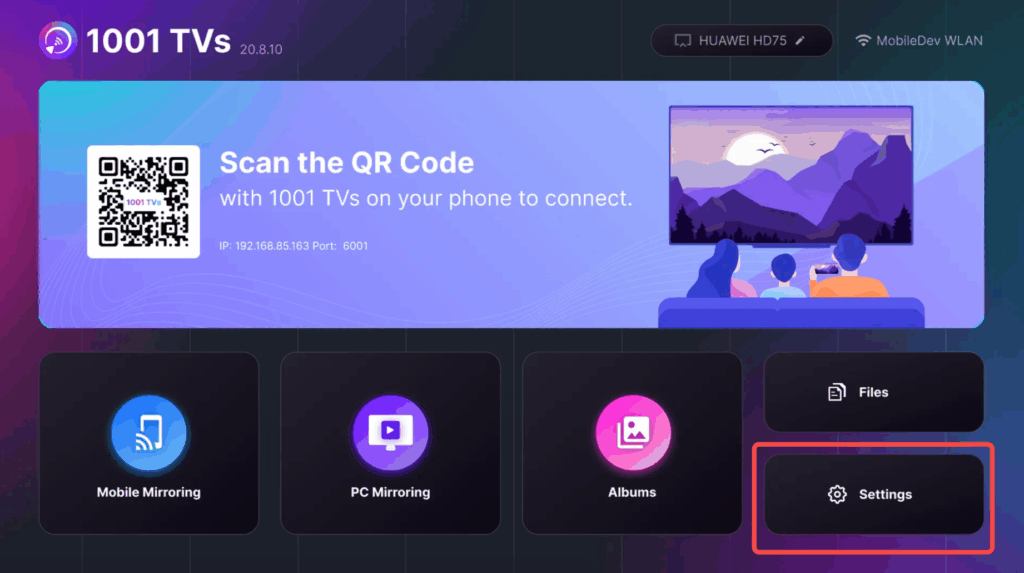
1.บนทีวี, เปิด 1001 TVs แอป.
2.ไปที่ การตั้งค่า.
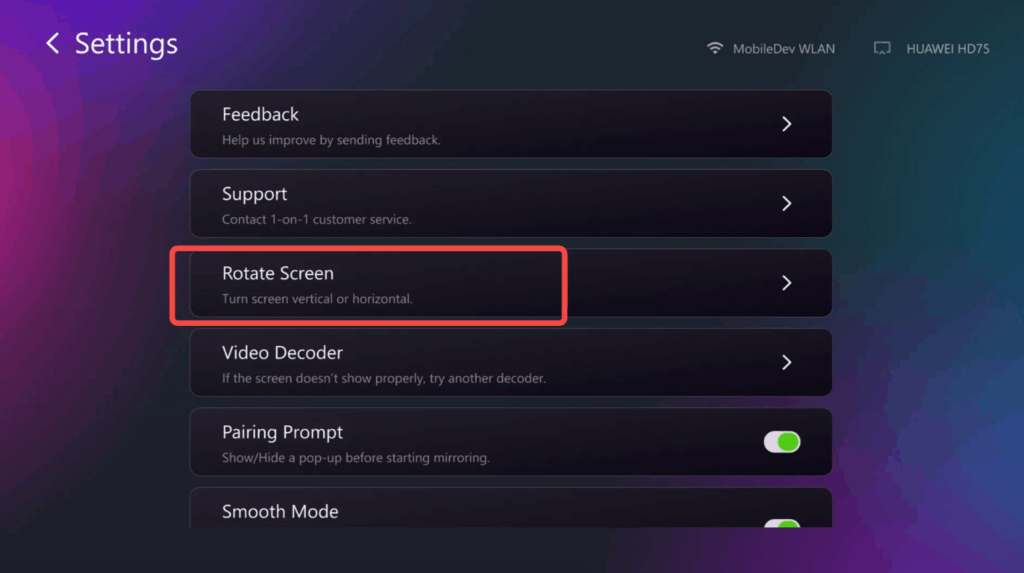
3.ค้นหา หน้าจอสุ่ม และตั้งค่าเป็น 90° หรือ 270°.
ขั้นตอนที่ 3: เริ่มการแคสต์ — ทำให้อัลบั้มของคุณเล่นซ้ำบนทีวี
1. เชื่อมต่อกับเครือข่าย: ตรวจสอบให้แน่ใจว่า โทรศัพท์ และ ทีวี อยู่ใน Wi-Fi เดียวกัน.
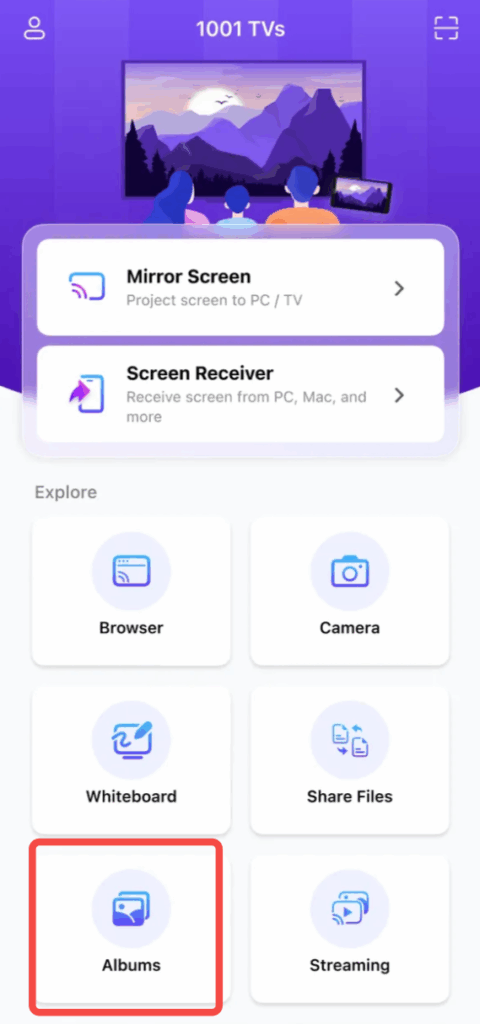
2. เปิดและเชื่อมต่อบนโทรศัพท์: เปิด 1001 TVs บนโทรศัพท์ของคุณแล้วแตะ แสดงอัลบั้มบนหน้าจอหลัก
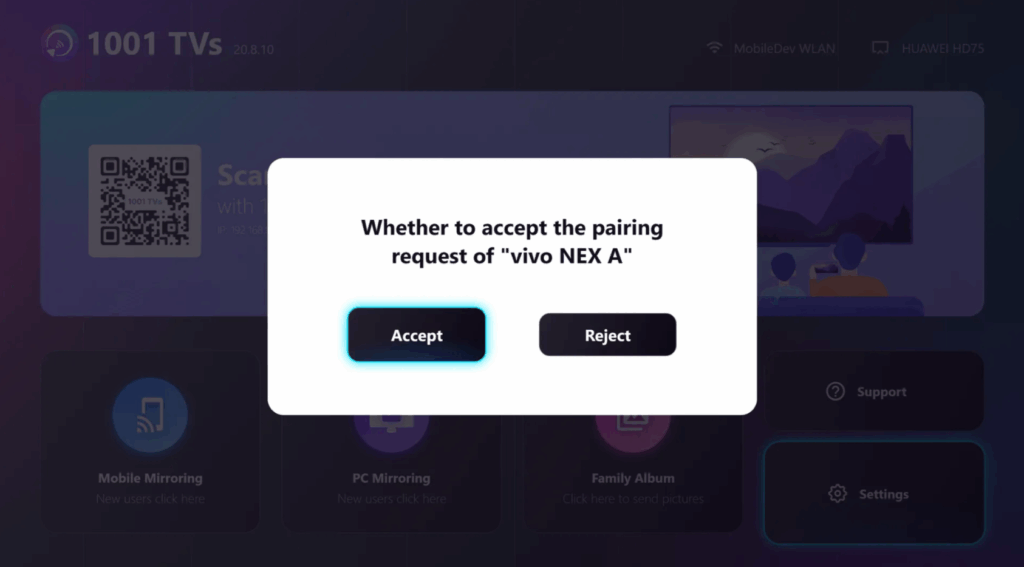
3. เลือกอุปกรณ์: แอปจะตรวจจับทีวีของคุณโดยอัตโนมัติ แตะที่ทีวี ชื่ออุปกรณ์ เชื่อมต่อ. จะมีข้อความปรากฏขึ้นบนทีวี—ใช้รีโมทเพื่อเลือก ยอมรับ.
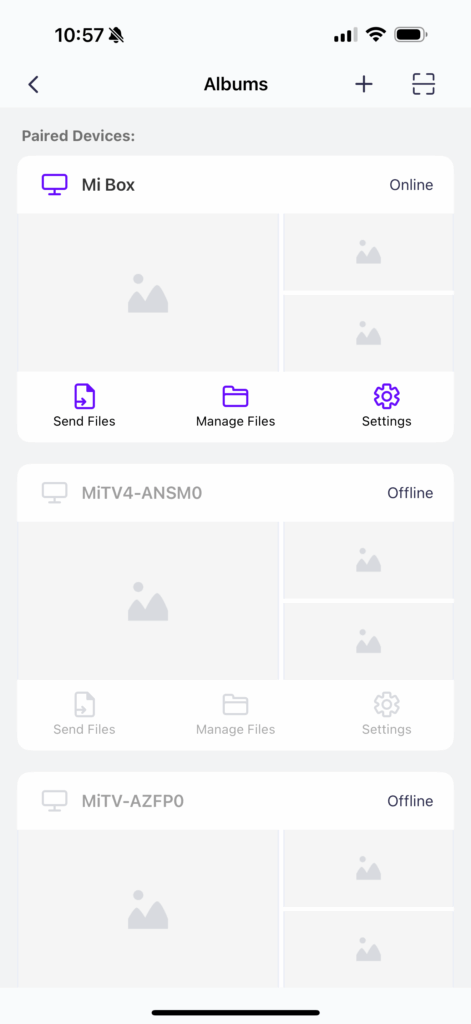
4. เลือกภาพถ่าย: หลังจากเชื่อมต่อแล้ว ให้เลือกภาพถ่ายจากอัลบั้มโทรศัพท์ของคุณ (เช่น ตั๋วที่ถูกรางวัล โปสเตอร์โปรโมชั่น) จากนั้นแตะ ส่งไฟล์.
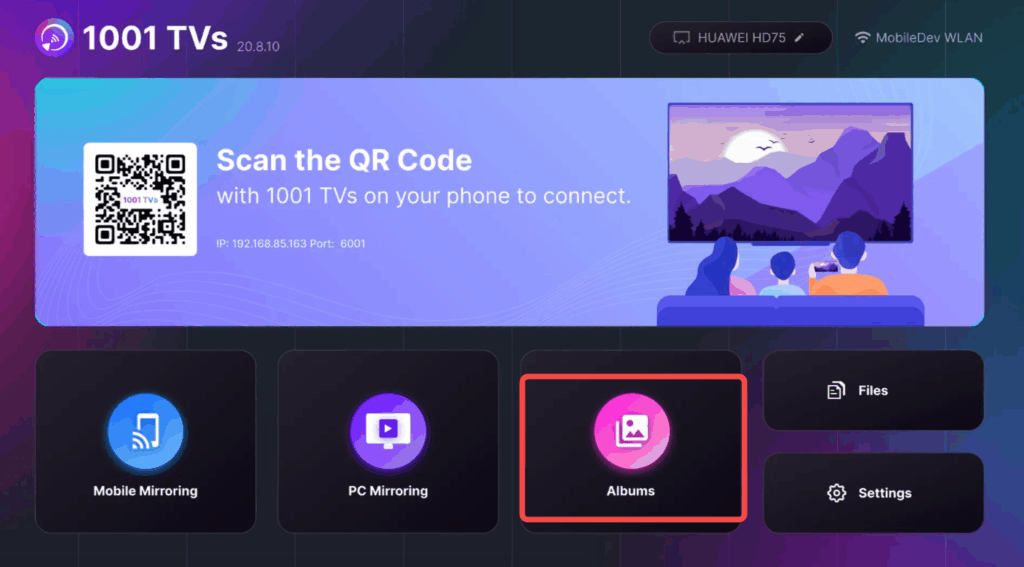
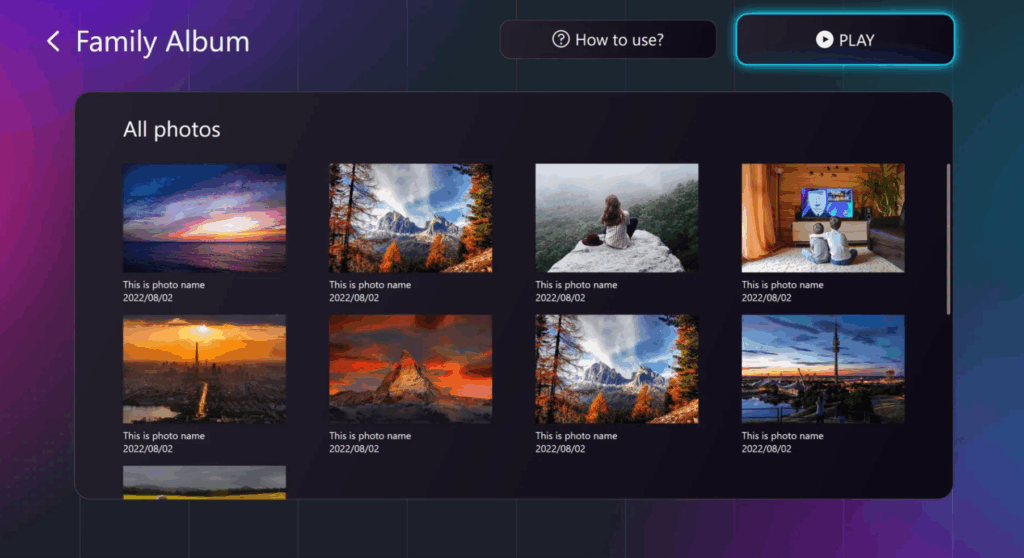
5. เริ่มอัลบั้มบนทีวี: หลังจากส่งแล้ว ในแอปทีวี ให้ไปที่ แสดงอัลบั้ม. เนื้อหาของคุณจะปรากฏใน เพลย์ลิสต์. ใช้รีโมทเพื่อเลือก เล่น, และโทรทัศน์จะ วนซ้ำอัตโนมัติ รายการที่คุณเลือก
ใช้ได้กับร้านค้าหลายแห่ง
- ร้านอาหารและชานมไข่มุก: วนลูปภาพอาหารพิเศษและเมนูซิกเนเจอร์
- เสื้อผ้าและค้าปลีก: แสดงสินค้าใหม่ วิดีโอทดลองสวมใส่ ข้อมูลโปรโมชั่น
- ร้านตัดผมและเสริมความงาม: แสดงผลงานก่อนและหลังพร้อมรายการราคา
เกี่ยวกับ 1001 TVs
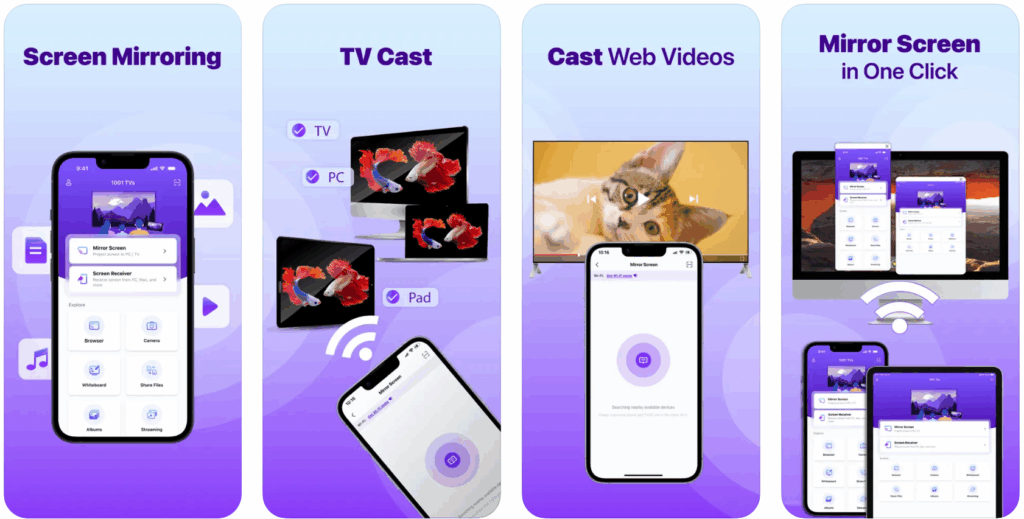
ส่งจากโทรศัพท์หรือแท็บเล็ตไปยัง Windows, Mac, สมาร์ททีวี, Apple TV หรือเว็บเบราว์เซอร์ใด ๆ—และยังสามารถรับการสะท้อนจากโทรศัพท์/คอมพิวเตอร์เครื่องอื่นได้อีกด้วย
ประสบการณ์การสะท้อนแกนหลัก
- โหมดภาพบุคคลและภาพแนวนอนที่ รักษาอัตราส่วนภาพของโทรศัพท์ของคุณ.
- การสะท้อนแบบเรียลไทม์ ด้วยความหน่วงต่ำและคุณภาพที่ราบรื่น เสียงและวิดีโอซิงค์กัน.
- โทรศัพท์หลายเครื่องไปยังคอมพิวเตอร์เครื่องเดียว, หมุนอัตโนมัติ, และ พอดี/เติม/ซูม เพื่อลบขอบสีดำ
- ทำงานร่วมกับ อุปกรณ์เก่า ที่ขาด AirPlay/Miracast; กระจกไปยังเบราว์เซอร์ใดก็ได้ (ไม่จำเป็นต้องมีแอปผู้รับ)
- การสะท้อนภาพจากกล้องสด (ด้วยการสะท้อนกระจก) และ ไวท์บอร์ด สำหรับการวาดภาพแบบเรียลไทม์บนทีวี/คอมพิวเตอร์
เครื่องมือเพิ่มเติมสำหรับร้านค้า
- อัลบั้มรูปภาพ: อัปโหลดและแสดงรูปภาพบนทีวี (กรณีการใช้งาน "กำแพงแห่งชัยชนะ" ของเรา)
- การสตรีมเว็บ: สตรีมวิดีโอ เพลง และรูปภาพไปยังสมาร์ททีวี
- การโอนไฟล์อย่างรวดเร็ว: ส่งไฟล์ระหว่างอุปกรณ์ได้อย่างรวดเร็ว ไม่ต้องใช้สายเคเบิล
คุณสามารถค้นหา "1001 TVs" ในแอปสโตร์ของคุณ (Apple App Store, GooglePlay, เป็นต้น) หรือแอปสโตร์ของทีวีอัจฉริยะ หรือดาวน์โหลดได้โดยตรงจากลิงก์ด้านล่าง
👉 ดาวน์โหลดอย่างเป็นทางการ: https://www.1001tvs.com/downloads/
🌐 เว็บไซต์อย่างเป็นทางการ: https://www.1001tvs.com
ด้วย 1001 TVs, โทรทัศน์แนวตั้งของคุณกลายเป็นหน้าจอที่มีชีวิตชีวาและทันสมัยอยู่เสมอ กำแพงแห่งชัยชนะ—และเป็นทรัพยากรที่มีค่าอย่างยิ่งต่อธุรกิจของคุณ

อ่านเพิ่มเติม
 How to Cast Photos from Your Phone to a TV
You can cast phone photos to a compatible TV using AirPlay on iPhone, Google Photos with Chromecast, or 1001 TVs Streaming and Albums. The...
How to Cast Photos from Your Phone to a TV
You can cast phone photos to a compatible TV using AirPlay on iPhone, Google Photos with Chromecast, or 1001 TVs Streaming and Albums. The...
 How to Turn On AirPlay on iPhone in iOS 26 (Screen Mirroring Guide)
To turn on AirPlay screen mirroring in iOS 26, open Control Center, tap the Screen Mirroring button (two overlapping rectangles), and choose your TV...
How to Turn On AirPlay on iPhone in iOS 26 (Screen Mirroring Guide)
To turn on AirPlay screen mirroring in iOS 26, open Control Center, tap the Screen Mirroring button (two overlapping rectangles), and choose your TV...

