Windows ARM で画面を拡張する方法

1001 TVsは現在、Windows ARM上でネイティブに動作します。単なるミラーリングだけでなく、画面拡張機能も利用可能です。. そのArm64アプリは、x86やx64のエミュレーションを経由することなく、ARMプロセッサ上で直接動作します。互換性のある受信端末を独立したワークスペースとして利用でき、各画面に異なるアプリケーションウィンドウを表示させることができます。.
まず始めに、, Microsoft Store から 1001 TVs をインストールする Windows ARM PCで、受信デバイスを接続し、[ ] を選択します。 エクステンド. このガイドでは、従来のUSB-CやHDMIによるモニター設定ではなく、ARMネイティブサポートおよびワイヤレス拡張機能について解説します。.
始める前に必要なもの
Windows ARM PC、1001 TVsレシーバーアプリが動作する互換デバイス、およびこれらのデバイス間で通信可能な共有Wi-Fiネットワークを用意してください。.
お使いのPCがARM版Windowsを実行しているかどうか分からない場合は、「設定」→「システム」→「バージョン情報」を開き、「システムの種類」にARMベースのプロセッサと表示されているか確認してください。.
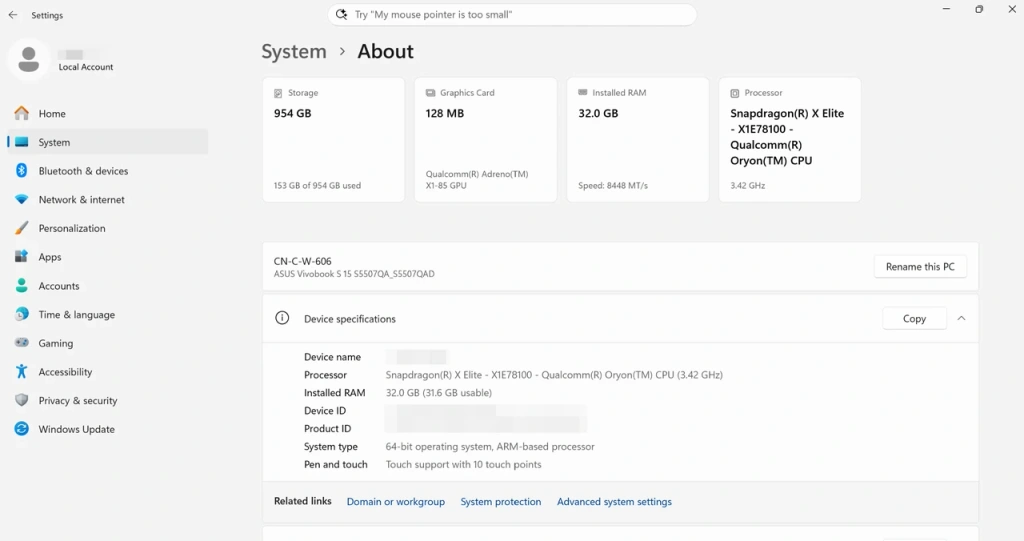
「システム」→「バージョン情報」では、「システムの種類」の項目に「64ビットオペレーティングシステム、ARMベースのプロセッサ」と表示されています。“
1001 TVsでワイヤレスセカンドスクリーンを設定する
1. Microsoft Store からネイティブ ARM アプリをインストールする
Windows ARM PC で、 Microsoft ストア を検索する。 1001 TVs. 受信端末でも、そのプラットフォームのアプリストアから1001 TVsをインストールし、両方のアプリを開いてください。.
Windows ARMにおけるネイティブアプリの実行と作業画面の拡張は、それぞれ異なるマイルストーンです。. Windows 11 では x86 および x64 アプリケーションをエミュレートできますが、 そのエミュレーションはドライバには適用されない. したがって、画面の拡張には、単にアプリを起動させるだけでは不十分であり、追加のディスプレイで動作するコンポーネントもARM上で動作する必要があります。.
1001 TVsは、ネイティブArm64アプリの実行と併せて、拡張機能のワークフロー全体を検証しました:
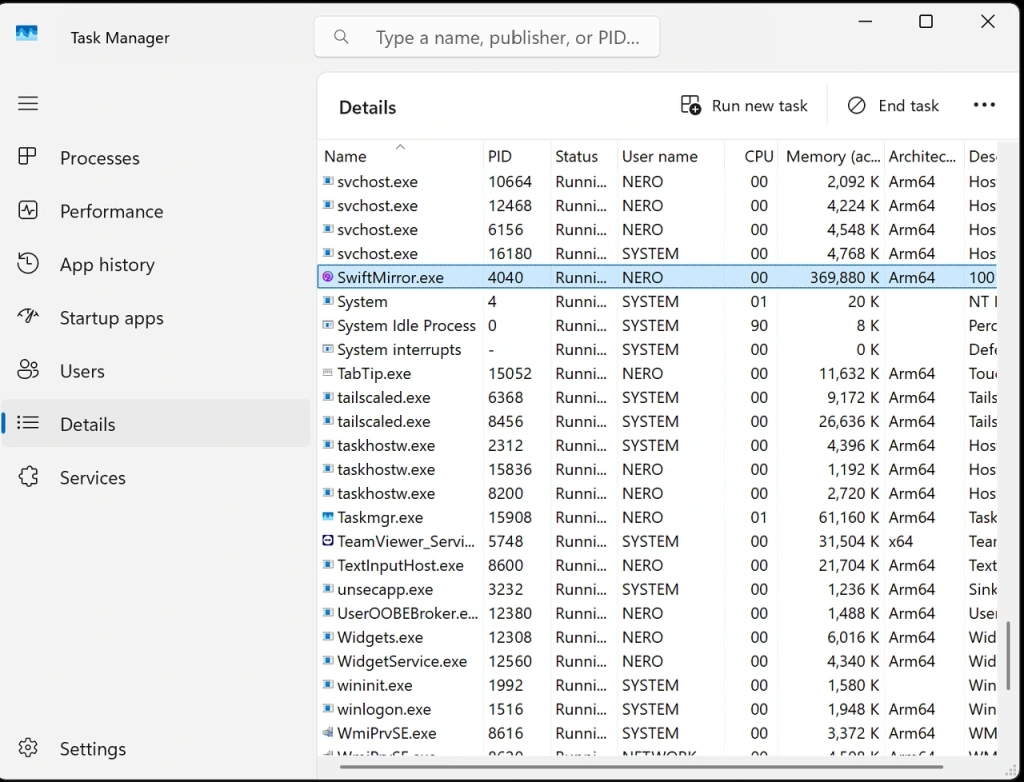
タスクマネージャーの「アーキテクチャ」列では、SwiftMirror.exe が「Arm64」と表示されています。.
2. ARM搭載PCを受信デバイスに接続する
両方のデバイスが同じWi-Fiネットワークに接続されている場合:
以下の接続を受け入れる 許可する プロンプトが表示されたら、受信機上で操作を行ってください。.
オープン スクリーン受信機 受信端末に接続し、接続可能な状態にしておきます。.
ARM PCでは、以下を選択してください。 送信 → 延長, その後、受信デバイスを選択してください。.
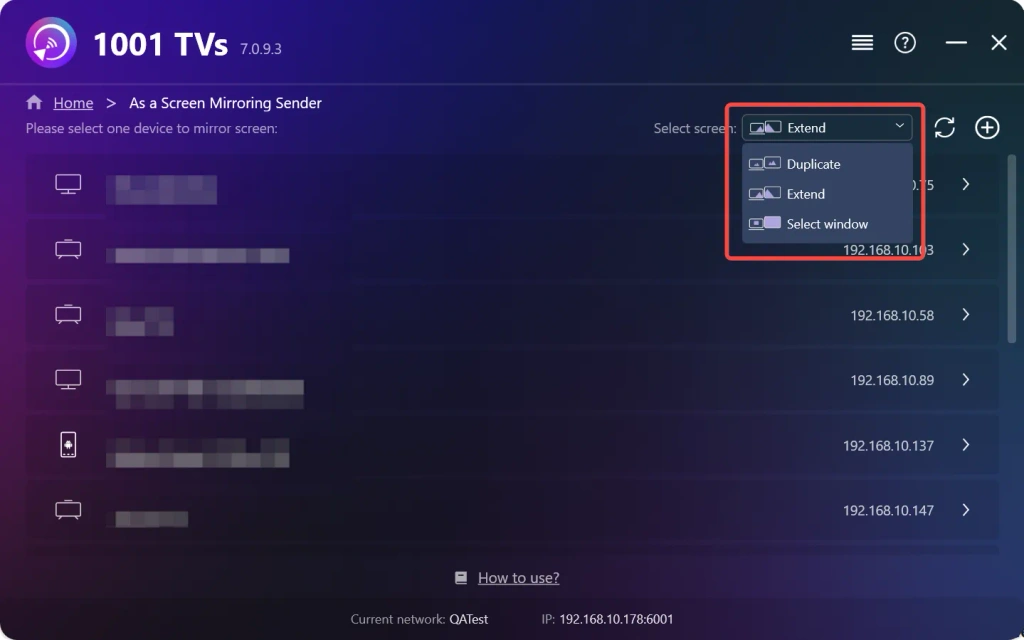
接続手順の詳細については、以下の Windowsの画面拡張チュートリアル.
Windows ARM で拡張画面を確認する
ARM PC上で1つのアプリケーションウィンドウを開いたままにし、もう1つのウィンドウを受信側の画面に移動させます。両方のウィンドウに同時に異なるコンテンツが表示されていること、および2つ目のウィンドウをPCに戻すことができることを確認してください。これは、単にアプリケーションの起動やデバイスの検出だけでなく、拡張ワークフローそのものをテストするものです。.
セカンドスクリーンが動作しない場合
「Extend」が見つからない、または有効にできない
まず、1001 TVsが Microsoft ストア ARM PC上で。他のソースからインストールした場合は、Microsoft Store版をご利用ください。それでも「Extend」が利用できない場合は、お使いのPCのモデル、Windowsのバージョン、およびアプリのバージョンを明記の上、1001 TVsのサポートまでお問い合わせください。.
コンポーネントやドライバーのエラーが発生した場合は、サポートが拡張機能の設定のどの部分が影響を受けているかを特定できるよう、正確なエラーメッセージを記載してください。.
接続はできますが、個別のワークスペースは割り当てられません
以下を確認してください。 エクステンド が選択されています。受信デバイスにデスクトップの背景しか表示されない場合は、それを失敗とみなす前に、ウィンドウをその上に移動させてみてください。それでも個別のウィンドウを表示できない場合は、PCと受信機のバージョン、インストール元、および「拡張」を選択したときの動作を報告してください。.
デバイスの検出や一般的な接続設定については、上記リンク先のWindows画面拡張チュートリアルを参照してください。.