Hogyan bővítheti ki a képernyőt Windows ARM rendszeren

Az 1001 TVs mostantól natívan fut a Windows ARM rendszeren – képernyő-bővítéssel, nem csupán tükrözéssel. Az Arm64 alkalmazás nem x86- vagy x64-emuláción keresztül, hanem közvetlenül az ARM-processzorokon fut. A kompatibilis fogadóeszközt külön munkaterületként használhatja, úgy, hogy mindkét képernyőn különböző alkalmazásablakok jelennek meg.
Először is, Telepítse az 1001 TVs alkalmazást a Microsoft Store-ból A Windows ARM-alapú számítógépén csatlakoztassa a vevőeszközt, majd válassza ki a Kiterjeszteni. Ez az útmutató az ARM-alapú támogatással és a vezeték nélküli kiterjesztéssel foglalkozik, nem pedig a hagyományos USB-C-s vagy HDMI-s monitorbeállítással.
Mire van szükséged a kezdés előtt
Készítse elő a Windows ARM-alapú számítógépét, egy olyan kompatibilis eszközt, amelyen fut a 1001 TVs vevőalkalmazás, valamint egy megosztott Wi-Fi-hálózatot, amelyen keresztül az eszközök kommunikálni tudnak egymással.
Nem biztos benne, hogy a számítógépe Windows on ARM rendszert futtat? Nyissa meg a Beállítások → Rendszer → Információk menüpontot, és ellenőrizze, hogy a Rendszer típusa mezőben ARM-alapú processzor szerepel-e.
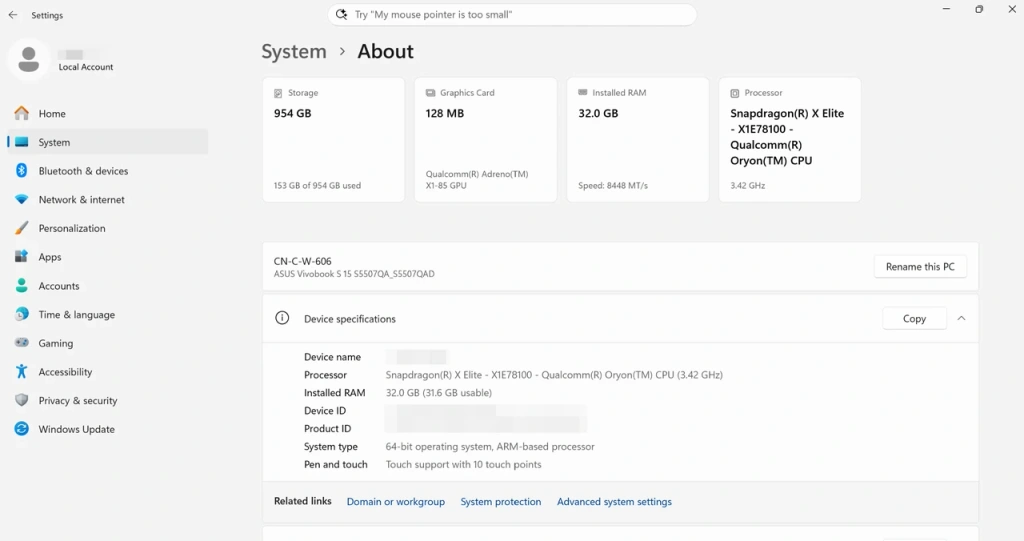
A Rendszer → Információk menüpontban a Rendszertípus mezőben a következő felirat olvasható: “64 bites operációs rendszer, ARM-alapú processzor.”
Állítsd be a vezeték nélküli második képernyődet az 1001 TVs segítségével
1. Telepítse a Microsoft Store-ból a natív ARM-alkalmazást
Nyissa meg a Windows ARM-alapú számítógépén a Microsoft Store és keresse meg 1001 TVs. Telepítse az 1001 TVs alkalmazást a fogadó eszközre is a platform alkalmazásboltjából, majd indítsa el mindkét alkalmazást.
A natív alkalmazások futtatása és a munkaképernyő kiterjesztése két különálló mérföldkő a Windows ARM rendszeren. A Windows 11 képes x86-os és x64-es alkalmazásokat emulálni, de ez az emuláció nem terjed ki az illesztőprogramokra. A képernyő kiterjesztéséhez tehát nem elég csupán egy alkalmazás megnyitása: a kiegészítő kijelző mögött működő komponenseknek is működniük kell az ARM-platformon.
Az 1001 TVs ellenőrizte a kiterjesztés teljes munkafolyamatát az Arm64 natív alkalmazások futtatása mellett:
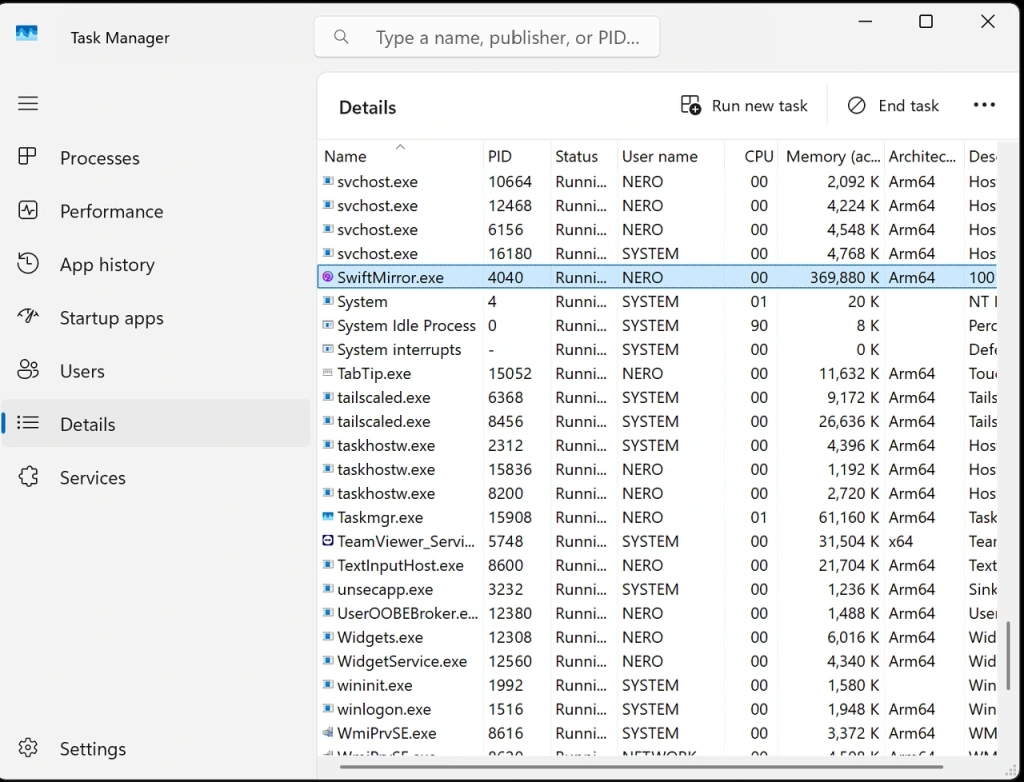
A SwiftMirror.exe a Feladatkezelő „Architektúra” oszlopában Arm64-ként szerepel.
2. Csatlakoztassa az ARM-alapú számítógépét a fogadó eszközhöz
Ha mindkét eszköz ugyanazon a Wi-Fi-hálózaton van:
A kapcsolat elfogadása a következővel: Engedélyezze a a készüléken, amikor a rendszer kéri.
Nyissa meg a címet. Képernyő vevő a fogadó eszközön, és hagyja csatlakozásra készen.
Az ARM-alapú számítógépen válassza a következőt: Küldés → Meghosszabbítás, majd válassza ki a fogadó eszközt.
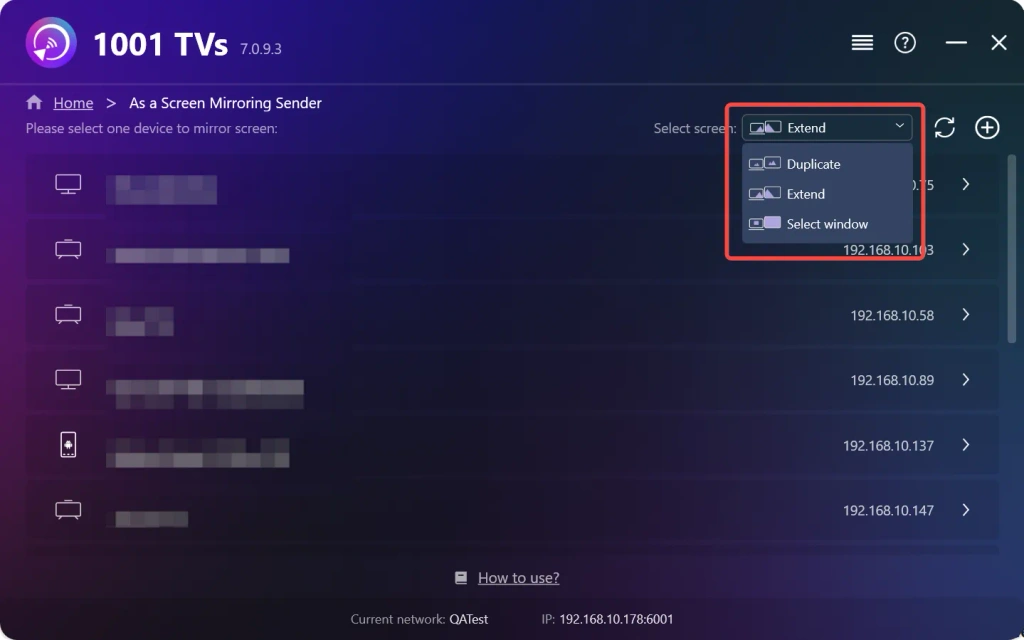
A csatlakozás teljes lépésről lépésre történő leírását lásd a Útmutató a Windows képernyő-kiterjesztéséhez.
Ellenőrizze a kiterjesztett képernyőt Windows ARM rendszeren
Hagyjon meg egy alkalmazásablakot az ARM-alapú számítógépen, majd helyezze át a másikat a fogadó képernyőre. Győződjön meg arról, hogy mindkét ablak egyszerre eltérő tartalmat jelenít meg, és hogy a második ablakot vissza tudja helyezni a számítógépre. Ezzel nem csupán az alkalmazás elindítását vagy az eszköz felismerését teszteli, hanem a kiterjesztés működési folyamatát is.
Ha a második képernyő nem működik
Az „Extend” funkció hiányzik vagy nem kapcsolható be
Először is ellenőrizd, hogy a 1001 TVs-t a Microsoft Store az ARM-alapú számítógépén. Ha más forrásból telepítette, használja a Microsoft Store-ból származó verziót. Ha az Extend továbbra sem érhető el, vegye fel a kapcsolatot az 1001 TVs ügyfélszolgálatával, és adja meg a számítógép modelljét, a Windows-verziót és az alkalmazás verzióját.
Ha komponens- vagy illesztőprogram-hiba jelentkezik, kérjük, adja meg a pontos hibaüzenetet, hogy a technikai támogatás azonosítani tudja a bővítmény beállításának érintett részét.
Csatlakozol, de nem kapsz külön munkaterületet
Ellenőrizze, hogy Kiterjeszteni van kiválasztva. Ha a vevőeszközön csak az asztali háttér látható, helyezzen rá egy ablakot, mielőtt ezt hibának tekintené. Ha továbbra sem tud külön ablakot megjeleníteni, kérjük, adja meg a számítógép és a vevőegység verziószámát, a telepítés forrását, valamint azt, hogy mi történik, amikor az „Extend” (Kiterjesztés) lehetőséget választja.
Az eszközök felismeréséhez és az általános kapcsolat felépítéséhez használja a fentebb linkelt Windows képernyő-kiterjesztési útmutatót.

További információk
 Hogyan tükrözheti iPhone készülékét egy Mac számítógépre: Egyszerű vezetékes és vezeték nélküli módszerek
Ha az iPhone-odat egy Mac-re szeretnéd tükrözni, használd az AirPlay-t a vezeték nélküli képernyőmegosztáshoz, az iPhone Mirroring alkalmazást az iPhone Mac-ről történő vezérléséhez, vagy a QuickTime-ot...
 Hogyan lehet a 2026/27-es Bajnokok Ligáját tévében nézni
Ha a 2026/27-es UEFA Bajnokok Ligáját szeretnéd tévében nézni, válaszd ki az országod hivatalos közvetítőjét, és győződj meg arról, hogy az előfizetésed tartalmazza-e a mérkőzést....

