
1001 TVsとNero Screen Recorderを使って、PCでスマホの画面をミラーリング・録画する方法
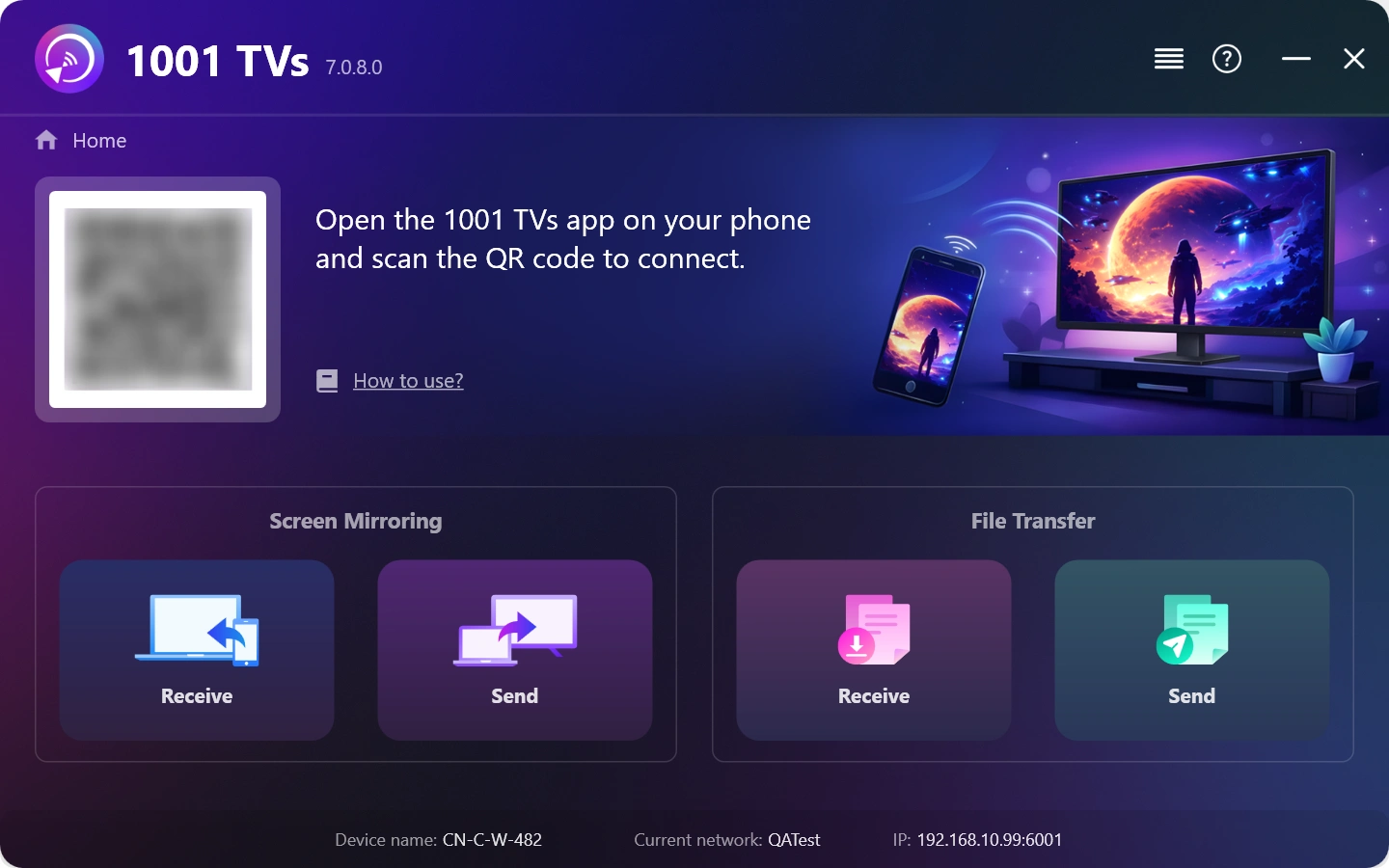
1. Windows PCに1001 TVsをインストールして起動します。.
PCアプリ: ダウンロード Microsoft ストア
詳しい手順については PCインストールガイド.
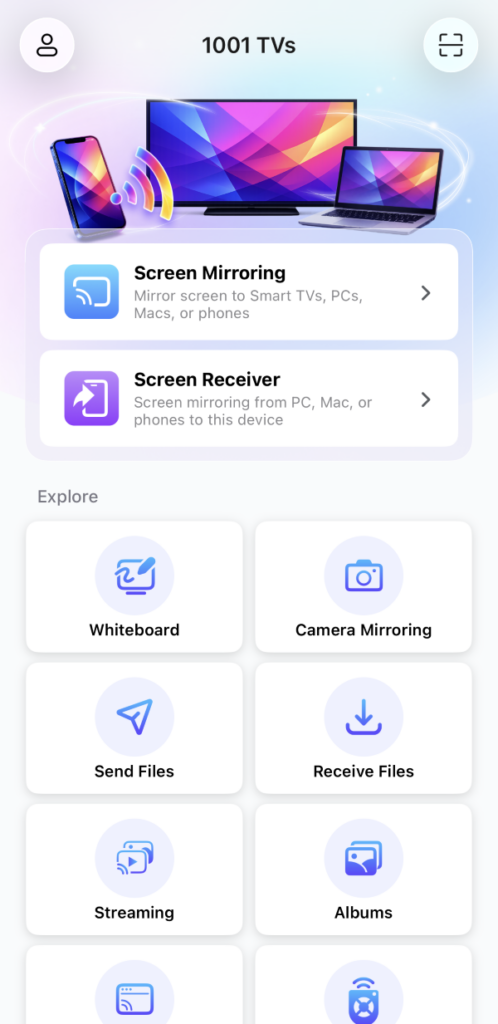
2. Android/iOSスマートフォンに1001 TVsをインストールして起動します。.
iOSアプリ: App Storeからダウンロード
アンドロイドアプリ: Google Playからダウンロード
3. 同じWi-Fiネットワークに接続する
両方のデバイスが同じWi-Fiネットワークに接続されていることを確認してください。.
最高のパフォーマンスを得るには 5 GHz Wi-Fiネットワーク 待ち時間を短縮し、安定性を向上させる。.
4. 画面ミラーリングを開始する
以下のいずれかの方法を使って、スマートフォンの画面をWindowsにミラーリングすることができます:
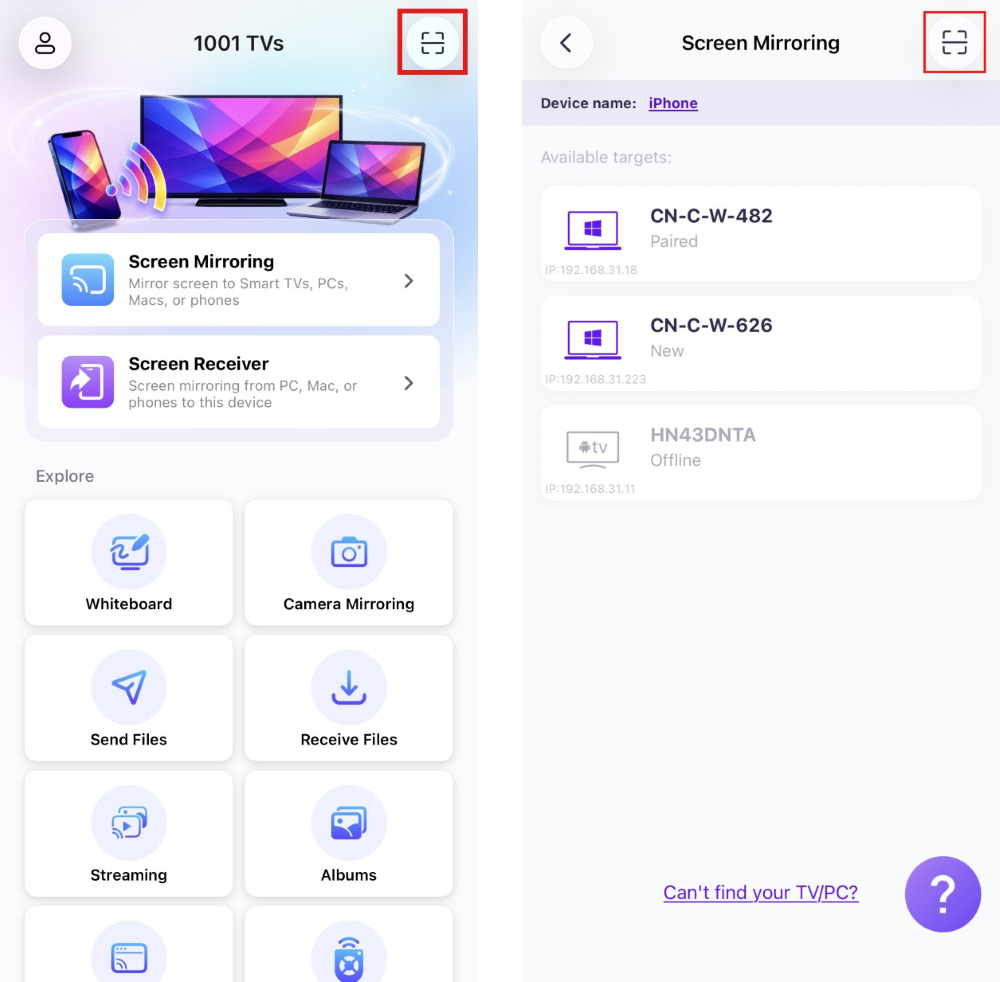
1) QRコードを読み取る
QRコードはホーム画面または スクリーン ミラーリング のページをご覧ください。
(注:カメラへのアクセスは最初のスキャンに必要です。 設定.)
PCでプロンプトが表示されたら、「“OK”「をクリックして接続を確認する。.
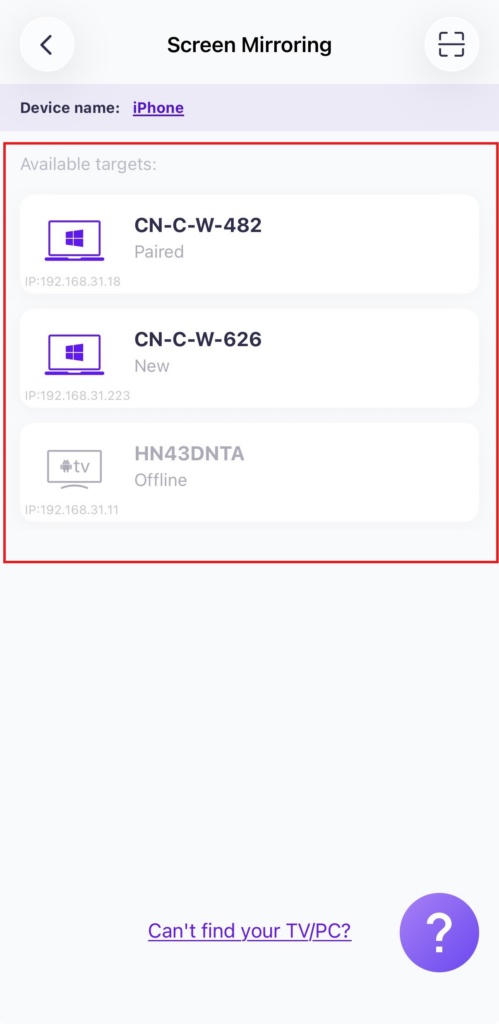
2) 近くにあるデバイスを選択する
タップ "スクリーン ミラーリング”をスマホの1001 TVsアプリに入れてください。.
このアプリは、同じWi-Fiネットワーク上で利用可能なデバイスを自動的に検出します。.
ミラーリング先のPCを選択してください。.
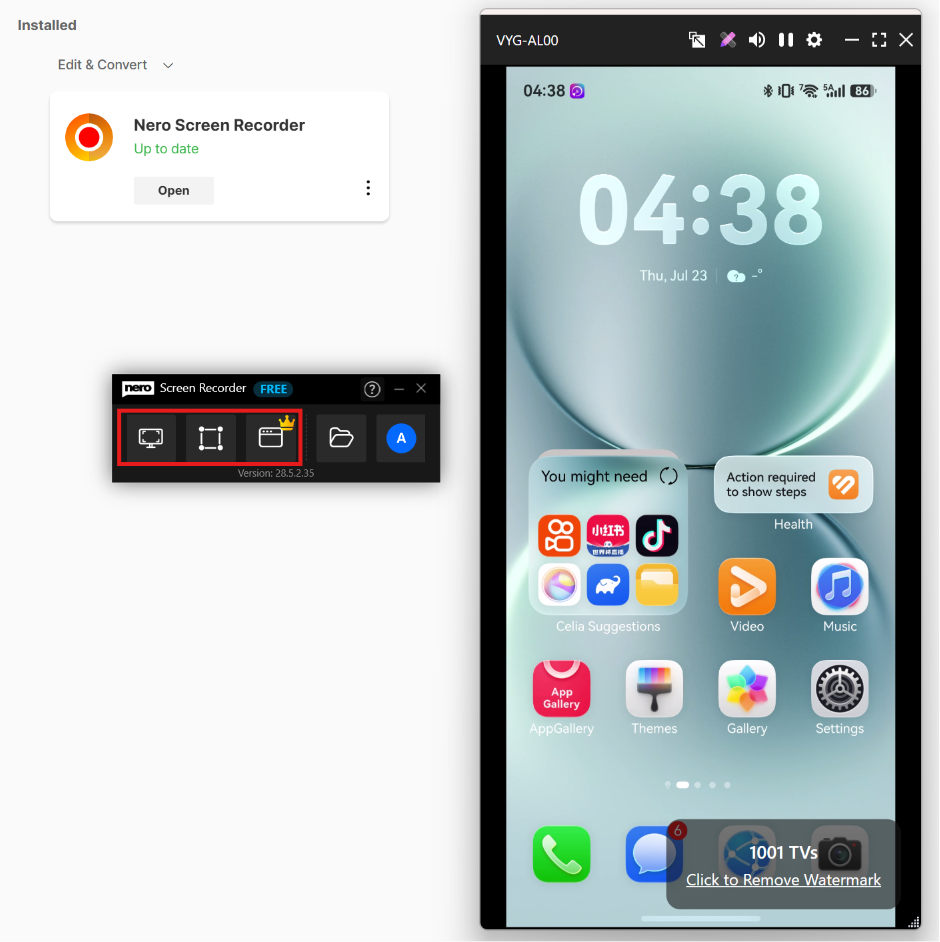
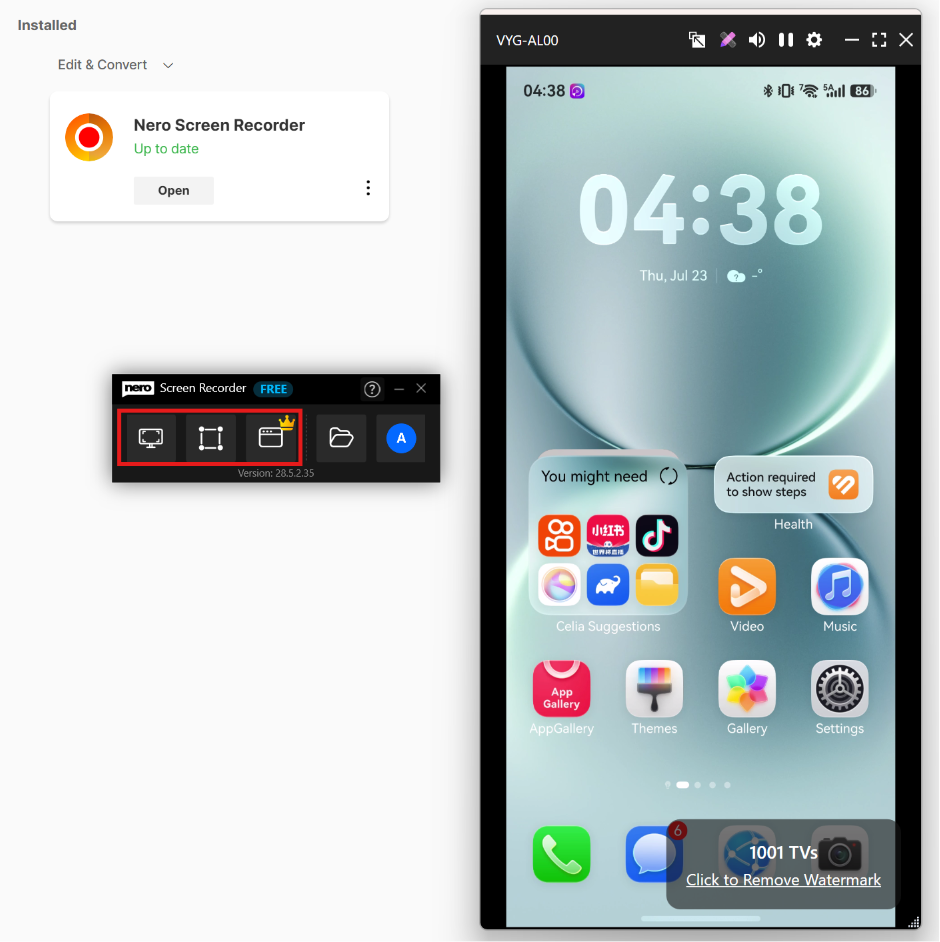
5. Nero Screen Recorder を起動して、録画を開始します。.
こちらをクリック Nero Screen Recorder をダウンロードして、詳細を確認してください。.
選択 フリーフォーム録音 または ウィンドウの録画 PCでスマートフォンの画面をミラーリングしてキャプチャするには。.
今すぐ1001 TVsを入手!
PCアプリ: ダウンロード Microsoft ストア
詳しい手順については PCインストールガイド.
iOSアプリ: App Storeからダウンロード
アンドロイドアプリ: Google Playからダウンロード