
1001 TVsアルバム:写真だけでなく動画もアップロードできます!縦型動画を完璧にサポート
お気に入りのビデオを大画面で楽しみませんか?1001 TVsの’ アルバムミラーリング 機能を使えば、携帯電話からテレビに動画を簡単にアップロードし、いつでも再生することができます。ステップバイステップのガイドをご覧ください。.
必要なもの
始める前に、あなたが持っていることを確認してください:
- 1001 TVsアプリ 携帯電話にインストールされているダウンロードはこちら)
- 1001 TVsアプリ テレビにインストール
- 両方のデバイスが同じWi-Fiネットワークに接続されている
ステップ・バイ・ステップ・ガイド
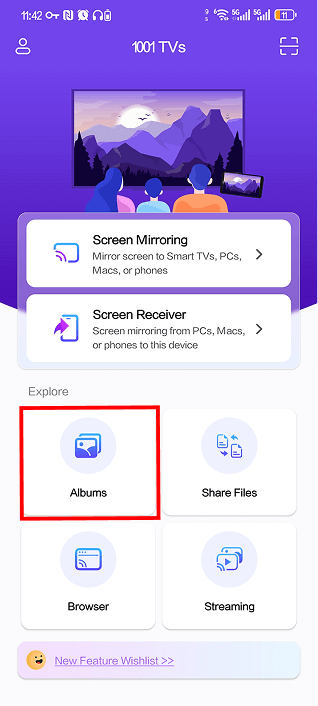
ステップ1:携帯電話でアルバムを開く
を立ち上げる。 1001 TVsアプリ をタップします。 アルバム メイン画面から。.
ステップ2:TVデバイスの選択
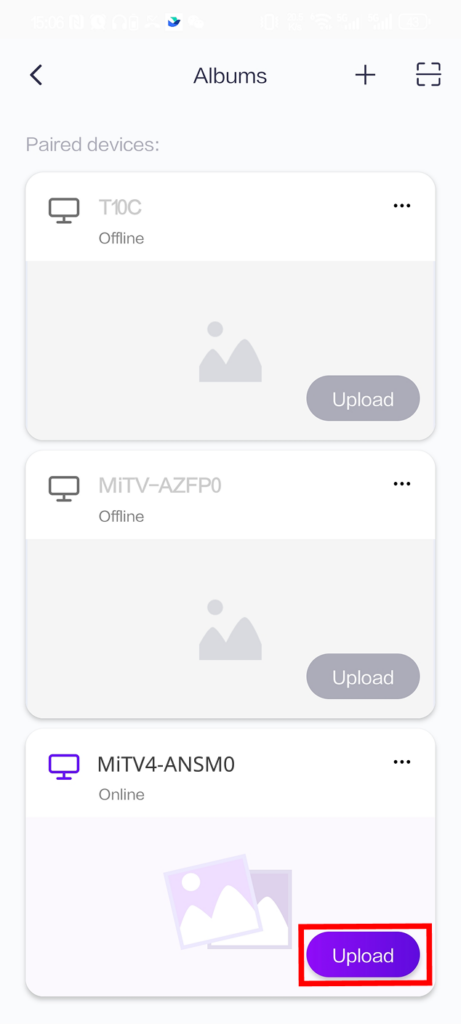
“ペアリングされたデバイス ”の下にペアリングされたデバイスのリストが表示されます。テレビを見つけて アップロード ボタンをクリックする。.
注: テレビに「オフライン」と表示されている場合は、両方のデバイスが同じWi-Fiネットワーク上にあり、テレビアプリが起動していることを確認してください。.
ステップ3:アップロードする動画を選ぶ
携帯電話のギャラリーからアップロードしたいビデオを選択します。一度に複数のビデオを選択することができます。準備ができたら アップロード をクリックしてください。.
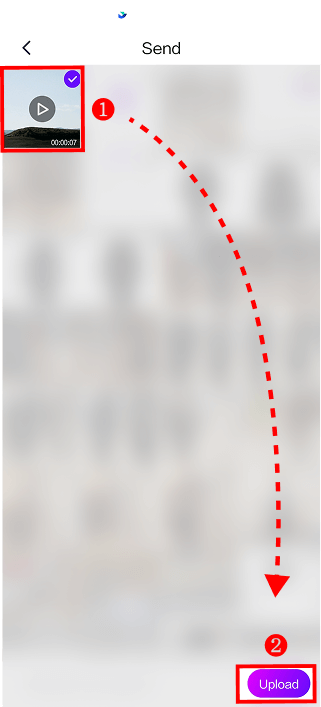
自動的にアップロードが始まります。動画のサイズやWi-Fiの速度によっては、アップロードに時間がかかる場合があります。.
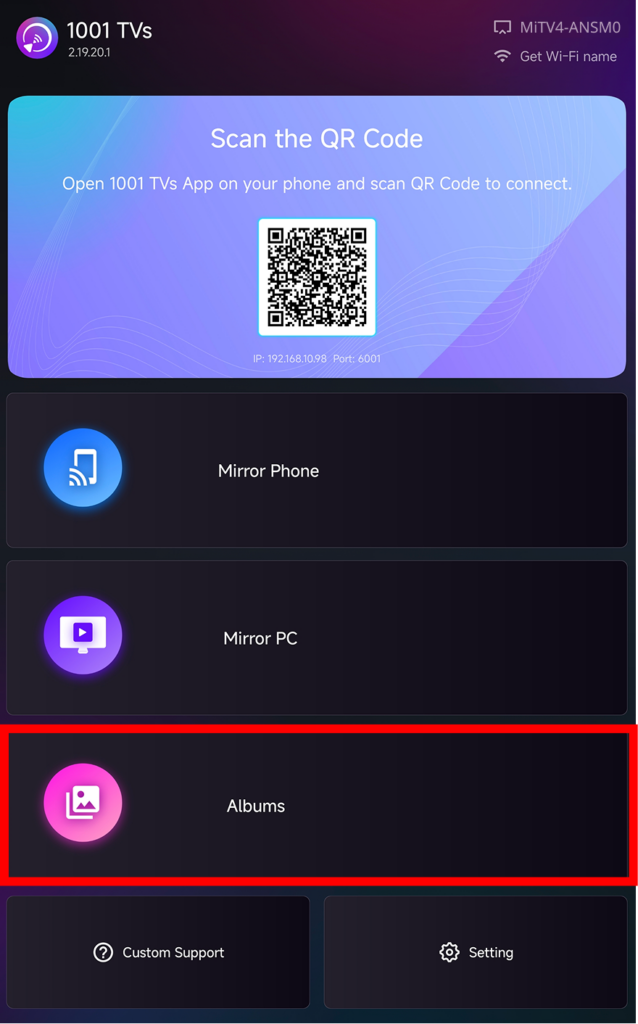
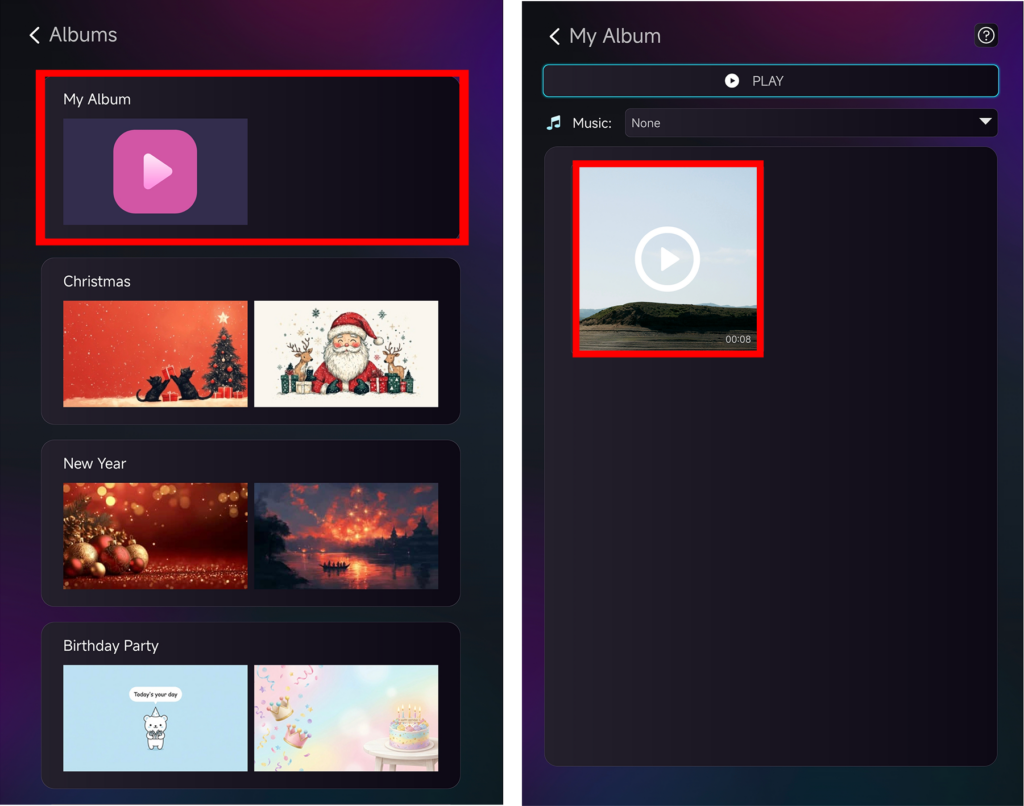
ステップ4:テレビでアルバムにアクセスする
テレビで 1001 TVsアプリ を選択する。 アルバム メインメニューから.
ステップ5:ビデオを見る、再生する
アップロードした動画は マイ・アルバム. .また、クリスマス、新年、誕生日パーティーのような異なるカテゴリに整理することができます。.
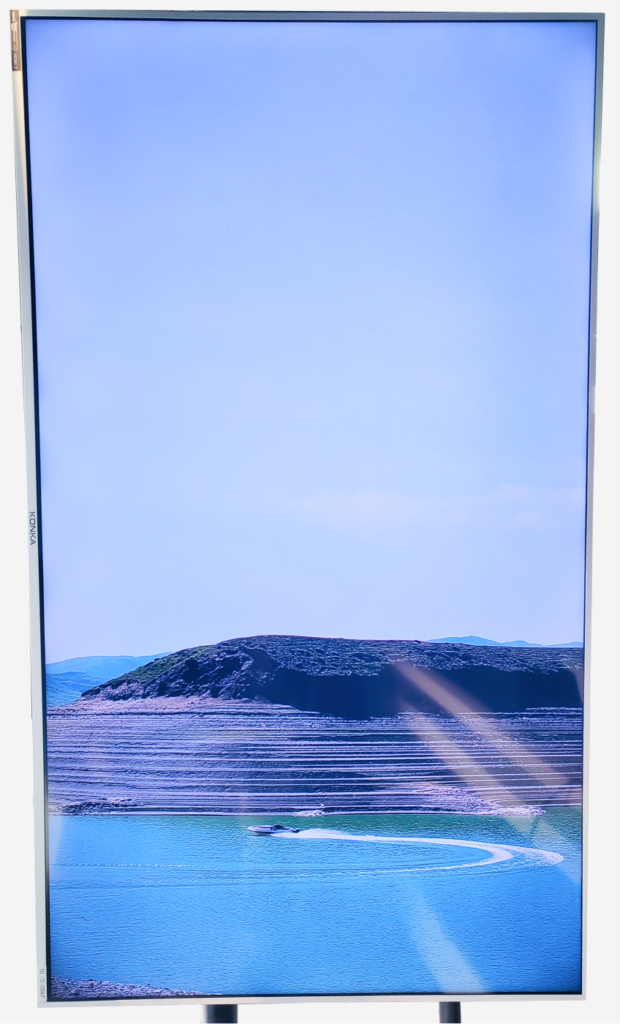
任意のビデオをクリックすると、テレビ画面で再生が開始されます!
結果をご覧ください--素晴らしいでしょう?
追加ガイド
📱 携帯電話を縦モードでミラーリングする方法がわからない? このチュートリアルに従ってください:
👉 縦型スクリーンをテレビにミラーリングする方法
(水平ミラーリングの手順は、上記のガイドと同じです)
✂️ 黒いバーを消したいですか? 視聴体験を最適化する:
👉 縦画面ミラーリング時に黒いバーを消す方法
トラブルシューティング
テレビが映らない?
- 両方のデバイスが同じWi-Fiネットワーク上にあることを確認します。.
- 電話アプリとテレビアプリの両方を再起動する。.
アップロードに失敗しましたか?
- Wi-Fi接続の安定性をご確認ください。.
- まずは小さいファイルをアップロードしてみてください。.
ビデオが再生されない?
- ビデオフォーマットがサポートされていることを確認する。.
お困りですか?
何か問題がありましたら、お気軽にサポートチームまでご連絡ください:
その他のガイド ガイダンス・ページ
Eメール 1001tvs@nero.com
ウェブサイト www.1001tvs.com