Альбомы 1001 TVs: Не только фотографии - загружайте и видео! Идеальная поддержка вертикальных видеороликов
Хотите наслаждаться любимым видео на большом экране? С 1001 TVs’ Зеркалировать альбом Вы можете легко загружать видео с телефона на телевизор и воспроизводить их в любое время. Вот пошаговое руководство, которое поможет вам начать.
Что вам понадобится
Прежде чем приступить к работе, убедитесь, что у вас есть:
- Приложение 1001 TVs установленный на вашем телефоне (Скачать здесь)
- Приложение 1001 TVs установленный на вашем телевизоре
- Оба устройства подключены к одной сети Wi-Fi
Пошаговое руководство
Шаг 1: Откройте альбомы на телефоне
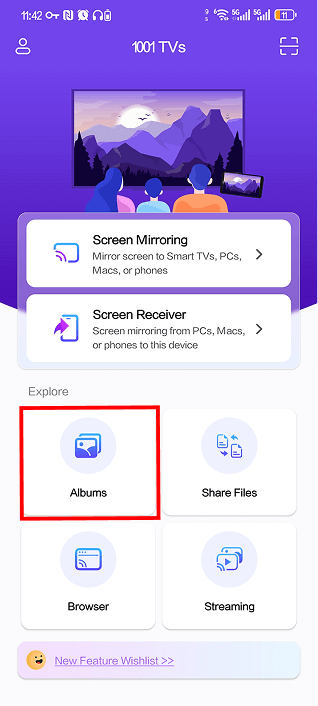
Запустите Приложение 1001 TVs на телефоне и нажмите на 【Альбомы】 с главного экрана.
Шаг 2: Выберите устройство для просмотра телевизора
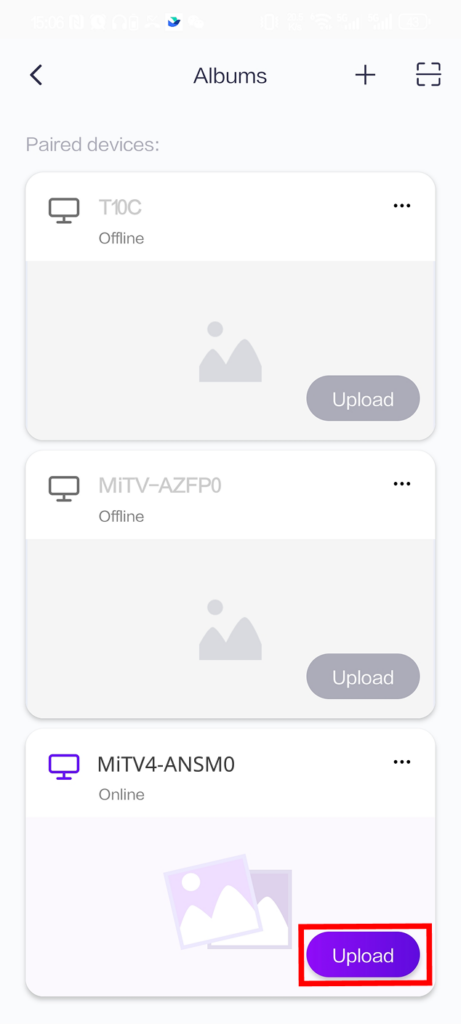
Вы увидите список сопряженных устройств в разделе “Сопряженные устройства”. Найдите свой телевизор и нажмите кнопку 【Загрузка】 рядом с ним.
Примечание: Если телевизор показывает “Offline”, убедитесь, что оба устройства находятся в одной сети Wi-Fi и приложение TV запущено.
Шаг 3: Выберите видео для загрузки
Выберите видео, которое вы хотите загрузить, из галереи телефона. Можно выбрать сразу несколько видеороликов. Когда все будет готово, нажмите 【Загрузка】 в нижней части экрана.
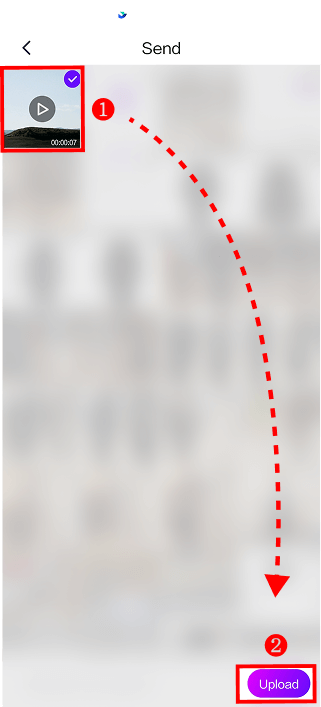
Загрузка начнется автоматически. В зависимости от размера видео и скорости Wi-Fi это может занять несколько минут.
Шаг 4: Доступ к альбомам на телевизоре
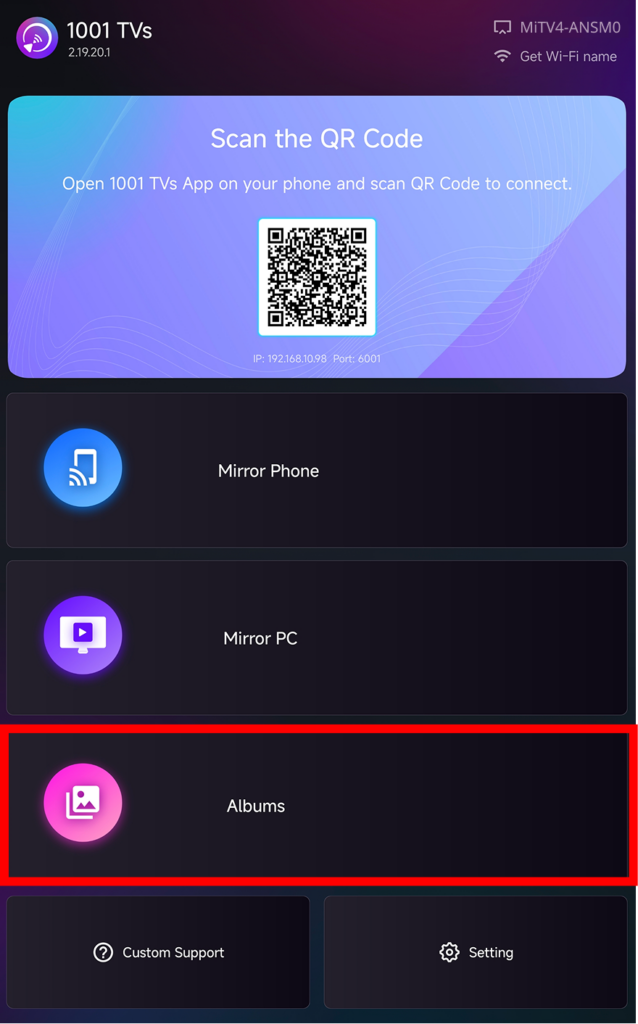
На телевизоре откройте Приложение 1001 TVs и выберите 【Альбомы】 из главного меню.
Шаг 5: просмотр и воспроизведение видеозаписей
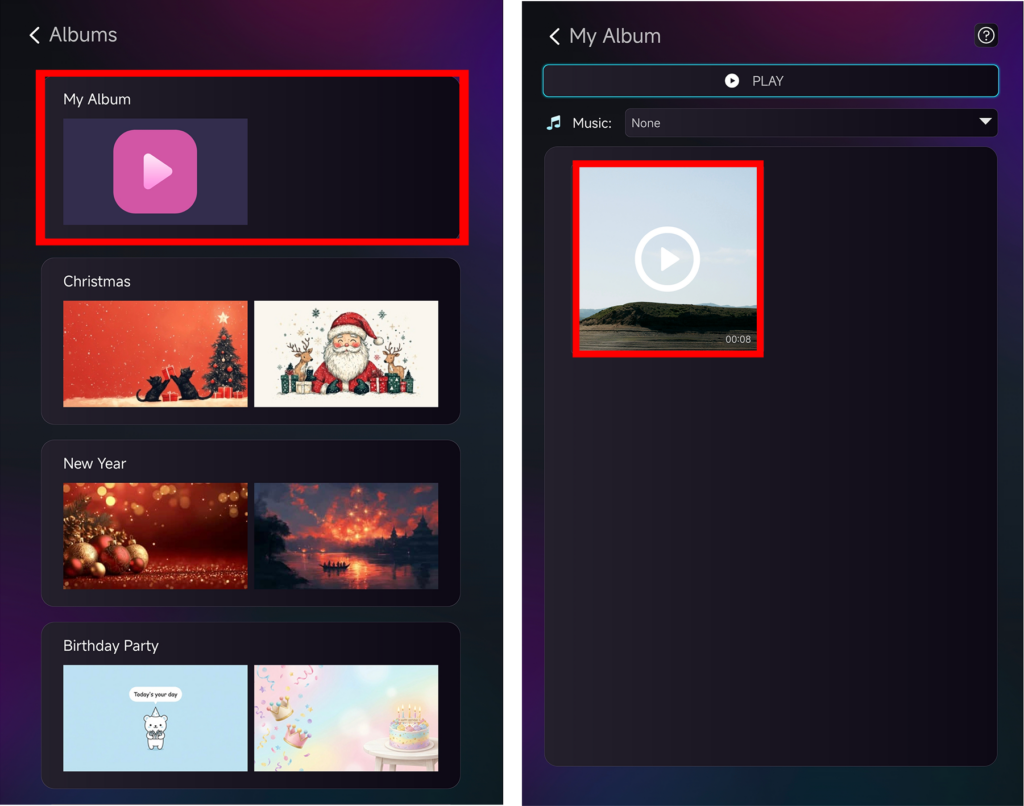
Ваши загруженные видео появятся в 【Мой альбом】. Вы также можете распределить их по различным категориям, например, Рождество, Новый год или День рождения.
Нажмите на любое видео, чтобы начать его воспроизведение на экране вашего телевизора!
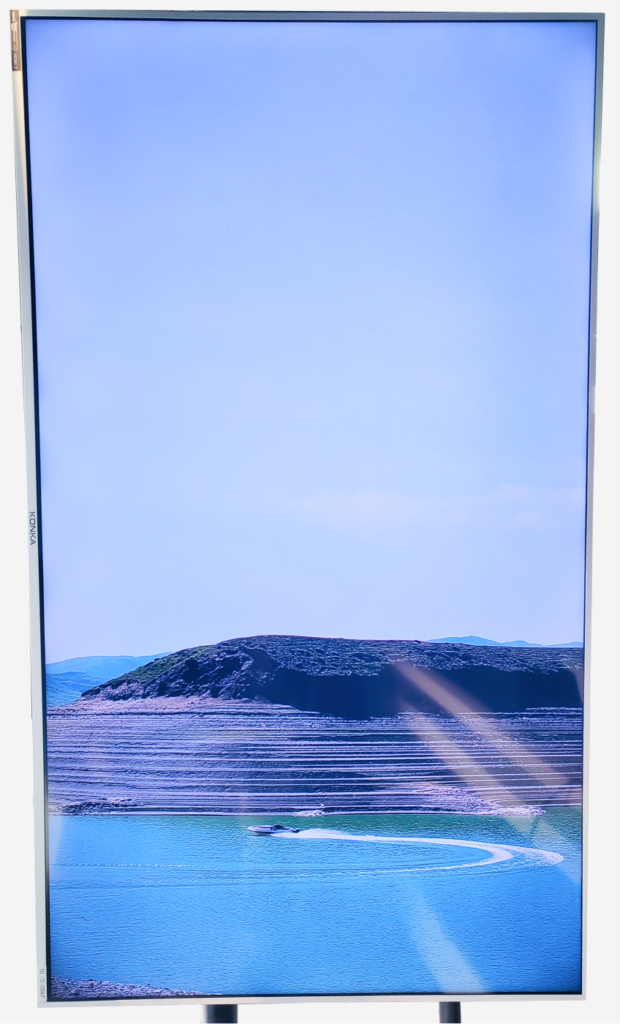
Посмотрите на результат - выглядит великолепно, не правда ли!
Дополнительные руководства
📱 Не знаете, как отразить телефон в вертикальном режиме? Следуйте этому руководству:
👉 Как зеркально отобразить вертикальный экран на телевизоре
(Процесс горизонтального зеркалирования аналогичен приведенному выше руководству)
✂️ Хотите удалить черные полосы? Оптимизируйте впечатления от просмотра:
👉 Как убрать черные полосы при зеркальном отображении вертикального экрана
Устранение неполадок
Не видите мое ТВ-устройство?
- Убедитесь, что оба устройства находятся в одной сети Wi-Fi.
- Перезапустите приложения для телефона и телевизора.
Загрузка не удалась?
- Проверьте стабильность соединения Wi-Fi.
- Попробуйте сначала загрузить файлы меньшего размера.
Видео не воспроизводится?
- Убедитесь, что поддерживается формат видео.
Нужна помощь?
Если у вас возникнут какие-либо проблемы, не стесняйтесь обращаться в нашу службу поддержки:
Другие путеводители: Посетите нашу страницу с рекомендациями
Электронная почта: 1001tvs@nero.com
Веб-сайт: www.1001tvs.com

Подробнее
 Новая настройка: больше никаких всплывающих окон по окончании дублирования экрана
Когда вы дублируете экран компьютера на телевизор и прекращаете сеанс с помощью пульта ДУ телевизора, окно 1001 TVs снова появляется...
Новая настройка: больше никаких всплывающих окон по окончании дублирования экрана
Когда вы дублируете экран компьютера на телевизор и прекращаете сеанс с помощью пульта ДУ телевизора, окно 1001 TVs снова появляется...
 Как сделать зеркальное отображение экрана в OBS (Android и iPhone)
Хотите транслировать экран с мобильного устройства в OBS для игровых роликов, учебных видео или прямых эфиров? С помощью 1001 TVs вы сможете легко транслировать экран своего телефона...
Как сделать зеркальное отображение экрана в OBS (Android и iPhone)
Хотите транслировать экран с мобильного устройства в OBS для игровых роликов, учебных видео или прямых эфиров? С помощью 1001 TVs вы сможете легко транслировать экран своего телефона...

