[1001 TVs] Mi Box S に画面をミラーリングする方法
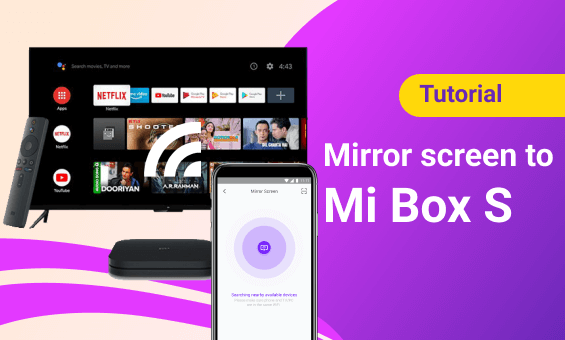
Mi Box SはAndroid 8.1を搭載し、使いやすく、音声検索と Chromecast をサポートしています。家族みんなで楽しめるコンテンツの世界をお届けします。以下は、Mi Box S に1001 TVsをダウンロード、インストール、使用するためのチュートリアルです。
1.ダウンロードとインストール
📥 TV版: Google Playストアからダウンロード
📥 Mac版: App Storeからダウンロード
📥 PC版: Windows用ダウンロード
📱 iOSバージョン: App Storeからダウンロード
📱 アンドロイド版: Google Playからダウンロード
2.1001 TVsを開く
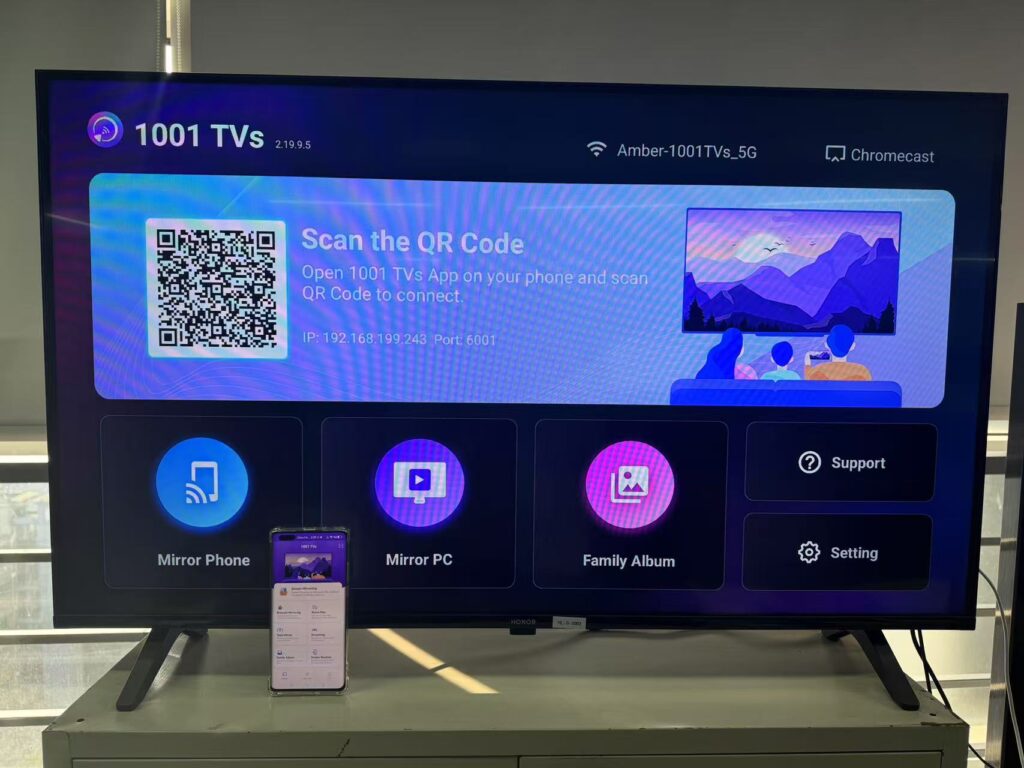
3. 同じWi-Fiに接続する:
携帯電話とテレビの両方が同じWi-Fiネットワークに接続されていることを確認してください。(最高のパフォーマンスを得るには、5G帯のWi-Fi接続をお勧めします)。
4.デバイスを接続する
キャスティングを始めるには2つの方法があります:
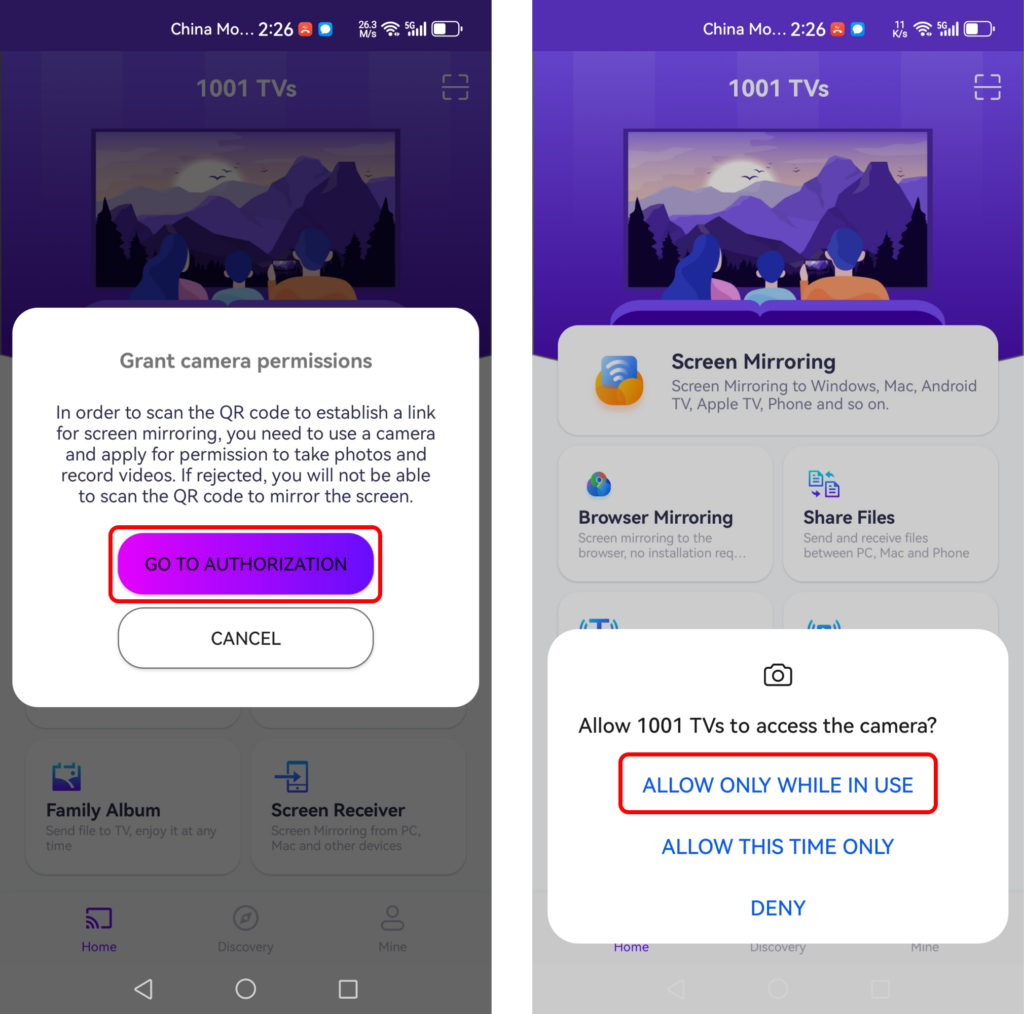
1) QRコードをスキャンする
QRコードをスキャンしてミラーリングを開始できます。
(注:初回スキャン時にカメラの許可を得る必要があります)。
スキャンが成功したら、スクリーンミラーリングを開始できます。
2) 選択 近くのデバイス
1001 TVsは、同じWi-Fiネットワークに接続されているスマートTV、TVボックス、PCなどのデバイスを自動的に検出する。
キャストしたいデバイスを選択するだけです。
注: デバイスがアプリを実行していることを確認し、必要に応じてリストを更新します。
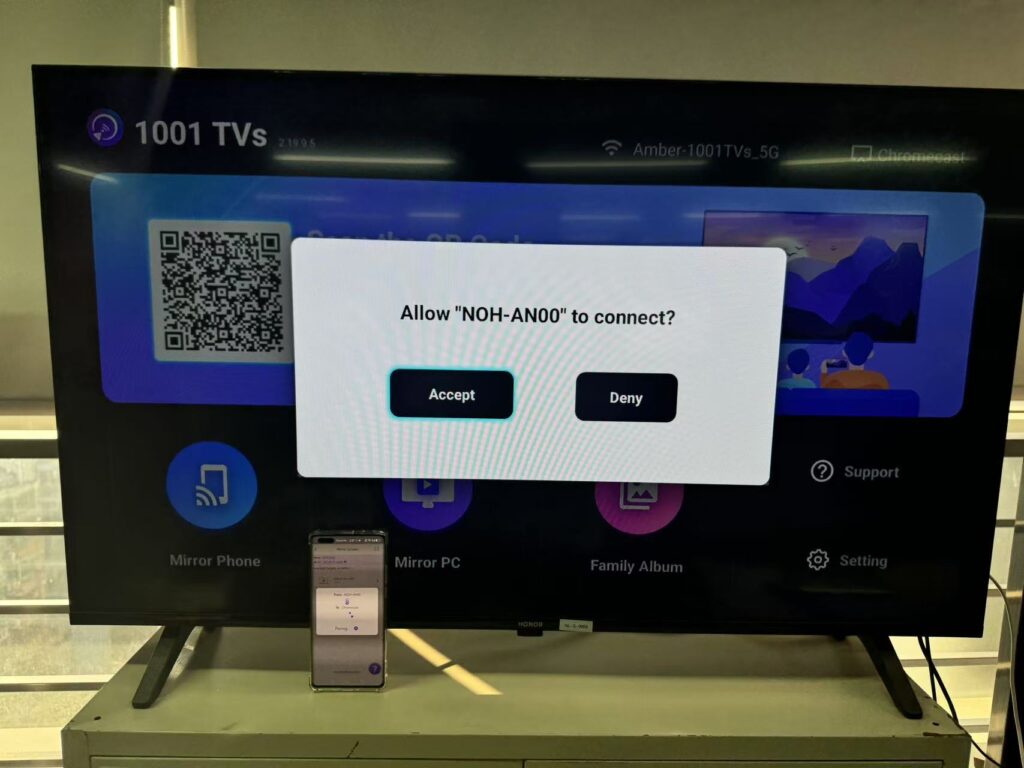
5.ミラーリングの開始
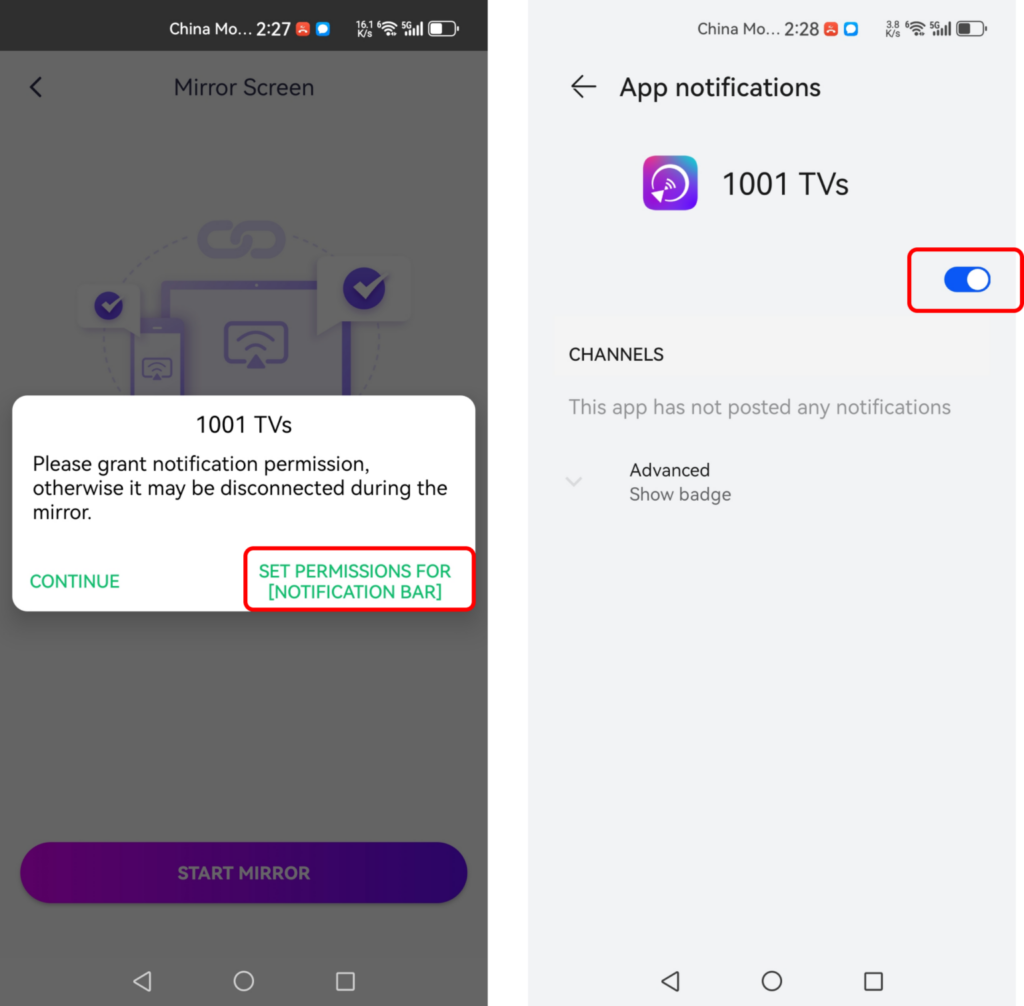
ミラーリングを行う前に、通知バーのステータスを確認できるよう、通知許可を与えてください。
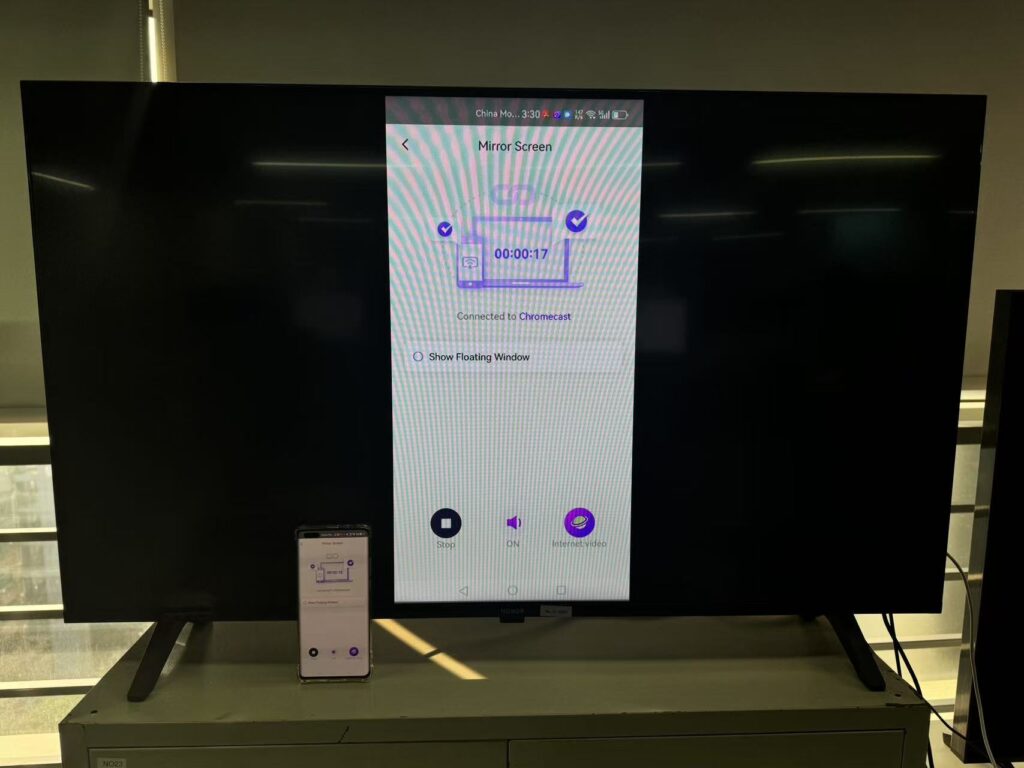
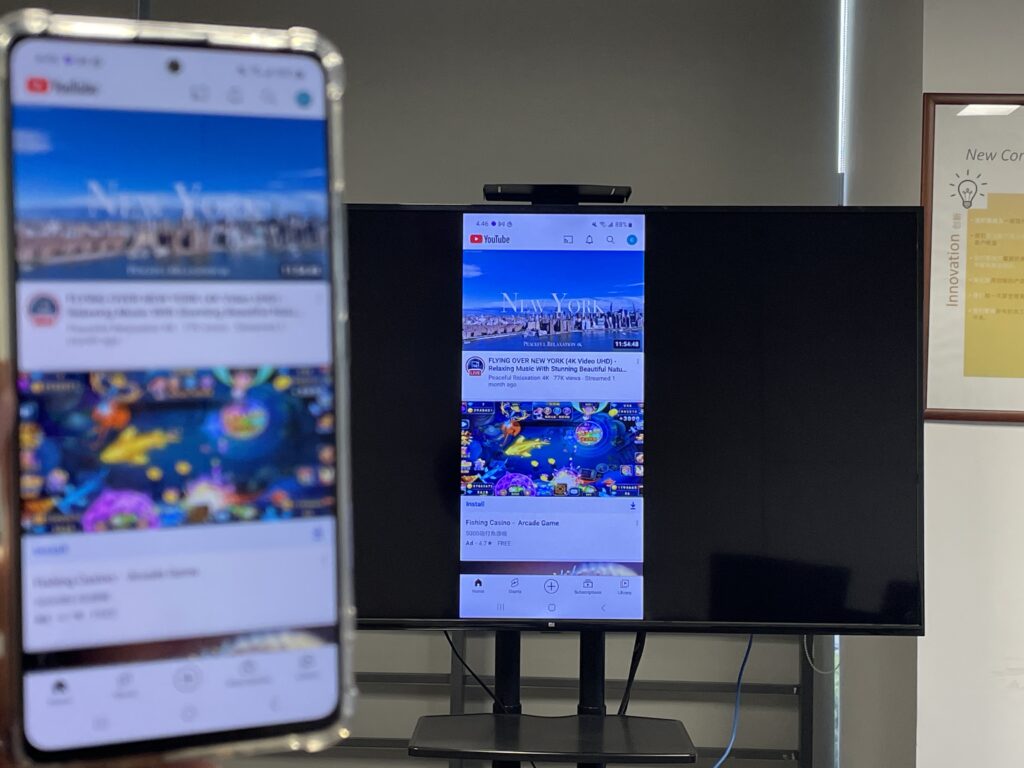
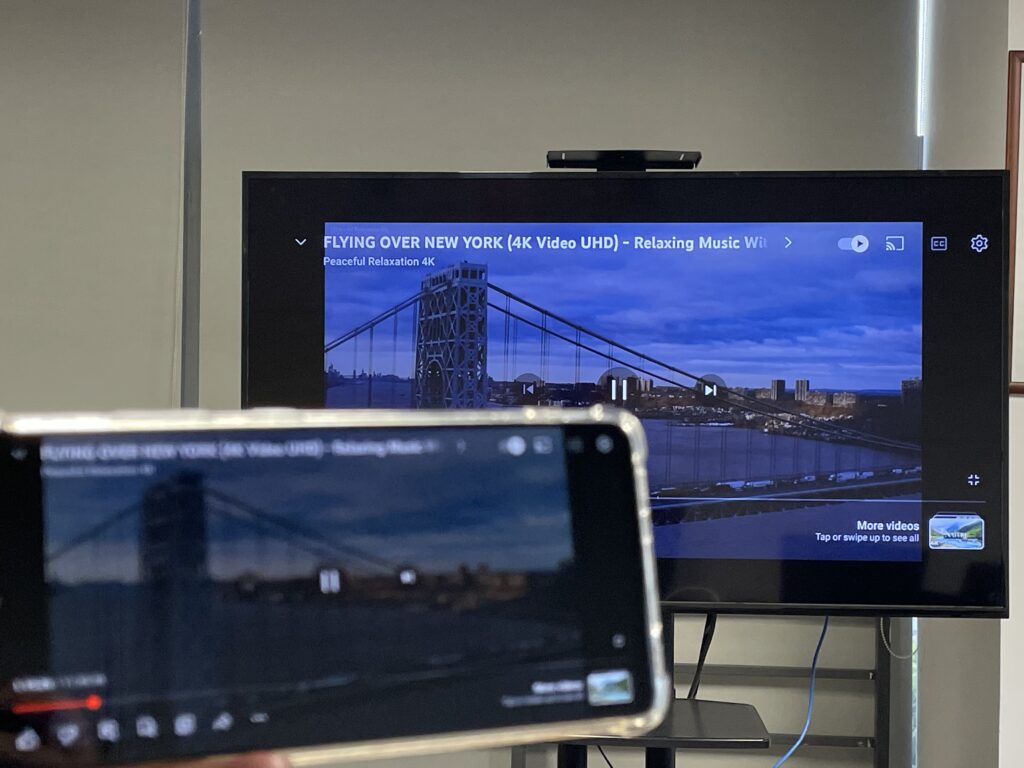
ソフトウェアでもビデオでも、携帯電話の画面を簡単にテレビにミラーリングし、より大きな画面、より豊かな色彩、より詳細な視聴の喜びを体験し、それをみんなと共有することができます。
今すぐ1001 TVsをダウンロード
📥 TV版: Google Playストアからダウンロード
📥 Mac版: App Storeからダウンロード
📥 PC版: Windows用ダウンロード
📱 iOSバージョン: App Storeからダウンロード
📱 アンドロイド版: Google Playからダウンロード

続きを読む
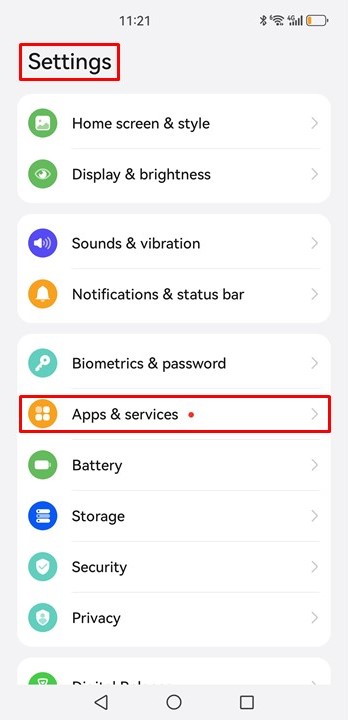 HUAWEIの携帯電話(Mate40 Proなど)で安定したスクリーンミラーリング接続を確保する
Huaweiのスマートフォンで、1001 TVsを使用して画面ミラーリングを行っている際に接続が頻繁に切れてしまう場合は、電源管理の設定によってバックグラウンドでの動作が制限されている可能性があります……。.
HUAWEIの携帯電話(Mate40 Proなど)で安定したスクリーンミラーリング接続を確保する
Huaweiのスマートフォンで、1001 TVsを使用して画面ミラーリングを行っている際に接続が頻繁に切れてしまう場合は、電源管理の設定によってバックグラウンドでの動作が制限されている可能性があります……。.
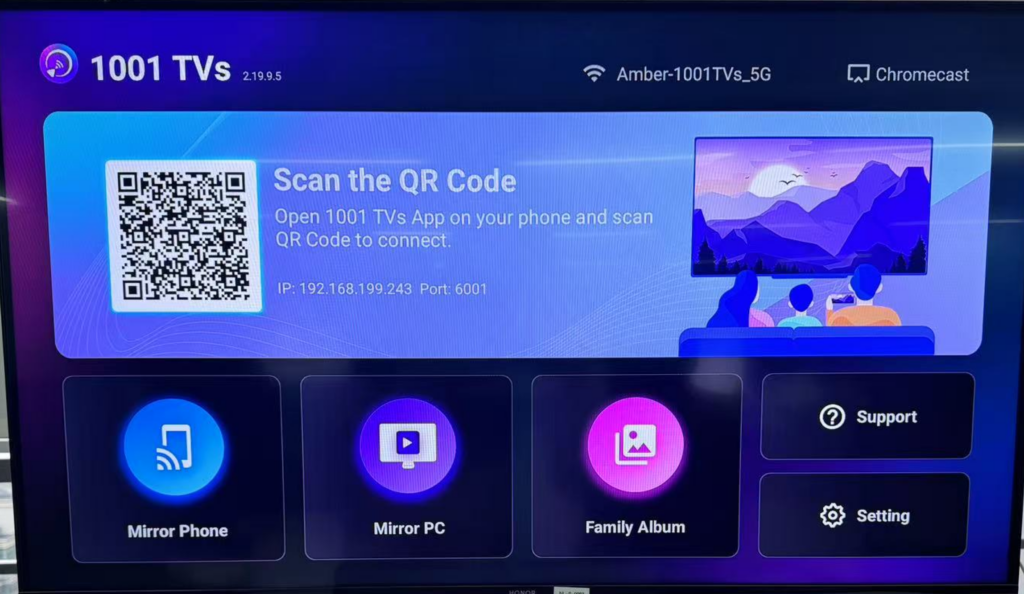 TCL 65″クラス4シリーズ 4K UHD HDR LEDスマートAndroid TVの1001 TVsによるスクリーンミラーリングのガイドライン
1. 1001 TVsのダウンロードとインストール:Google Playストアで「1001 TVs」を検索するか、1001 TVsのウェブサイトにアクセスしてアプリをダウンロードしてください。それを…にインストールしてください。.
TCL 65″クラス4シリーズ 4K UHD HDR LEDスマートAndroid TVの1001 TVsによるスクリーンミラーリングのガイドライン
1. 1001 TVsのダウンロードとインストール:Google Playストアで「1001 TVs」を検索するか、1001 TVsのウェブサイトにアクセスしてアプリをダウンロードしてください。それを…にインストールしてください。.

