Come eseguire il mirroring dell'iPhone su Mac tramite USB
La funzione di screen mirroring via cavo per i dispositivi iOS è ora disponibile! È sufficiente collegare l'iPhone o l'iPad al Mac tramite un cavo.
Non è necessario scaricare 1001 TVs sul vostro iPhone o iPad!
In tre semplici passaggi
1. Installare e aprire 1001 TVs sul MacBook
📥 App per Mac: Scarica da App Store
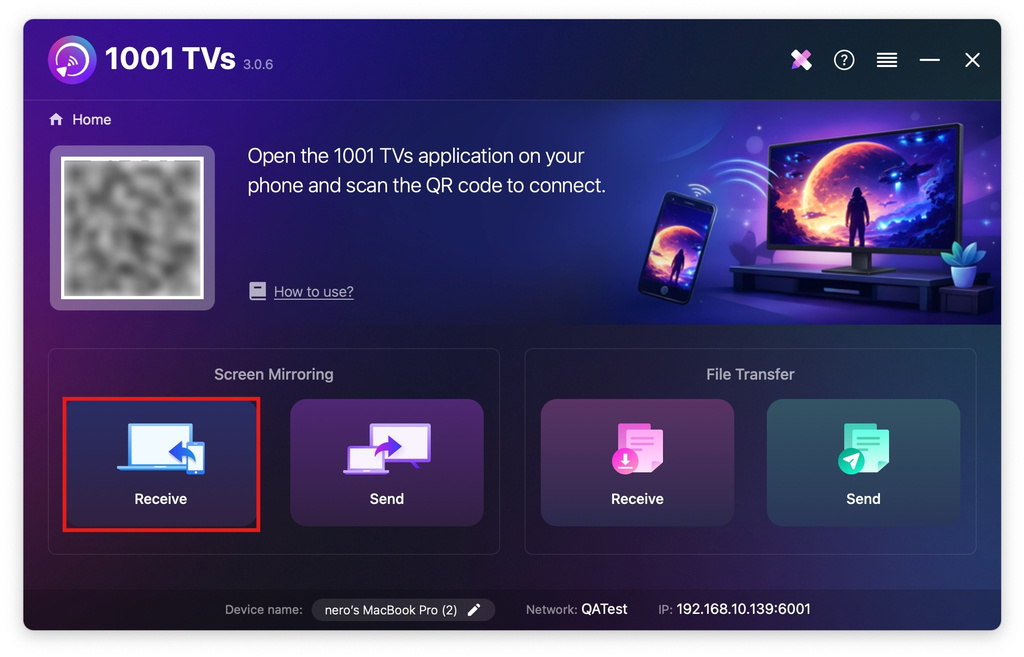
Cliccare "Ricevere".
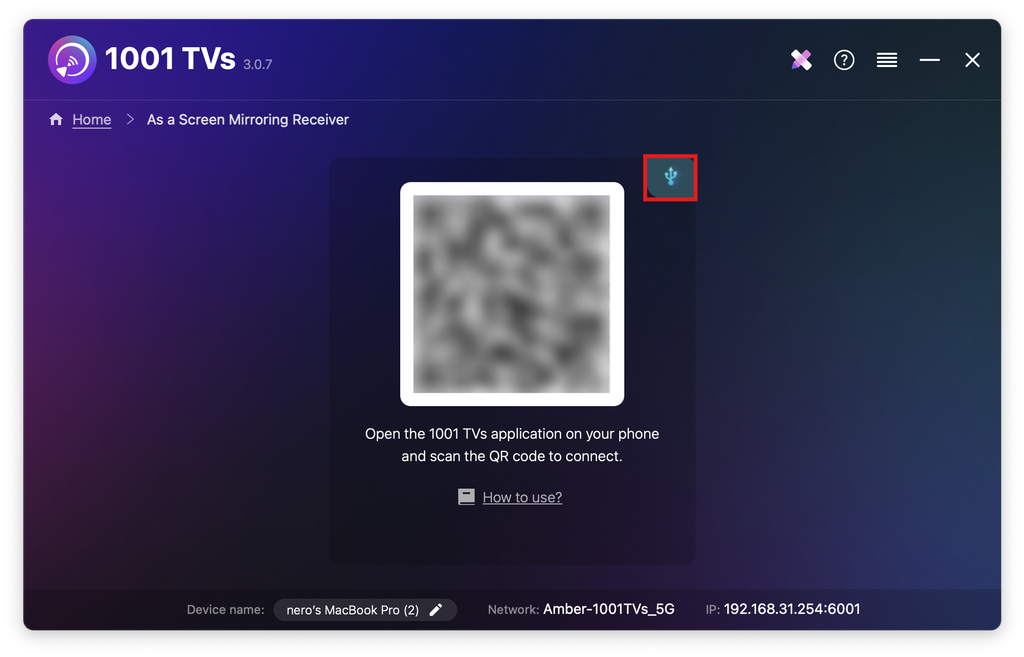
Toccare l'icona del cavo.
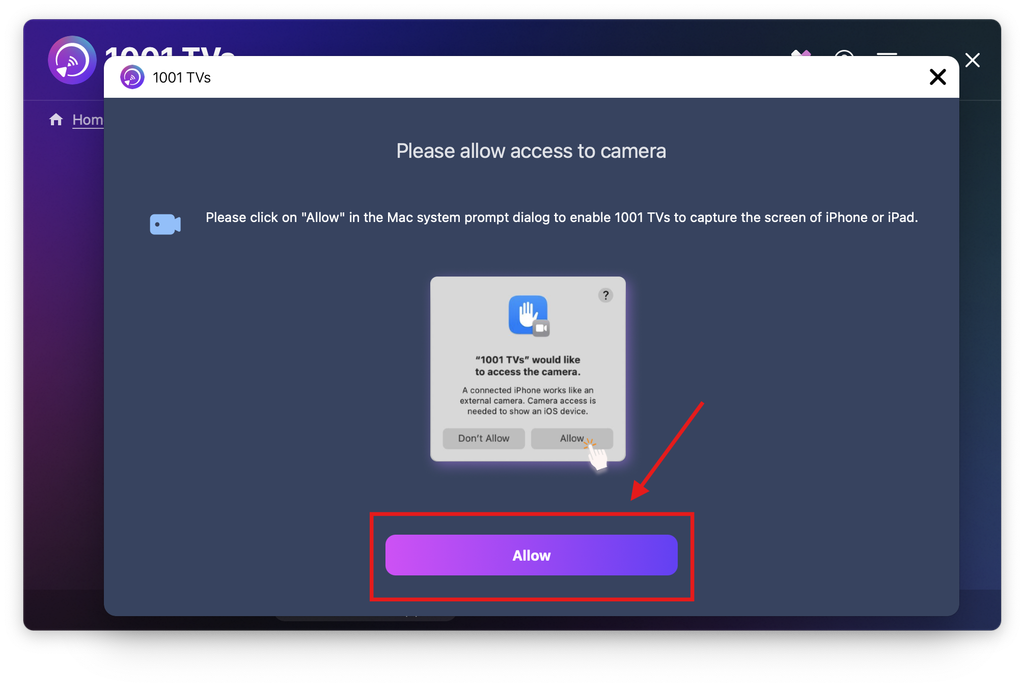
Quando appare il pop-up di autorizzazione, fare clic su “Consentire” per consentire l'accesso e garantire il normale utilizzo.
Viene visualizzata la seguente schermata.
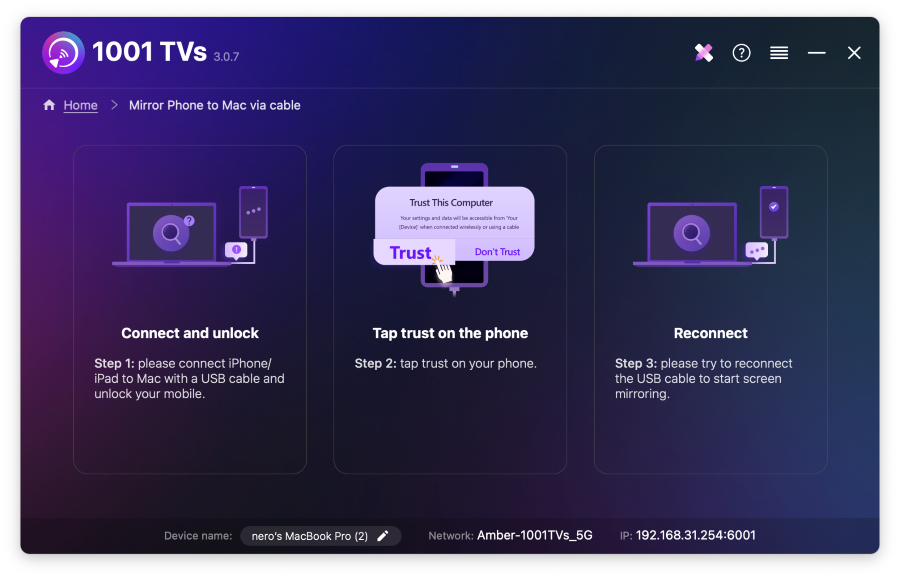
2. Collegare l'iPhone/iPad al Mac tramite cavo
Sul vostro iPhone/iPad apparirà una richiesta di autorizzazioni: selezionare "Fiducia" per consentire il corretto funzionamento.
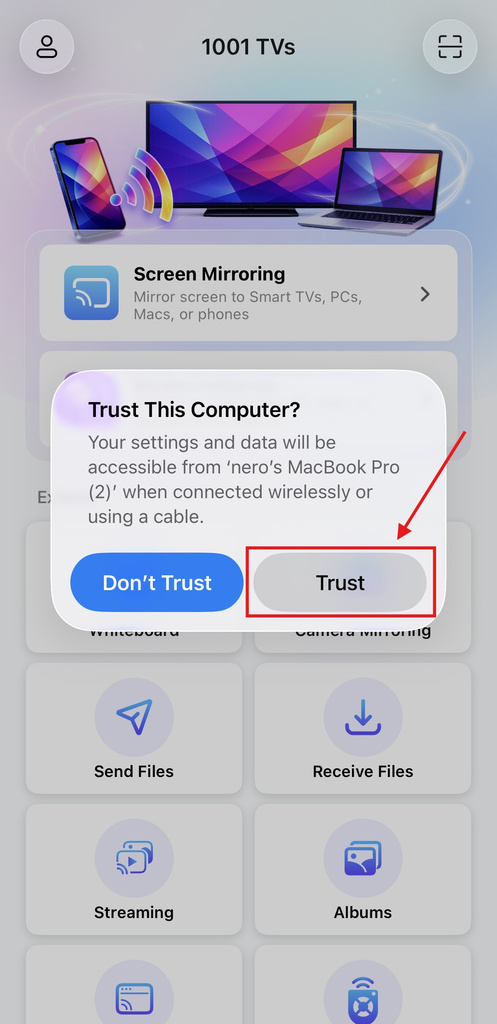
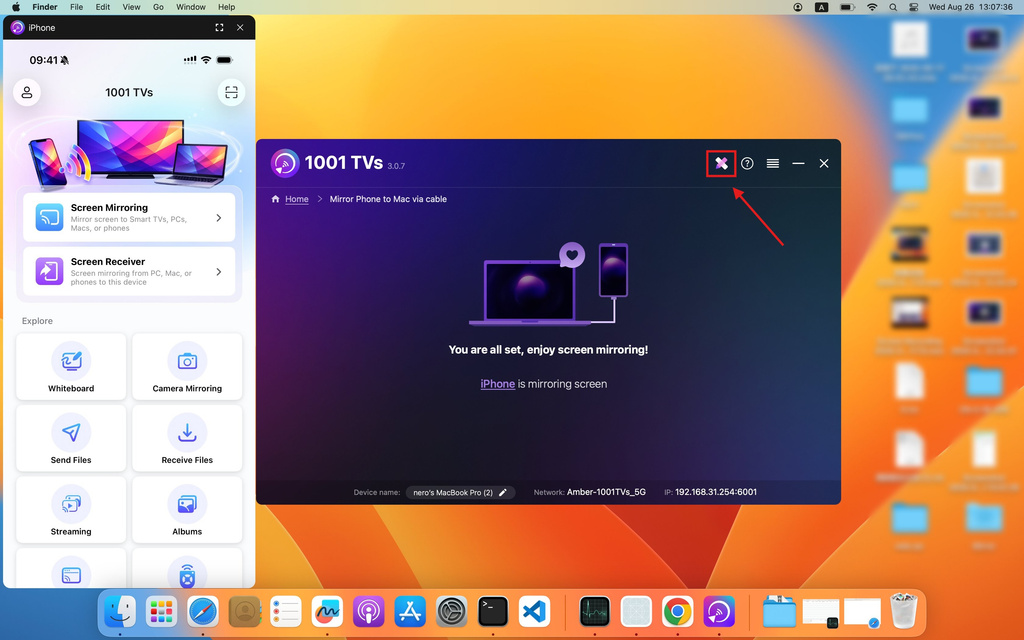
Scollegare e ricollegare il cavo. Una volta completata con successo l'operazione, l'interfaccia apparirà come mostrato di seguito.
Fare clic sul pulsante icona di annotazione per visualizzare il menu degli strumenti.
3. Modifica le impostazioni di mirroring
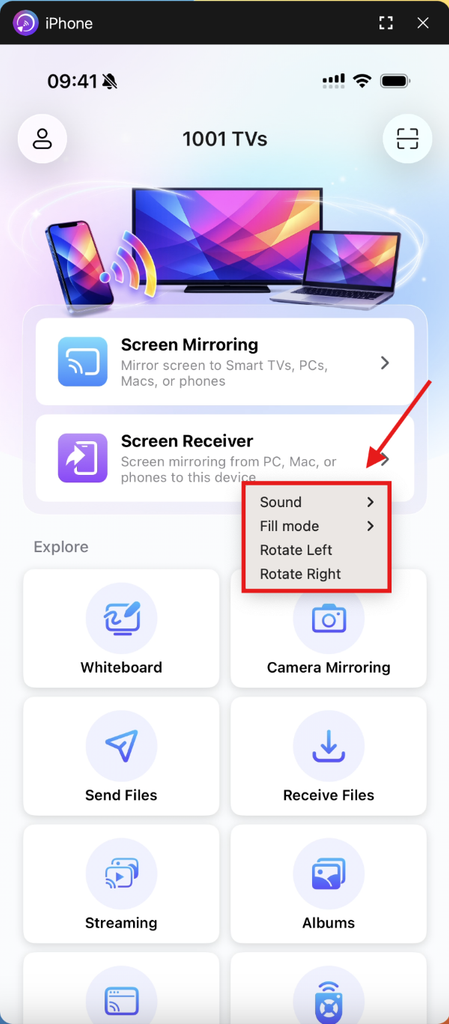
Fai doppio clic sulla schermata di mirroring per accedere Audio, Modalità di riempimento, e Rotazione.
Note:
Caricamento del mirroring dello schermo in corso: non collegare o scollegare il cavo dati durante questo periodo per evitare interruzioni.
Se si verificano problemi come il mancato funzionamento del mirroring o un messaggio di “assenza di segnale”, provare le seguenti soluzioni:
- Ricollegare il cavo dati.
- Riavviare 1001 TVs sul MacBook.
- Riavviare il MacBook.
Ottieni ora 1001 TVs!
📥 App per Mac: Scarica da App Store

Leggi di più
 Nuova impostazione: niente più finestre pop-up al termine del mirroring
Quando si effettua il mirroring dello schermo del PC su una TV e si interrompe la sessione utilizzando il telecomando della TV, la finestra 1001 TVs riappare...
Nuova impostazione: niente più finestre pop-up al termine del mirroring
Quando si effettua il mirroring dello schermo del PC su una TV e si interrompe la sessione utilizzando il telecomando della TV, la finestra 1001 TVs riappare...
 Come catturare il mirroring dello schermo in OBS (Android e iPhone)
Vuoi registrare lo schermo tramite mirroring in OBS per gameplay su dispositivi mobili, tutorial o contenuti in diretta? Con 1001 TVs, puoi facilmente riprodurre lo schermo del tuo telefono...
Come catturare il mirroring dello schermo in OBS (Android e iPhone)
Vuoi registrare lo schermo tramite mirroring in OBS per gameplay su dispositivi mobili, tutorial o contenuti in diretta? Con 1001 TVs, puoi facilmente riprodurre lo schermo del tuo telefono...

