
Caratteristiche principali della finestra Desktop Casting (Split Screen - Full Screen - Pause - Hide Title Bar)
L'applicazione desktop 1001 TVs consente di controllare il casting dello schermo direttamente dalla finestra di casting, compresa la modalità a schermo intero, la pausa, la possibilità di nascondere la barra del titolo e il casting a schermo diviso per più dispositivi.
Tutte le azioni possono essere eseguite sul desktop stesso, senza bisogno di telefoni o dispositivi di invio aggiuntivi, il che lo rende ideale sia per l'uso individuale che per la collaborazione in team.
1. Come si usa
1) Controlli della barra del titolo
La barra del titolo consente di accedere rapidamente alle seguenti funzioni:
Split Screen automatico (Windows)
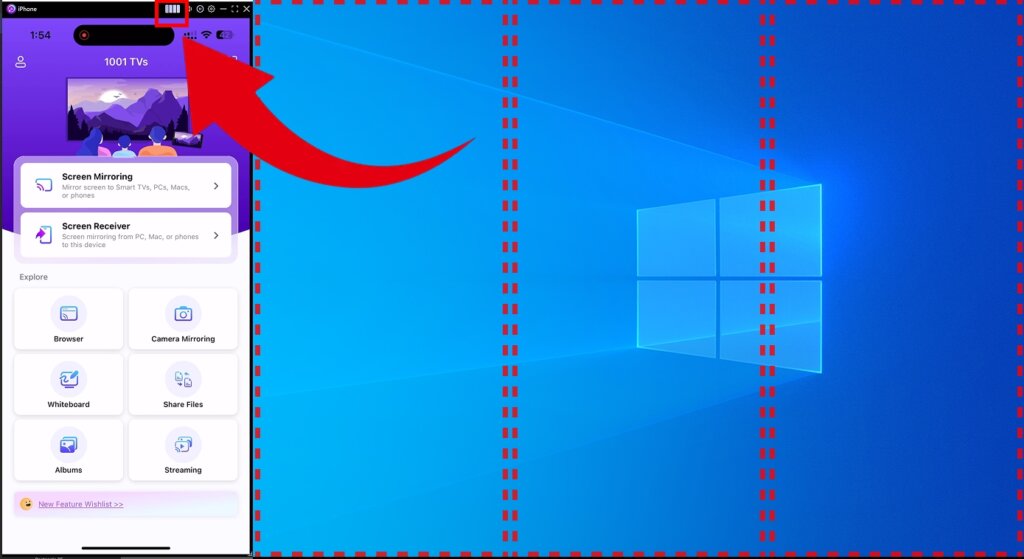
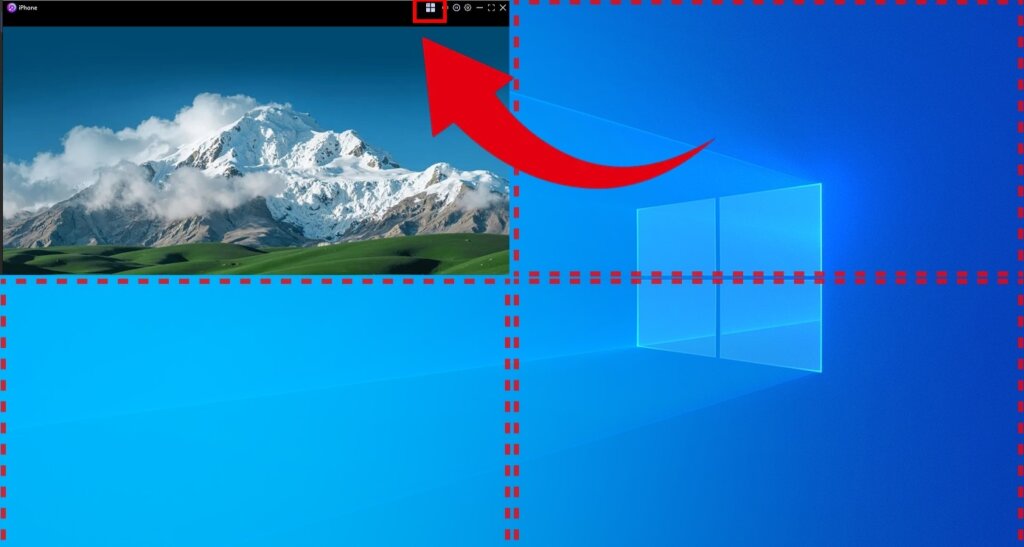
Dopo una connessione riuscita, fare clic sul pulsante icona a quattro quadrati nella barra del titolo per dividere automaticamente lo schermo in quattro sezioni.
Ogni dispositivo viene visualizzato nella propria finestra e supporta sia l'orientamento verticale che quello orizzontale, ideale per il confronto tra più dispositivi o per la collaborazione in team.
Visualizzazione a schermo intero
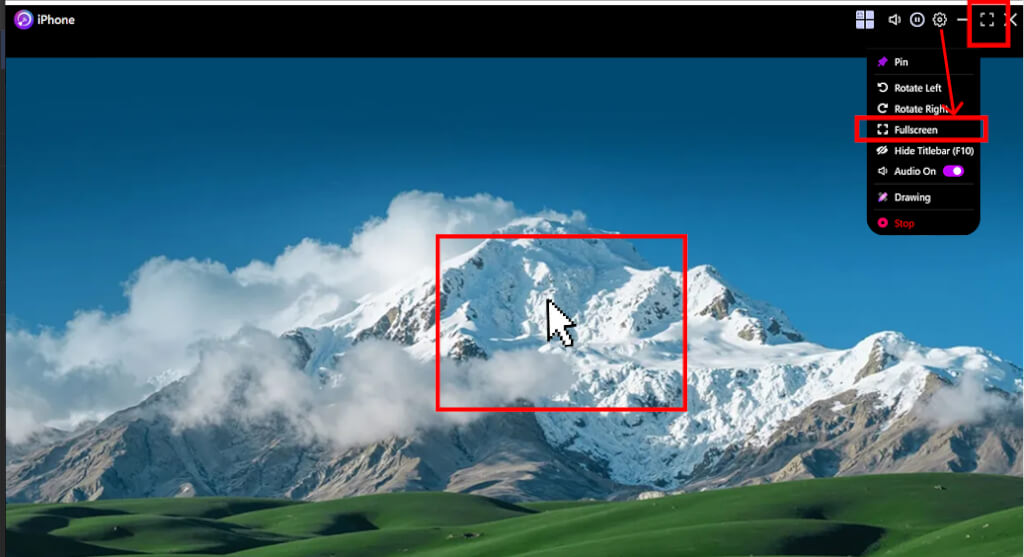
È possibile accedere alla modalità a schermo intero in tre modi:
- Fare clic sul pulsante Schermo intero nella barra del titolo
- Aperto Impostazioni e selezionare Schermo intero dal menu
- Fare doppio clic al centro della finestra di fusione
(Disponibile quando Impostazioni > Visualizzazione > Finestra di casting > Disposizione automatica di più finestre è spento)
In modalità a schermo intero, nell'angolo in alto a destra appare un pulsante di riduzione a icona che si nasconde automaticamente dopo 5 secondi.
Spostate il mouse nell'angolo in alto a destra per visualizzarlo di nuovo.
Stampa CES per uscire dalla modalità a schermo intero in qualsiasi momento.
Altri controlli rapidi
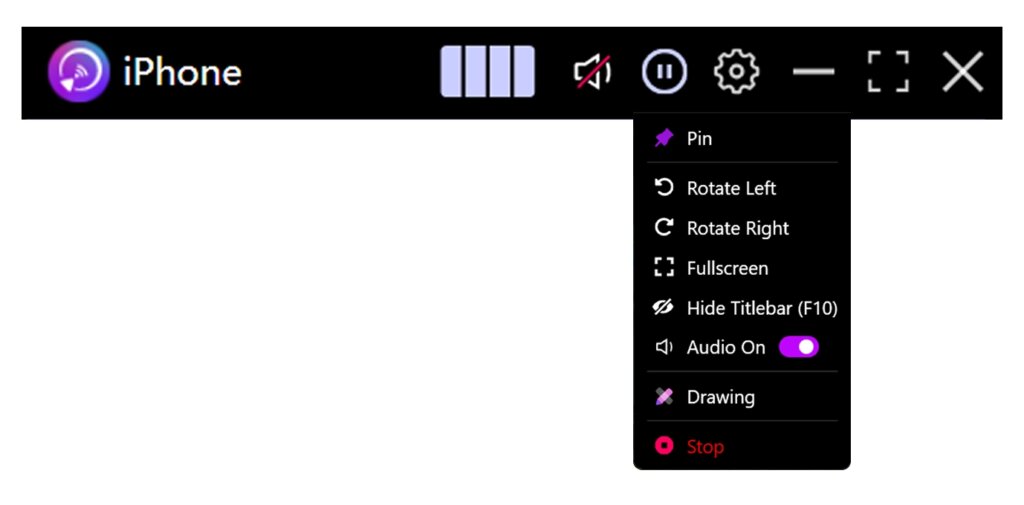
La barra del titolo include anche controlli rapidi per Muto, Pausa, Impostazioni, Ridurre al minimo, e Schermo intero, che consente di eseguire le azioni più comuni con un solo clic.
2) Controlli del menu del tasto destro del mouse
Fare clic con il tasto destro del mouse su qualsiasi area vuota della finestra di fusione per accedere ad altre opzioni:
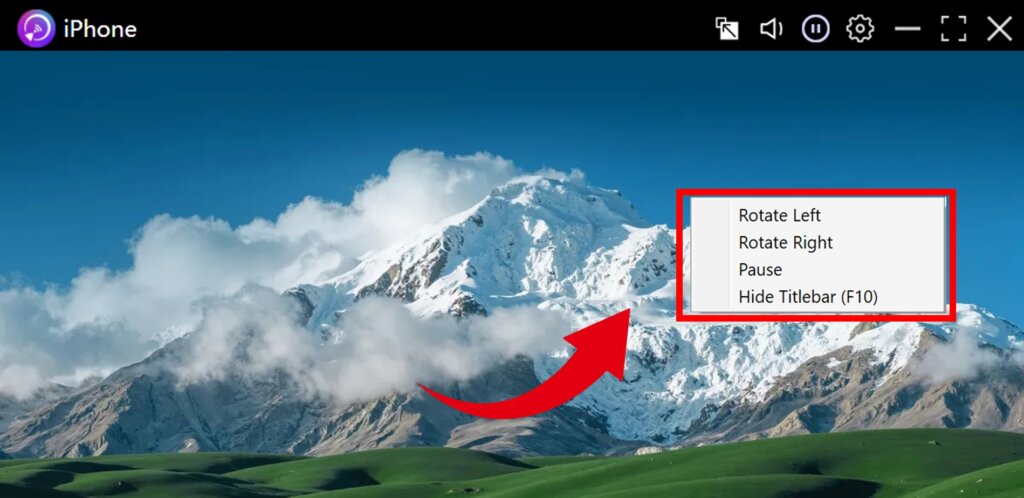
Rotazione dello schermo
Selezionare Ruota a sinistra o Ruota a destra (90° per rotazione).
Questa funzione è particolarmente utile quando si deve specchiare un telefono in modalità verticale sullo schermo di un computer in modalità orizzontale.
Pausa / Ripresa del casting
Cliccare Pausa per bloccare la schermata corrente.
Cliccare Il curriculum per continuare il casting in tempo reale.
Nascondi la barra del titolo
Selezionare Nascondi barra del titolo (F10) per rimuovere la barra del titolo e massimizzare lo spazio di visualizzazione.
È possibile ripristinare la barra del titolo tramite il menu del tasto destro del mouse o premendo F10 di nuovo.
2. Piattaforme supportate
Sistemi supportati:
- Windows 7 o successivo
- macOS 10.15 o successivo
Modalità di fusione supportata:
- Condivisione dello schermo
Avete bisogno di aiuto?
In caso di problemi, non esitate a contattare il nostro team di assistenza:
- Altre guide: Guida
- E-mail: 1001tvs@nero.com
- Sito web: www.1001tvs.com