
[iOS] Fájlok küldése iPhone-ról PC-re, Macre és TV-re

1001 TVs lehetővé teszi, hogy vezeték nélkül küldjön fájlokat a iPhone csatlakoztatása PC-hez, Mac számítógéphez vagy TV-hez - azonnal és kábelek nélkül. Legyen szó fotókról, videókról vagy dokumentumokról, a megosztás csak egy érintésre van. Így kezdje el a munkát.
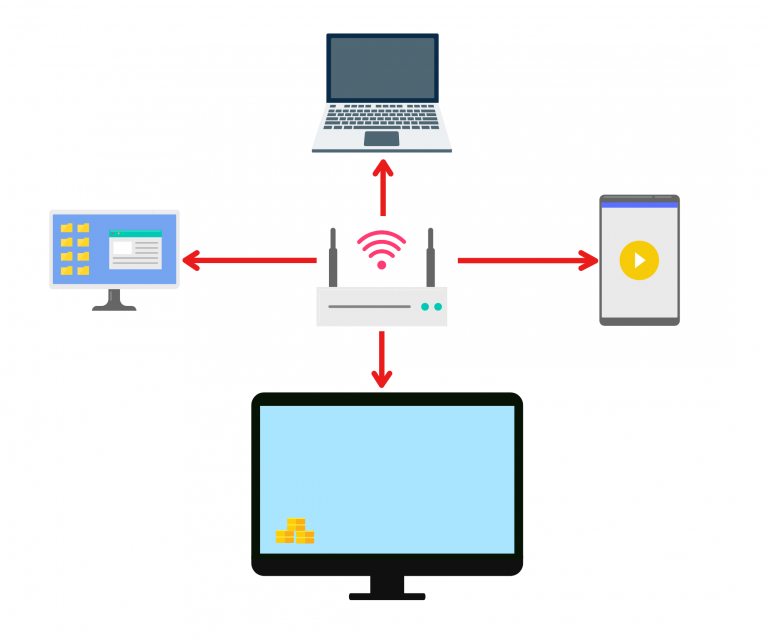
1. Csatlakozás ugyanahhoz a Wi-Fi hálózathoz:
Győződjön meg róla, hogy mindkét eszköze ugyanahhoz a Wi-Fi hálózathoz csatlakozik.
(A legjobb teljesítmény érdekében 5G sávú Wi-Fi kapcsolat ajánlott.)
2. Telepítse és nyissa meg az 1001 TVs-t mindkét eszközön.
📥 PC App: Letöltés a Microsoft Store
A részletes lépéseket lásd a PC telepítési útmutató.
📥 Mac alkalmazás: Letöltés az App Store-ból
📥 TV alkalmazás: Az 1001 TVs telepítése a tévére
📱 iOS alkalmazás: Letöltés az App Store-ból
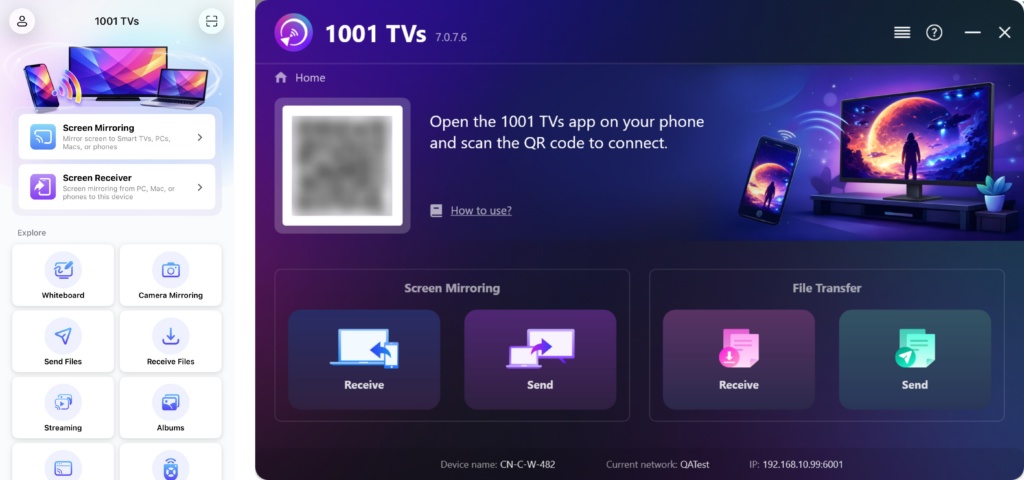
3. Párosítás megkezdése
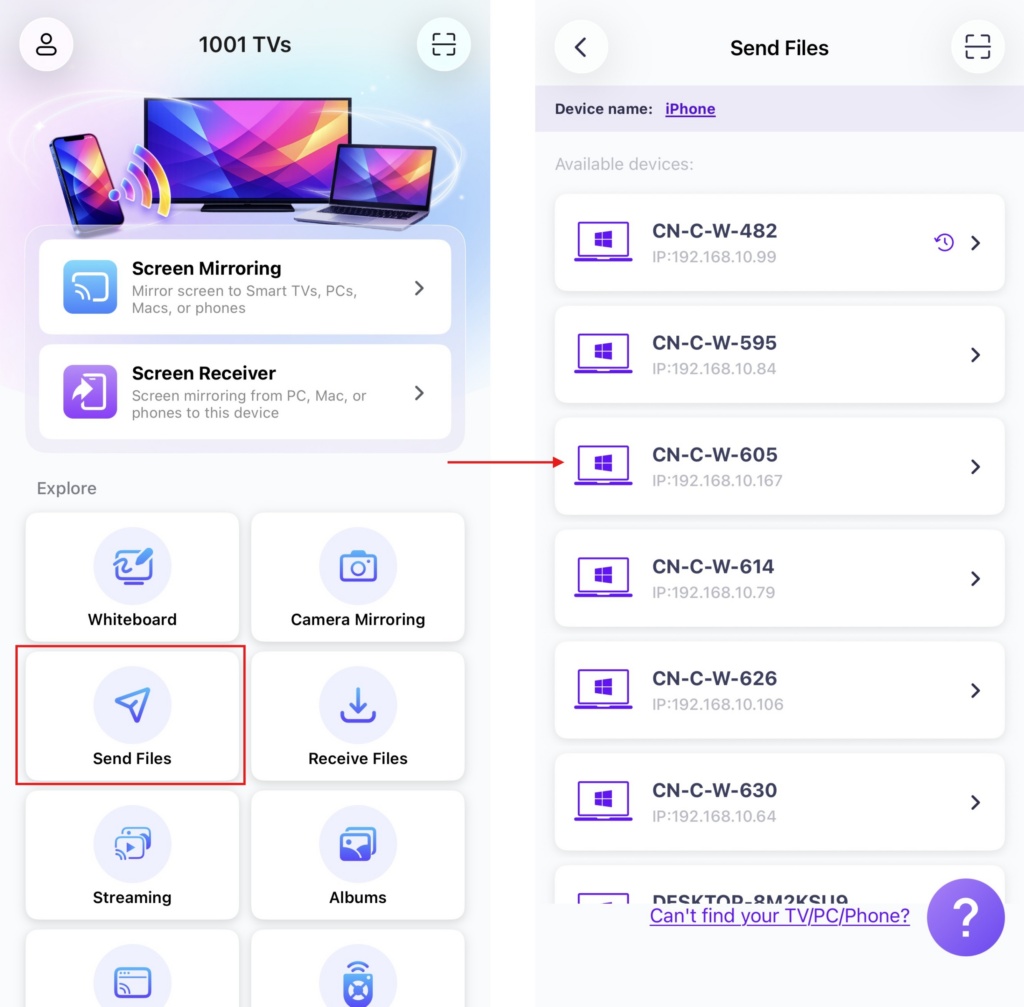
Indítsa el a oldalt. 1001 TVs a telefonon, és koppintson a Fájlok küldése.
Válassza ki a céleszközt a listából (pl. PC/Mac/TV).
Megjegyzés: A fájlok fogadásához a céleszköznek online állapotban kell lennie. Ha offline állapotban jelenik meg, ellenőrizze a hálózati kapcsolatot. A már fogadott fájlokat továbbra is bármikor megtekintheti a PC/Mac/TV készülékén.
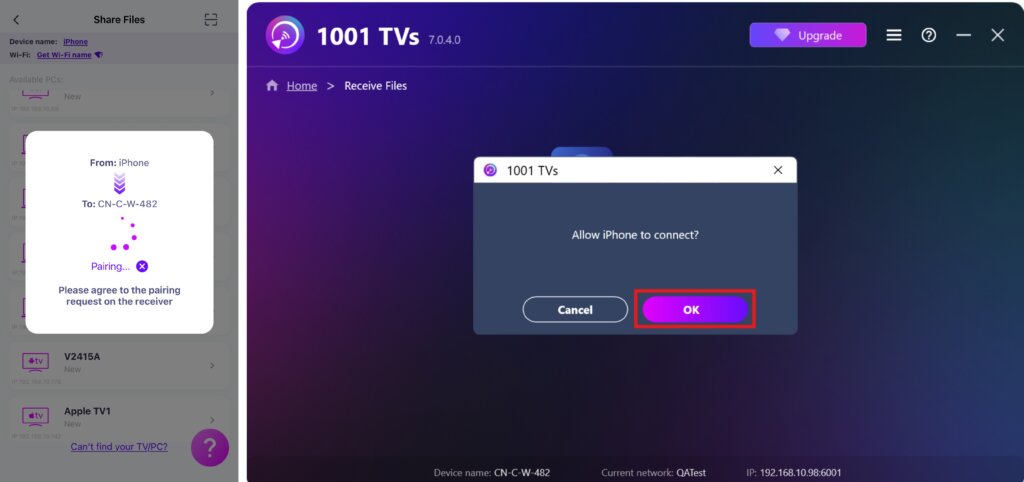
A fogadó készüléken erősítse meg a párosítást.
7. Nem találja a céleszközt? Próbálja meg a párosítást a kód beolvasásával
Ha a készülék nem jelenik meg a listában, akkor a következőkkel élhet szkennelje be a QR-kódot megjelenik a Mac/PC/TV képernyőjén a gyors párosításhoz.
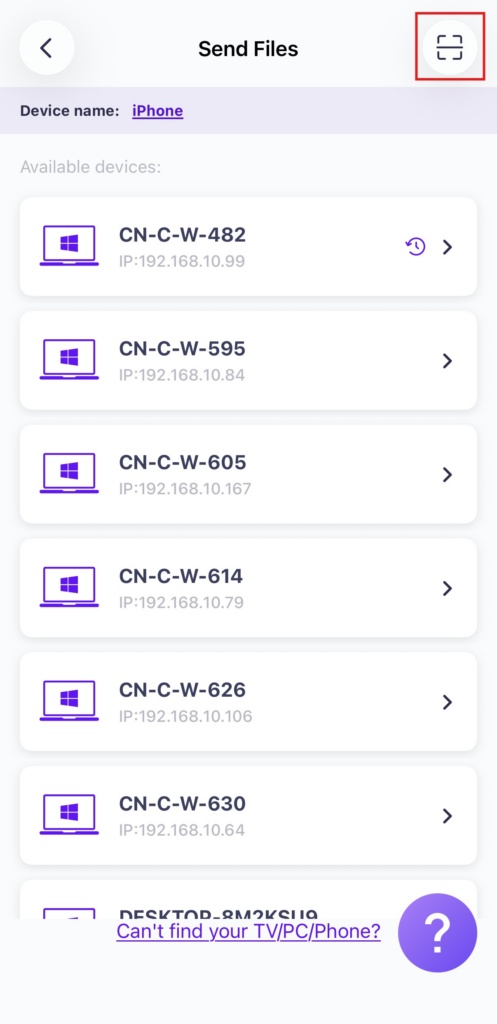
4. Válassza ki a küldendő fájlokat
A telefonodon válaszd ki az elküldeni kívánt fájlokat.
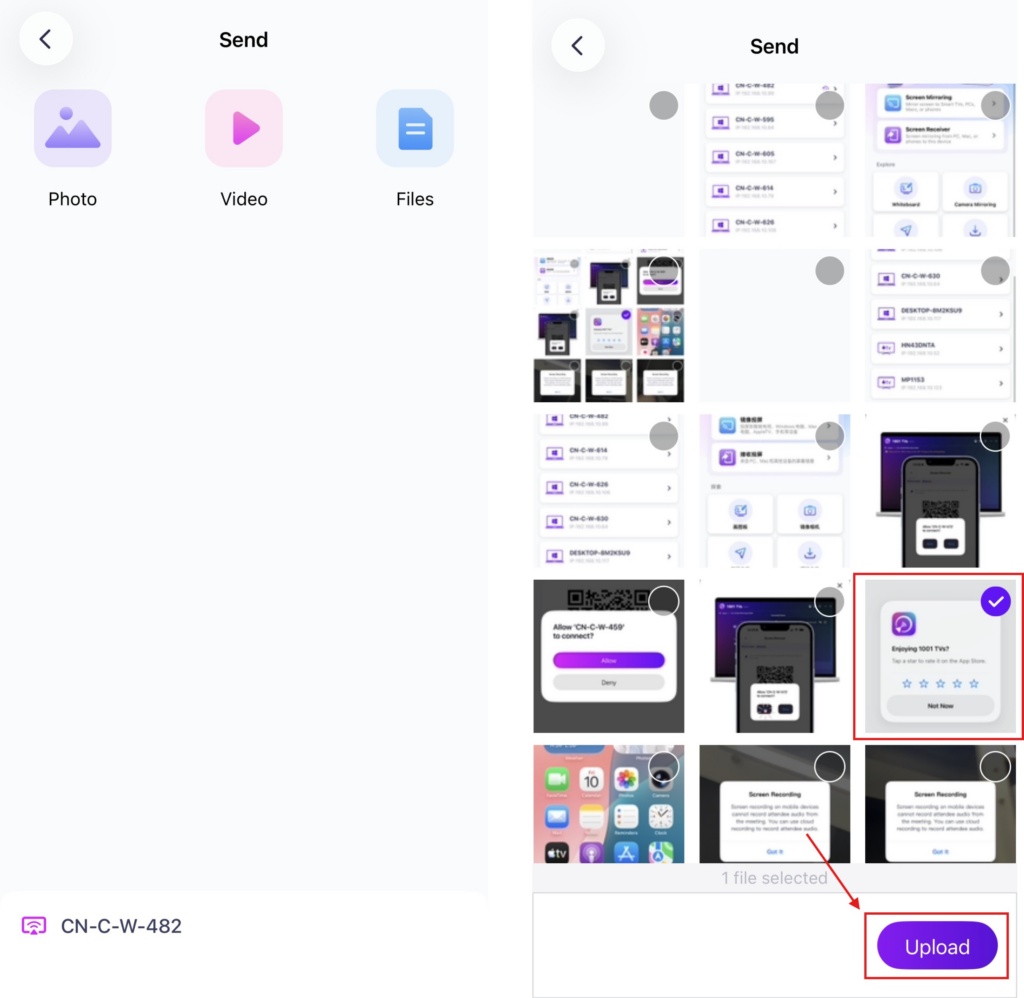
5. Fogadott fájlok - Hol találhatók
1) PC/Mac számára
Kattintson a címre. Fogadja a címet. a PC/Mac számítógépen, hogy az összes bejövő fájlt láthassa.
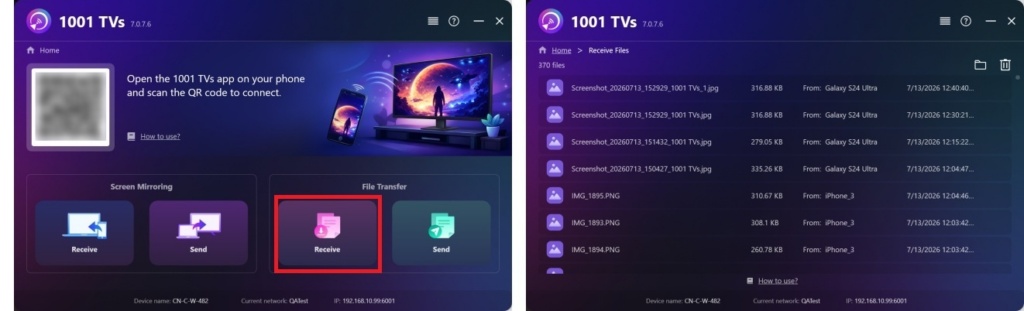
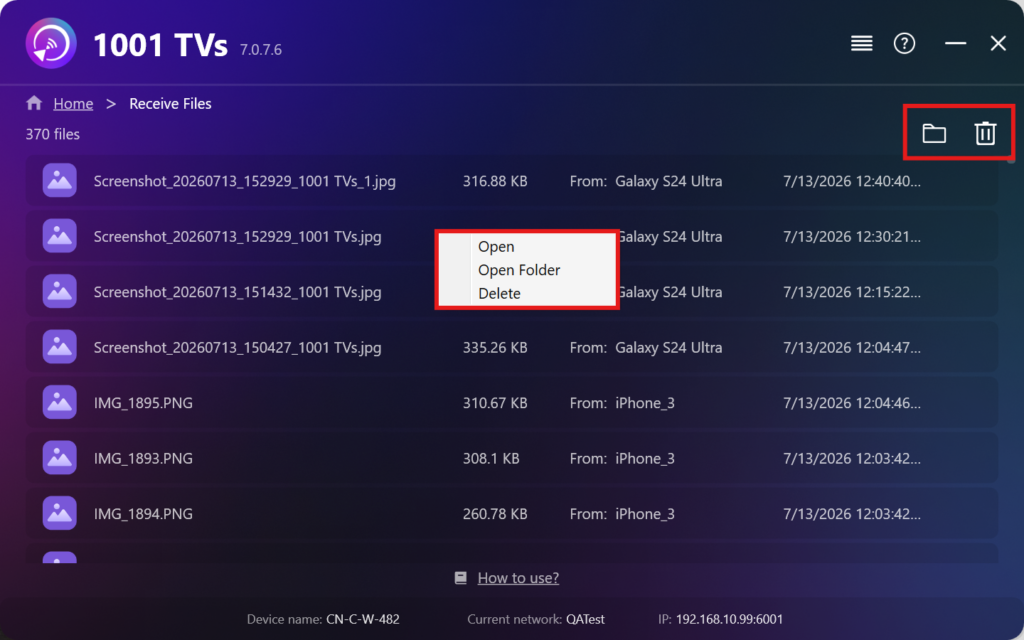
- Megnyitás A kapott fájlok megtekintése – Kattintson a címre. vagy jobb gombbal kattintva és válassza a "Mappa megnyitása” az adott eszköz összes fájljának megtekintéséhez (pl. iPhone 12123).
- Keresse meg őket a Finderben (Mac) vagy a Fájlkeresőben (Windows). - Kattintson a mappa ikon a jobb felső sarokban az összes eszközmappa eléréséhez.
- Lehetőségek törlése – Kattintson a jobb gombbal a címre. fájlt és válassza a “Törölje a címet.” gombra, hogy egyenként eltávolítsa, vagy kattintson a szemetes ikon a jobb felső sarokban, hogy egyszerre törölje az összes beérkezett fájlt.
2) TV-hez
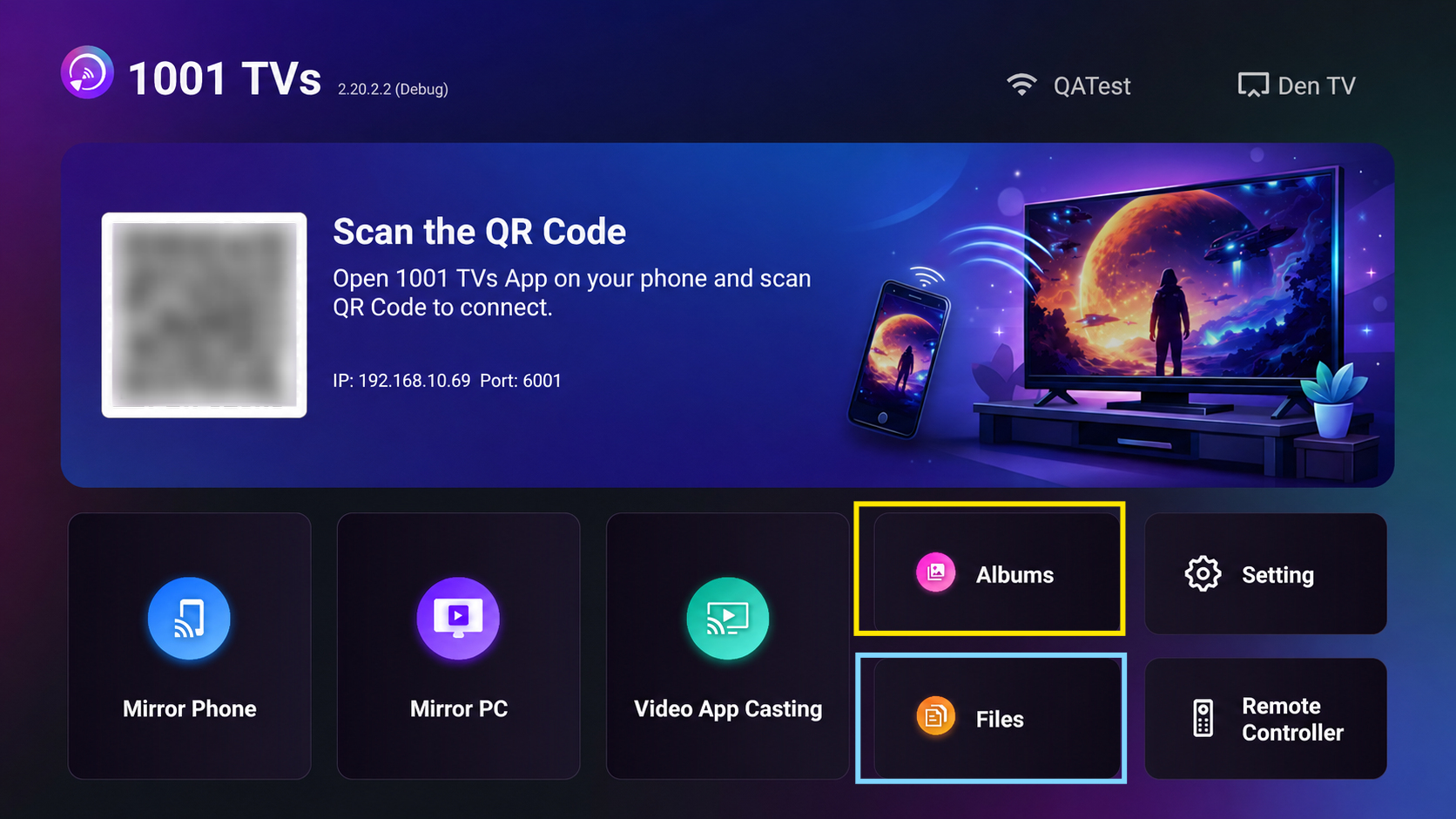
- Navigáljon a Fájlok, itt láthatja a letöltött fájlokat. Egyetlen fájl törléséhez tartsa lenyomva a tévé távirányítóján az OK gombot a kívánt fájl kijelöléséhez, majd nyomja meg a “Megerősítés” a törléséhez.
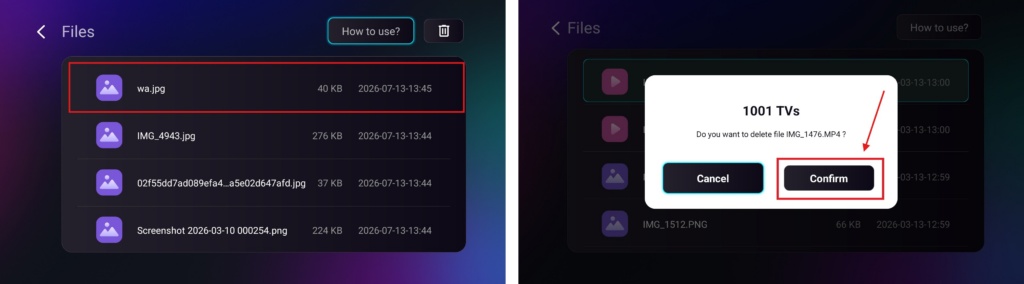
Ha az összes fájlt egyszerre szeretné törölni, kattintson a szemetes gombra, majd nyomja meg a “Igen” a megerősítéshez.
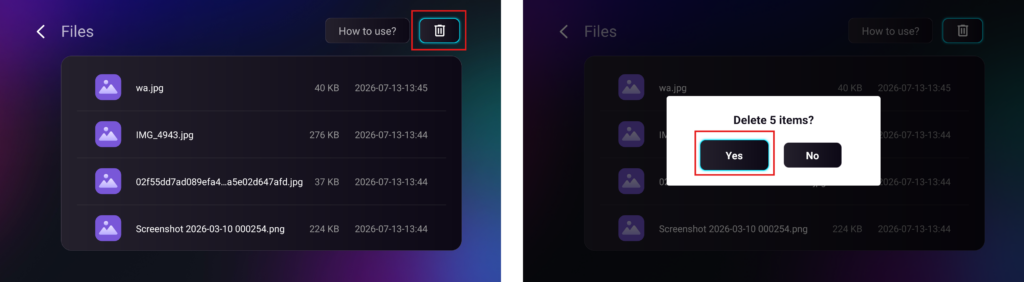
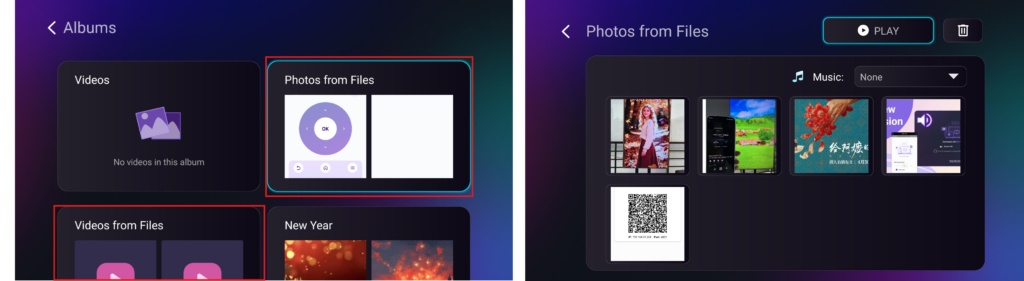
- Navigáljon a Albumok > Fényképek/videók fájlokból oldal, ahol megtekintheted a kapott fényképeket és videókat. Ezeket ugyanúgy törölheted, mint a „Fájlok” mappában találhatókat, vagy lejátszhatod őket, mint egy diavetítés.
A címen 1001 TVs, élvezheti vezeték nélküli, nagy sebességű fájlátvitel eszközei között bármikor és bárhol! 🚀
Szerezd meg az 1001 TVs most
📥 PC App: Letöltés a Microsoft Store
A részletes lépéseket lásd a PC telepítési útmutató.
📥 Mac alkalmazás: Letöltés az App Store-ból
📥 TV alkalmazás: Az 1001 TVs telepítése a tévére
📱 iOS alkalmazás: Letöltés az App Store-ból