
[iOS] Hur man skickar filer från iPhone till PC, Mac och TV

1001 TVs kan du trådlöst skicka filer från din dator iPhone till en PC, Mac eller TV - direkt och utan kablar. Oavsett om det gäller foton, videor eller dokument är delningen bara ett tryck bort. Så här gör du för att komma igång.
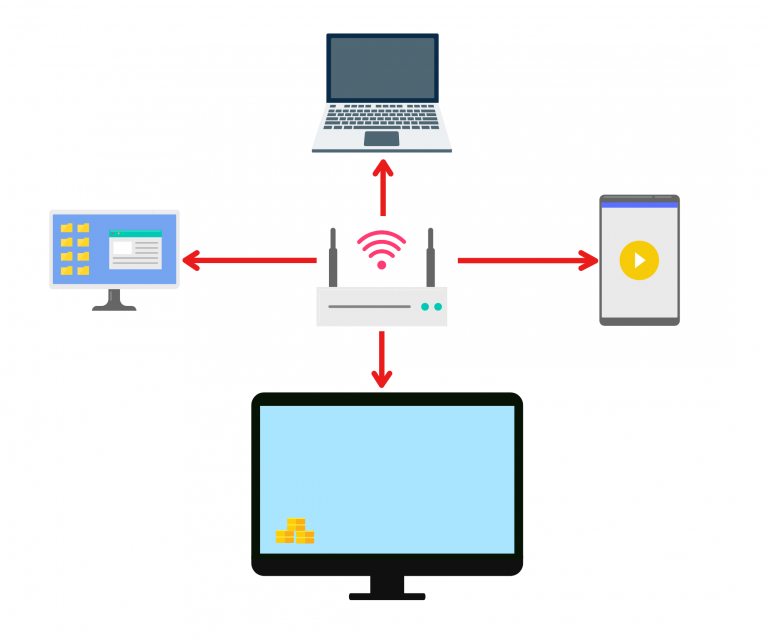
1. Anslut till samma Wi-Fi:
Kontrollera att båda dina enheter är anslutna till samma Wi-Fi-nätverk.
(En Wi-Fi-anslutning med 5G-band rekommenderas för bästa prestanda).
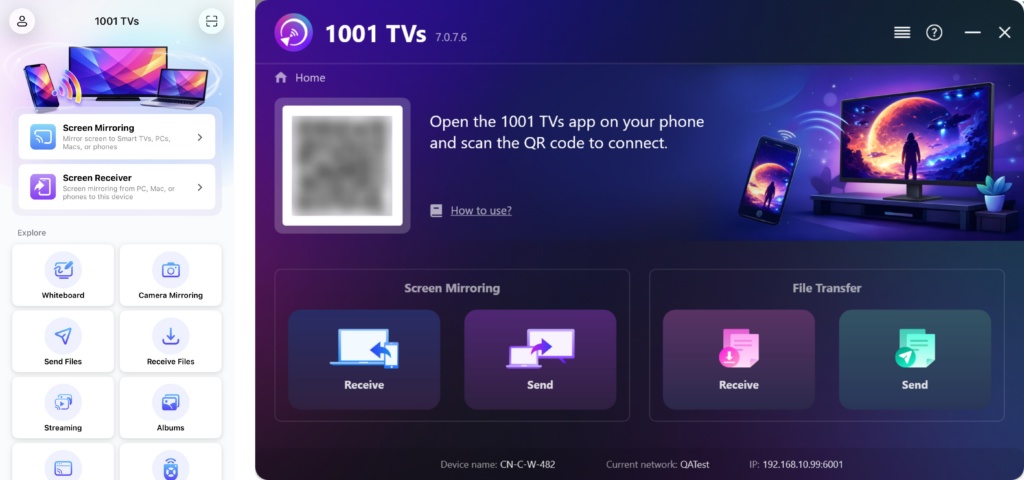
2. Installera och öppna 1001 TVs på båda enheterna
📥 PC-app: Ladda ner från Microsoft Store
För detaljerade steg, se Installationshandbok för PC.
📥 Mac App: Ladda ner från App Store
📥 TV-app: Så här installerar du 1001 TVs på din TV
📱 iOS-app: Ladda ner från App Store
3. Starta parkoppling
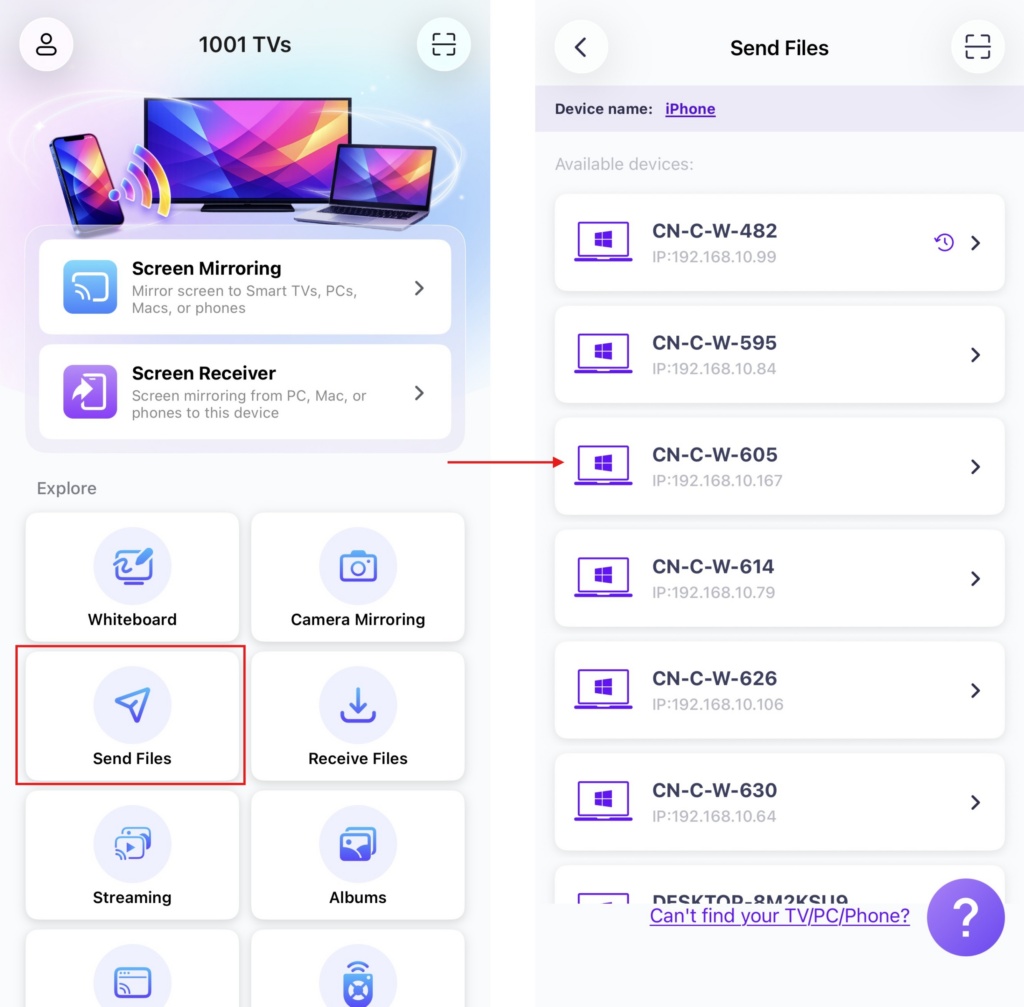
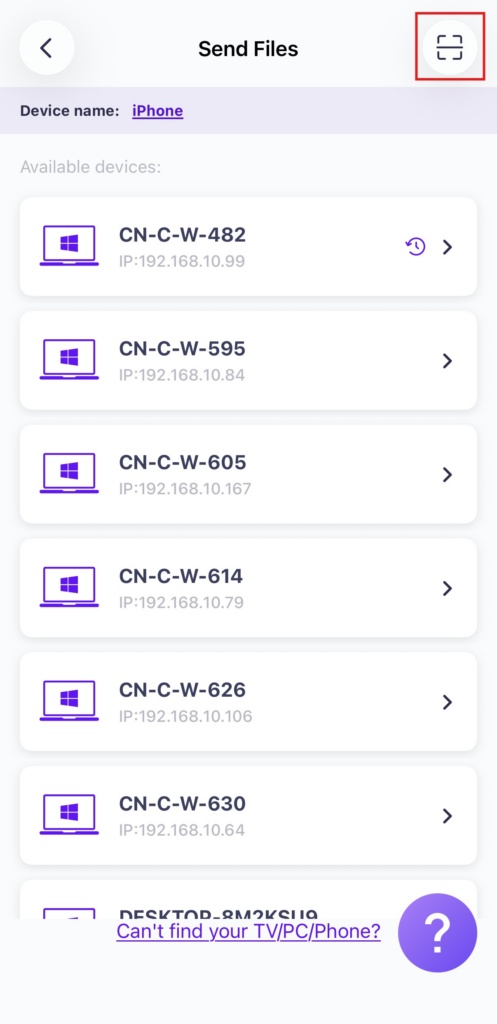
Starta 1001 TVs på din telefon och tryck på Skicka filer.
Välj din målenhet från listan (t.ex. din PC/Mac/TV).
Målenheten måste vara online för att kunna ta emot filer. Om den verkar vara offline, kontrollera din nätverksanslutning. Du kan fortfarande visa redan mottagna filer på din PC/Mac/TV när som helst.
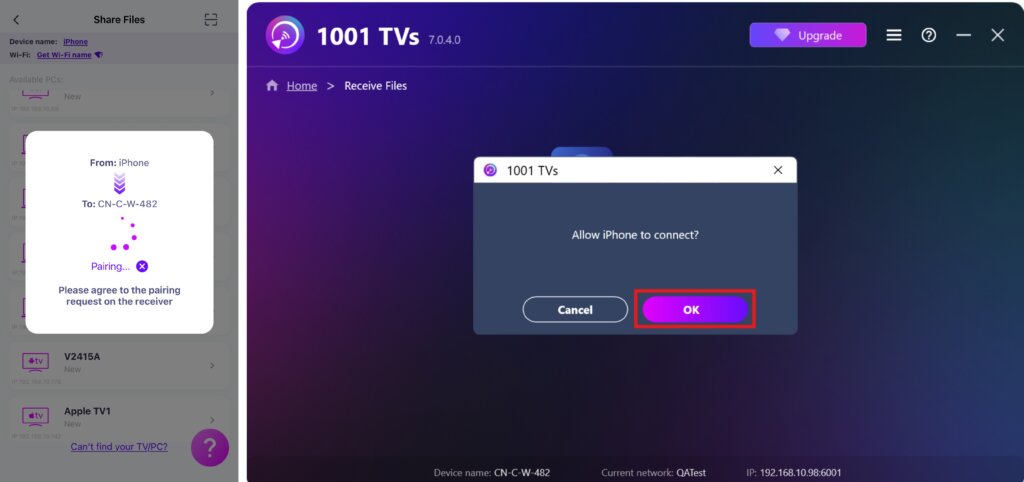
Bekräfta parkopplingen på den mottagande enheten.
7. Hittar du inte målenheten? Försök att para ihop genom att skanna koden
Om din enhet inte visas i listan kan du skanna QR-koden visas på skärmen på din Mac/PC/TV för snabb parkoppling.
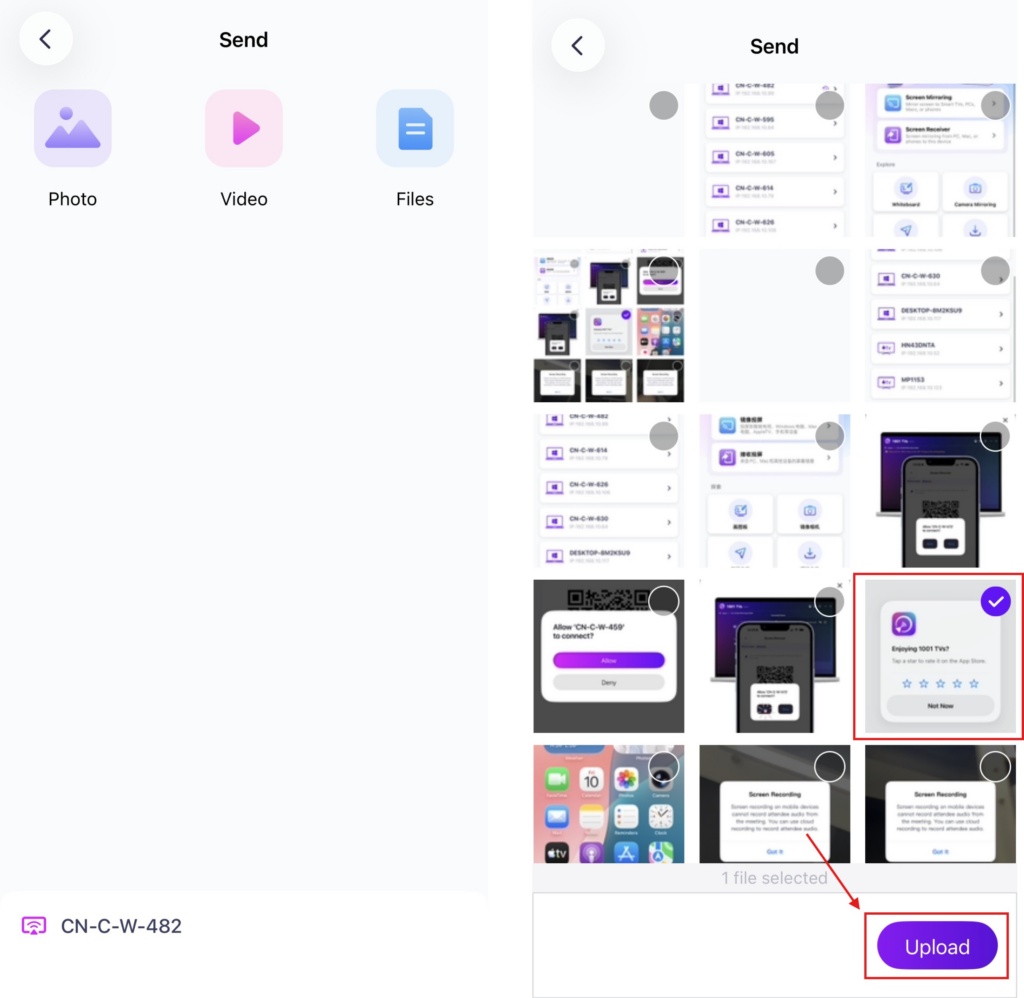
4. Välj filer som ska skickas
Välj de filer du vill skicka på din telefon.
5. Mottagna filer - Var hittar du dem?
1) För PC/Mac
Klicka på Ta emot på din PC/Mac för att se alla inkommande filer.
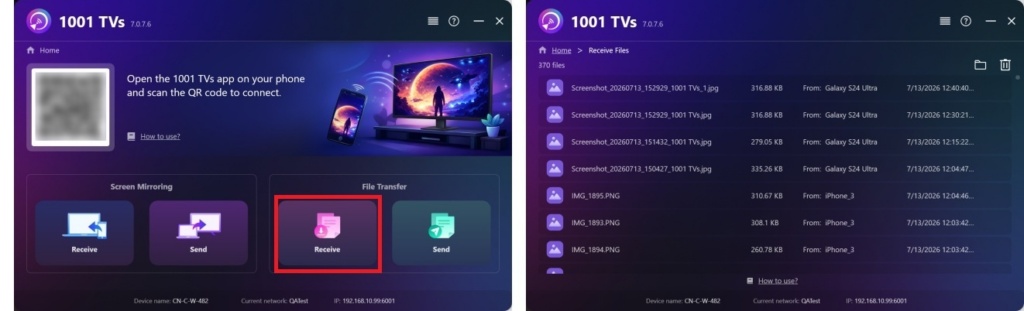
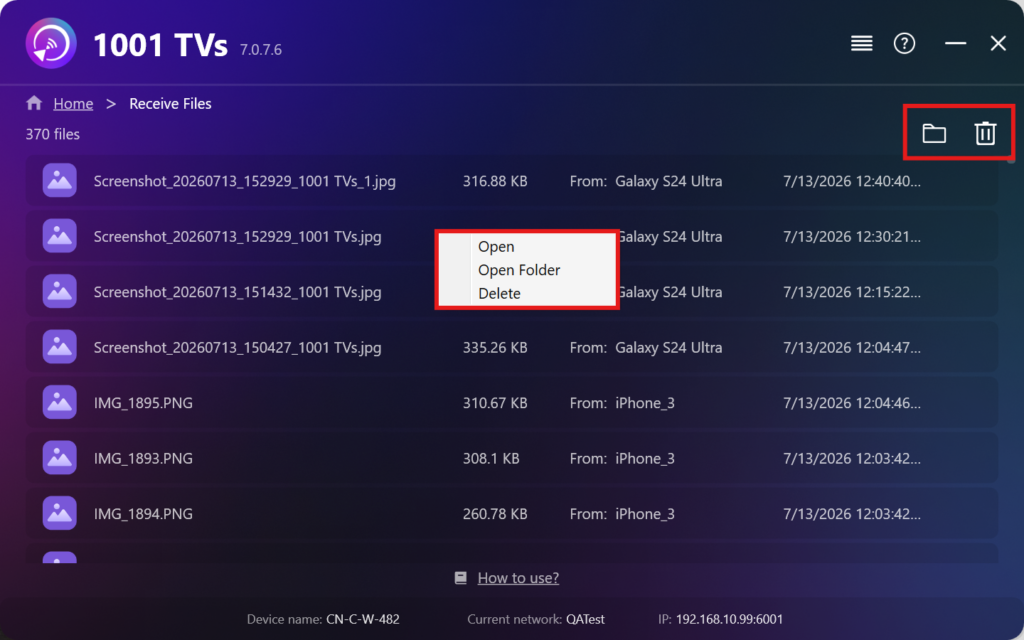
- Öppna Visa de mottagna filerna – Klicka på eller högerklicka och välj "Öppna mapp” för att visa alla filer från den specifika enheten (t.ex. iPhone 12123).
- Leta reda på dem i Finder (Mac) eller File Explorer (Windows) - Klicka på mapp-ikon längst upp till höger för att komma åt alla enhetsmappar.
- Radera alternativ – Högerklicka på en fil och välj “Radera” för att ta bort den individuellt, eller klicka på papperskorgsikon längst upp till höger för att radera alla mottagna filer på en gång.
2) För TV
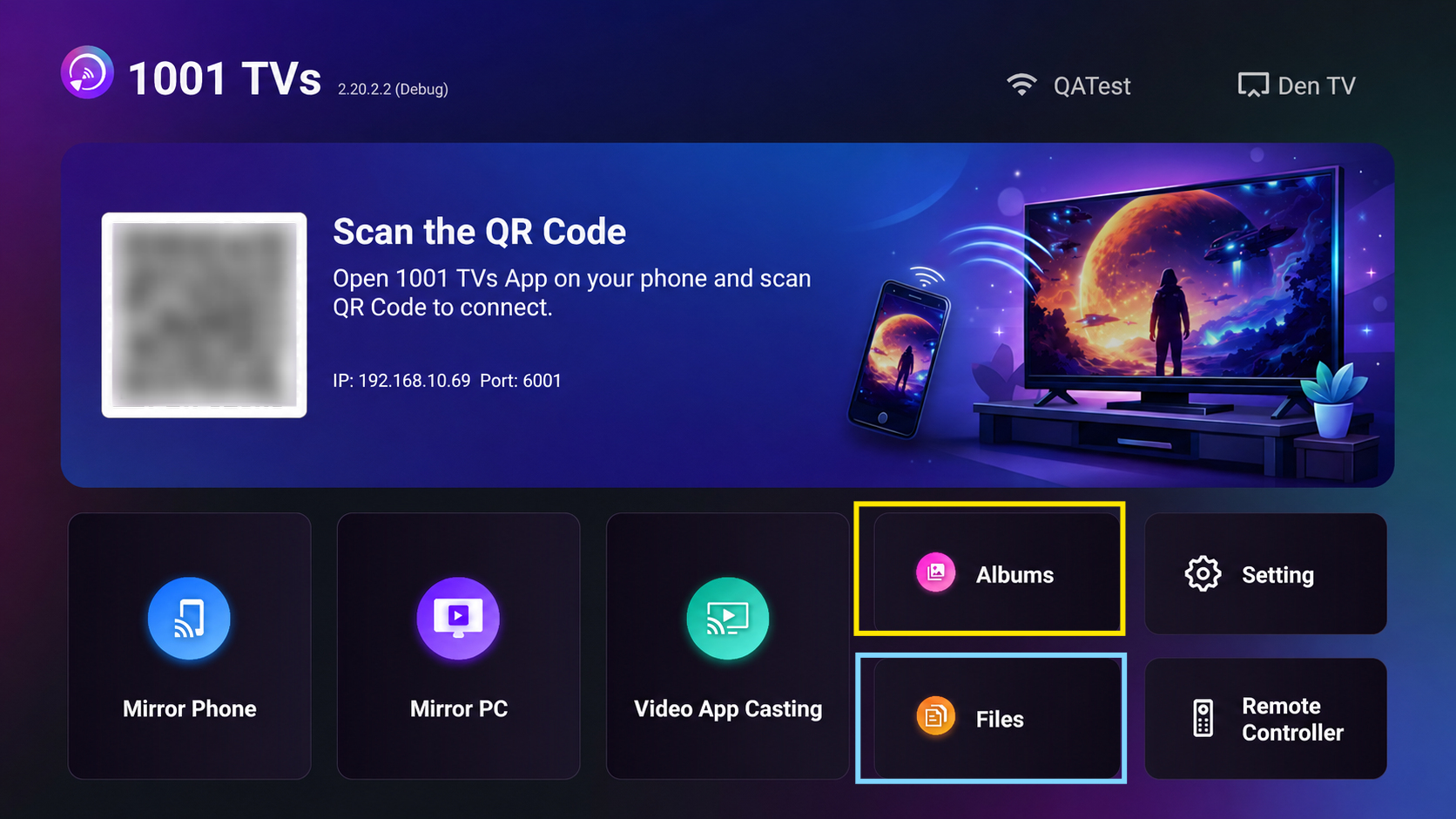
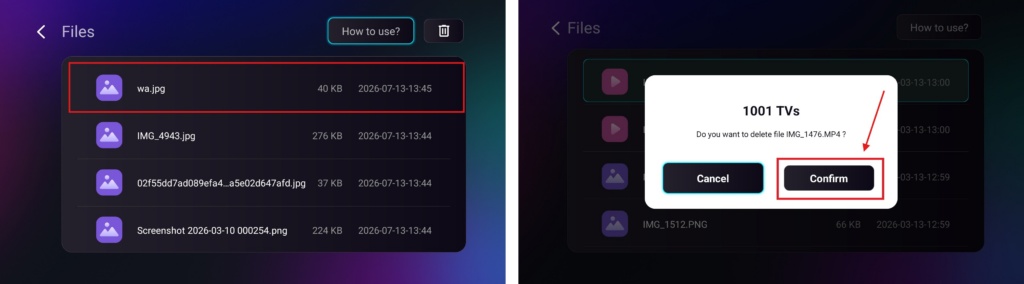
- Navigera till Filer, kan du se de mottagna filerna. För att radera en enskild fil ska du trycka länge på OK-knappen på TV:ns fjärrkontroll för att välja önskad fil och sedan trycka på “Bekräfta” för att ta bort det.
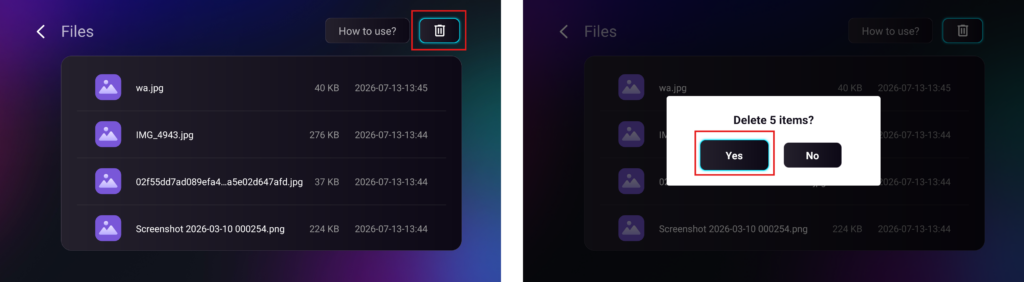
För att radera alla filer på en gång, klicka på papperskorgsknappen och tryck sedan på “Ja” för att bekräfta.
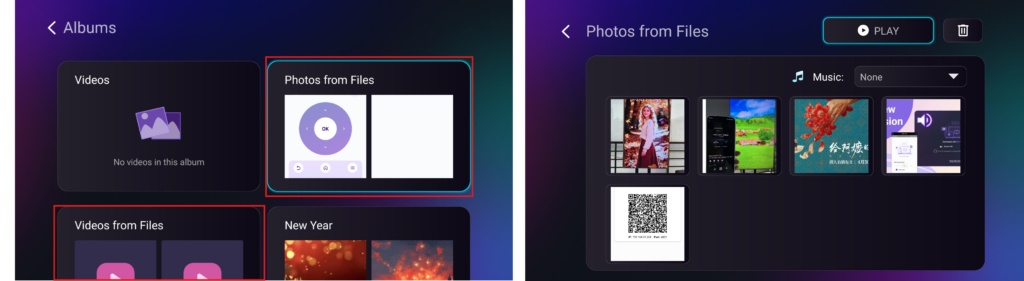
- Navigera till Album > Foton/Videor från filer sida där du kan se de foton och videoklipp du har tagit emot. De kan raderas på samma sätt som i ”Filer”, eller så kan du spela upp dem som en bildspel.
Med 1001 TVskan du njuta av trådlös filöverföring med hög hastighet mellan dina enheter när som helst, var som helst! 🚀
Hämta 1001 TVs nu
📥 PC-app: Ladda ner från Microsoft Store
För detaljerade steg, se Installationshandbok för PC.
📥 Mac App: Ladda ner från App Store
📥 TV-app: Så här installerar du 1001 TVs på din TV
📱 iOS-app: Ladda ner från App Store