फिटनेस स्टूडियो Apple TV पर वायरलेस डिजिटल साइनेज के लिए 1001 TVs का उपयोग कैसे करते हैं
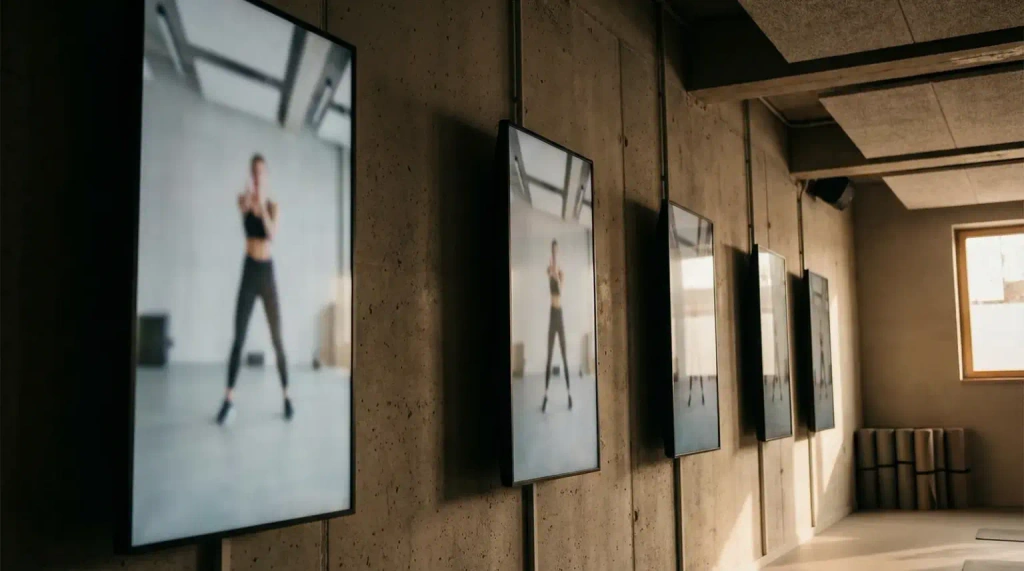
अगले सप्ताह का क्लास शेड्यूल पुष्टि हो गया है, और फ्रंट डेस्क को इसे सोमवार को सदस्यों के आने से पहले तैयार रखना होगा। वर्कआउट रूम में, एक प्रशिक्षक को दीवार पर लगे इंटरवल टाइमर को अपने iPad पर चल रही उलटी गिनती के अनुसार सेट करना है। दोनों कार्यों के लिए Apple TV का उपयोग किया जा सकता है, जिसमें 1001 TVs हैं। शेड्यूल के लिए, डिस्प्ले को पहले से तैयार करने हेतु OneDrive के साथ Digital Signage का उपयोग करें। कक्षा के दौरान, प्रशिक्षक के डिवाइस पर जो हो रहा है उसे दिखाने के लिए Screen Mirroring का उपयोग करें।
क्लास शेड्यूल और स्टूडियो की जानकारी तैयार रखें
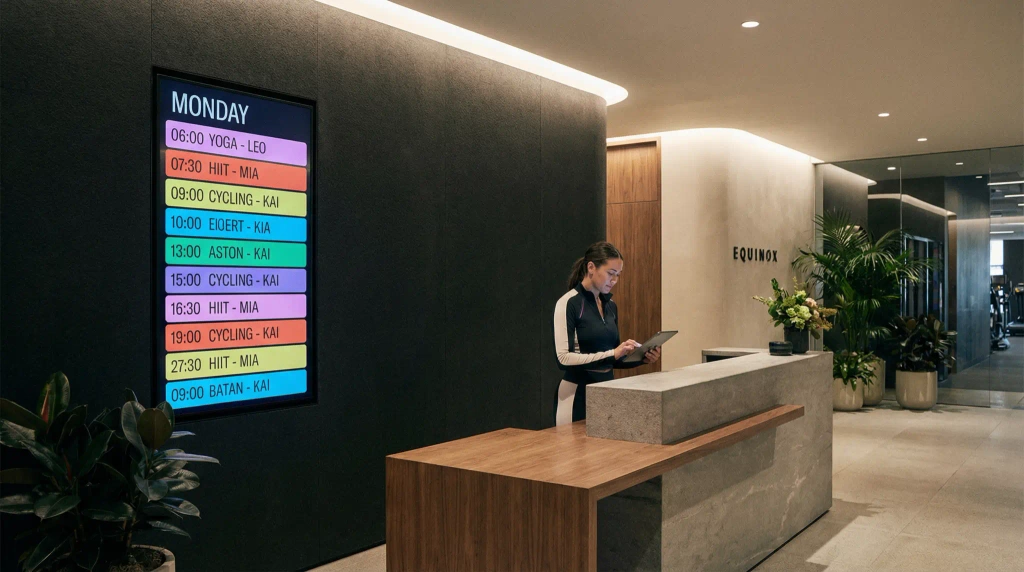
पुष्टित साप्ताहिक कार्यक्रम से शुरुआत करें। इसे एक छवि के रूप में निर्यात करें और प्रभावी तिथियों को ऐसे स्थान पर रखें जहाँ सदस्य एक नज़र में उन्हें देख सकें। यदि आपका स्टूडियो कई प्रकार की कक्षाएँ चलाता है, तो कक्षाओं के नाम और प्रारंभ समय के लिए पर्याप्त स्थान दें ताकि वे चेक-इन लाइन से आसानी से पढ़े जा सकें। लंबी घोषणाओं और प्रचारों को अलग स्लाइड्स पर रखें ताकि वे कार्यक्रम में भीड़ न करें।
तैयार छवि को जोड़ें 1टीपी1टी OneDrive में उस सप्ताह से पहले एक फ़ोल्डर बनाएँ जिसे यह कवर करेगा। उसी फ़ोल्डर में तैयार सूचनाएँ, सदस्यता प्रचार, स्टूडियो की जानकारी, या छोटी पूर्व-रिकॉर्ड की गई क्लिप रखी जा सकती हैं। टीवी को नई फ़ाइलों की जाँच और डाउनलोड करने के लिए समय दें, फिर पूरे चक्र में डिस्प्ले देखें ताकि पता चले कि सदस्य वास्तव में किस शेड्यूल का सामना करेंगे। यदि रविवार का शेड्यूल अभी भी अगले सप्ताह के पूर्वावलोकन के साथ चलाना हो, तो दोनों तिथि सीमाओं को आसानी से पहचानने योग्य बनाएँ।
यदि कोई प्रशिक्षक उस सुबह कक्षा रद्द करता है, तो अपने सामान्य माध्यम से तुरंत सदस्यों को सूचित करें ताकि वे यात्रा करने से पहले जान सकें। OneDrive अनुसूची को बाद के प्रदर्शन चक्र के लिए संशोधित करें। प्रत्येक टीवी अपने निर्धारित अंतराल पर नई फ़ाइलों की जाँच करता है।
एक से अधिक Apple TV पर समान तैयार सामग्री दिखाएँ
यदि लॉबी और प्रतीक्षा क्षेत्र को एक ही शेड्यूल और घोषणाओं की आवश्यकता है, तो प्रत्येक Apple TV को जोड़ी बनाकर और कॉन्फ़िगर करके एक ही OneDrive फ़ोल्डर का उपयोग करने के लिए सेट करें। प्रत्येक टीवी प्लेबैक के लिए उस साझा स्रोत से तस्वीरें और वीडियो डाउनलोड करता है। एक स्लाइडशो तैयार सामग्री को बिना कर्मचारियों को हर सुबह फोन पर शेड्यूल खोलने की आवश्यकता के चला सकता है।
The OneDrive सेटअप गाइड दस्तावेज़ स्वचालित-अपडेट हर 2, 4, या 24 घंटे में जाँच करता है। अपने Apple TV और ऐप संस्करण पर कौन से विकल्प दिखाई देते हैं, देखें। प्रत्येक कॉन्फ़िगर किया गया टीवी अपनी निर्धारित समय-सारणी के अनुसार जाँच करता है, और स्लाइड्स अपने चक्रण के विभिन्न बिंदुओं पर हो सकती हैं। जब आप एक नई समय-सारणी लगाते हैं, तो उन सभी स्क्रीन की जाँच करें जिन पर सदस्य भरोसा करते हैं।
क्लास के दौरान लाइव वर्कआउट सामग्री दिखाएँ
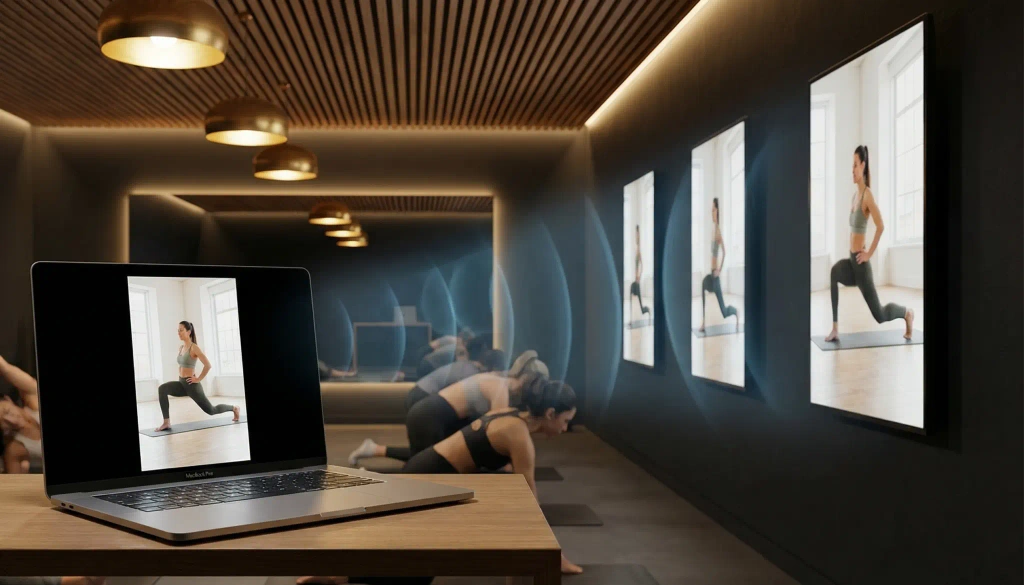
चलते हुए टाइमर, रेप काउंटर, या फिटनेस ऐप के लिए शुरू करें 1टीपी1टी स्क्रीन मिररिंग क्लास चलाने के लिए प्रशिक्षक जिस डिवाइस का उपयोग करता है, उससे। एक iPhone या iPad संगत Apple TV पर मिरर किया जा सकता है। प्रशिक्षक स्रोत डिवाइस पर टाइमर शुरू और रीसेट कर सकता है, जबकि सदस्य बड़ी स्क्रीन पर काउंटडाउन देख सकते हैं।
यदि कक्षा का स्रोत एक Windows पीसी है और कमरे के विपरीत छोर पर बैठे लोगों को एक ही टाइमर या प्रदर्शन देखना है, तो 1001 TVs उस पीसी को कई संगत रिसीवरों, जिनमें कई Apple TV भी शामिल हैं, पर मिरर कर सकते हैं। कक्षा में उपयोग करने से पहले वास्तविक Apple TV को एक साथ परीक्षण करें। लाइव प्रदर्शन के लिए, iPhone से कैमरा मिररिंग आज़माएँ और सुनिश्चित करें कि पीछे बैठे लोग गति को स्पष्ट रूप से देख सकें। यदि आपका Apple TV ऊर्ध्वाधर रूप से स्थापित स्क्रीन से जुड़ा है, तो वास्तविक टाइमर या प्रदर्शन के साथ ऊर्ध्वाधर मिररिंग का परीक्षण करें और जांचें कि महत्वपूर्ण नियंत्रण और संख्याएँ फिट हो रही हैं।
विभिन्न क्षेत्रों में विभिन्न स्क्रीन के लिए योजना
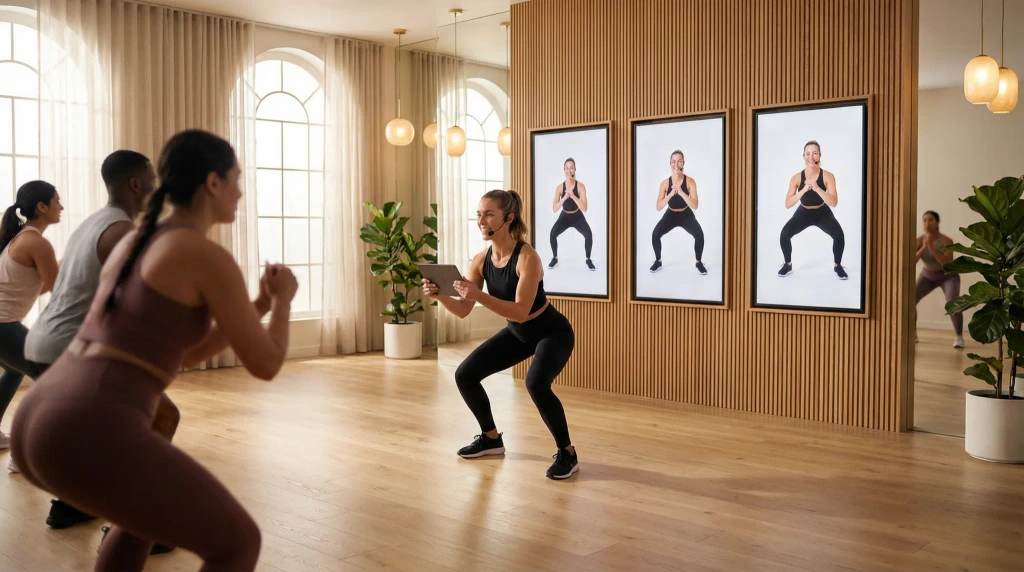
स्टूडियो में घूमें और तय करें कि प्रत्येक स्थान में किन सदस्यों को क्या देखना चाहिए। लॉबी में इस सप्ताह का शेड्यूल हो सकता है, वर्कआउट रूम में एक लाइव टाइमर हो सकता है, और रिकवरी क्षेत्र में अपनी सूचनाएं हो सकती हैं। एक साझा OneDrive फ़ोल्डर उन टीवीज़ को, जिन्हें इसका उपयोग करने के लिए कॉन्फ़िगर किया गया है, तैयार मीडिया का एक ही संग्रह प्रदान करता है। यदि रिकवरी-क्षेत्र की सूचनाएँ केवल वहीं दिखनी चाहिए, तो उस स्क्रीन के लिए एक अलग प्लेबैक सेटअप की पुष्टि करें। यदि दो कक्षाएँ एक साथ चल रही हैं और प्रत्येक को अपना लाइव टाइमर चाहिए, तो प्रत्येक कमरे के लिए एक स्रोत और रिसीवर की योजना बनाएँ और उसका परीक्षण करें।
विस्तार करने से पहले एक प्रदर्शन का परीक्षण करें
- अपने फोन और Apple TV पर 1001 TVs इंस्टॉल करें और खोलें। Apple TV ऐप स्टोर लिस्टिंग वर्तमान में ऐप के लिए tvOS 17.0 को न्यूनतम के रूप में सूचीबद्ध करता है। फोन और Apple TV को एक ही Wi-Fi नेटवर्क से कनेक्ट करें।
- खुला डिजिटल साइनेज फोन ऐप में टीवी चुनें और OneDrive में साइन इन करें। दिनांकित परीक्षण अनुसूची और एक संक्षिप्त नमूना वीडियो अपलोड करें।
1टीपी1टीफ़ोल्डर। पुष्टि करें कि डाउनलोड और प्ले दोनों काम कर रहे हैं, फिर ऑटो-अपडेट सक्षम करें और जांच के बाद दूसरा परीक्षण अपलोड दिखाई देता है। - प्रशिक्षक के डिवाइस और वास्तविक क्लास ऐप के साथ स्क्रीन मिररिंग को अलग से आज़माएँ। एक छोटा वर्क और रेस्ट चक्र चलाएँ ताकि आप काउंटडाउन की जाँच कर सकें और उसे वहीं से पढ़ सकें जहाँ सदस्य प्रशिक्षण लेते हैं।
- एक बार दोनों परीक्षण सफल हो जाने पर, प्रत्येक अतिरिक्त टीवी को उसके निर्धारित उपयोग के अनुसार कॉन्फ़िगर करें। सदस्यों के आने से पहले, प्रत्येक स्क्रीन पर प्रदर्शित होने वाले पुष्टि किए गए कार्यक्रम की जाँच करें।
शुरू हो जाओ
1001 TVs डिजिटल साइनेज का अन्वेषण करें और पूरे स्टूडियो में लागू करने से पहले, एक फ्रंट-डेस्क डिस्प्ले पर अगले सप्ताह का शेड्यूल आज़माएँ।

और पढ़ें
 टीवी पर वायरलेस रूप से पावरपॉइंट कैसे प्रस्तुत करें (विंडोज, मैक और फोन)
टीवी पर वायरलेस रूप से पावरपॉइंट प्रस्तुत करने के लिए, दोनों डिवाइसों द्वारा समर्थित वायरलेस मानक के साथ टीवी से कनेक्ट करें, टीवी को एक्सटेंडेड… के रूप में सेट करें।
 खुदरा दुकानों के लिए डिजिटल साइनेज: क्या दिखाएं और इसे कैसे सेटअप करें
एक शनिवार की प्रमोशन तैयार है। आर्टवर्क में प्रमुख उत्पाद, कीमतें और ऑफ़र की तिथियाँ शामिल हैं। अब स्टोर टीम को इसे प्राप्त करना है…

