निर्माण के लिए डिजिटल साइनेज: फैक्ट्री फ्लोर पर क्या प्रदर्शित करें
अगली शिफ्ट शुरू होने वाली है। ब्रेक-रूम टीवी के लिए शेड्यूल तैयार है, और प्रोडक्शन टीम को फ्लोर पर वर्तमान आउटपुट डैशबोर्ड देखना है। शेड्यूल पहले से तैयार किया जा सकता है। टीम को उस सिस्टम से वर्तमान डैशबोर्ड दृश्य देखना है जिसे वह पहले से ही उपयोग करती है।
तैयार अनुसूचियों, सूचनाओं और वीडियो के लिए OneDrive के साथ 1001 TVs डिजिटल साइनेज का उपयोग करें। जब किसी टीम को Windows PC पर चल रहे डैशबोर्ड को देखने की आवश्यकता हो, तो स्क्रीन मिररिंग का उपयोग करें। यदि लोगों को आपात स्थिति में तुरंत कार्रवाई करनी हो, तो फैक्ट्री की स्थापित अलार्म और संचार प्रक्रियाओं का पालन करें।
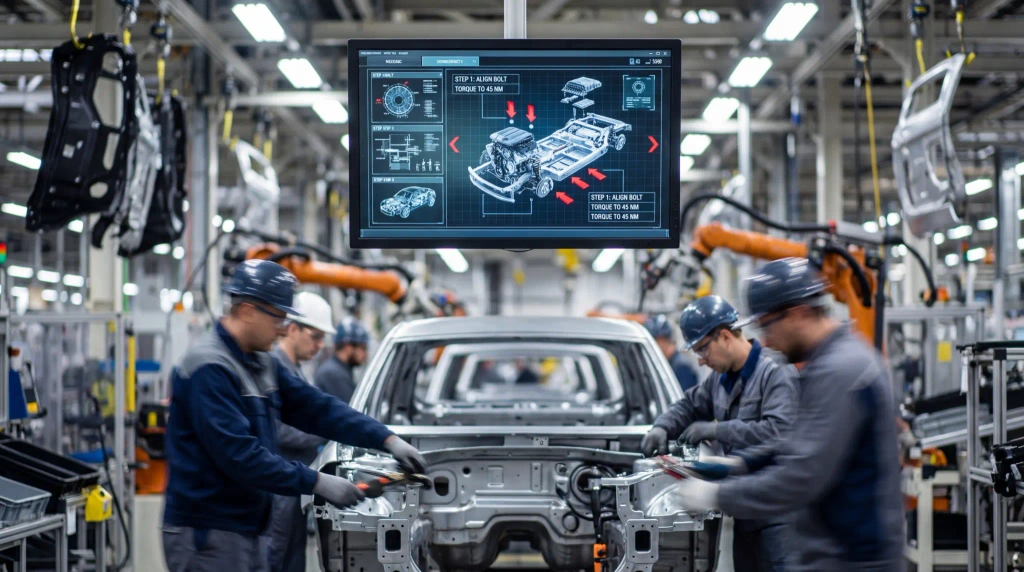
शिफ्ट से पहले: अनुसूचियाँ और नियमित सूचनाएँ तैयार करें
अगली शिफ्ट के लिए स्वीकृत शेड्यूल से शुरुआत करें। इसे दिनांक या प्रभावी अवधि दिखाई देने के साथ एक छवि के रूप में निर्यात करें। जांचें कि शिफ्ट के नाम और समय वहां से पढ़े जा सकें जहाँ कर्मचारी सामान्यतः खड़े होते हैं। आप एक प्रशिक्षण सूचना, एक नियमित सुरक्षा अनुस्मारक, एक टीम मान्यता स्लाइड या एक संक्षिप्त पूर्व-रिकॉर्डेड प्रशिक्षण वीडियो भी तैयार कर सकते हैं।
अनुमोदित छवियों और वीडियो को अपलोड करें 1टीपी1टी OneDrive में एक फ़ोल्डर। उस फ़ोल्डर के साथ कॉन्फ़िगर की गई प्रत्येक टीवी प्लेबैक के लिए वही मीडिया डाउनलोड कर सकती है। जब ब्रेक-रूम स्क्रीन और स्टाफ प्रवेश स्क्रीन को एक ही शेड्यूल और सूचनाओं की आवश्यकता हो, तो यह अच्छी तरह काम करता है। यदि किसी उत्पादन लाइन को अपनी स्वयं की निर्देशों की आवश्यकता हो, तो उस क्षेत्र के लिए एक अलग प्लेबैक सेटअप की योजना बनाएँ।
ऑटो-अपडेट आपके द्वारा चुने गए अंतराल के अनुसार हर 2, 4 या 24 घंटे में नई फ़ाइलों की जाँच कर सकता है। प्रत्येक टीवी अपनी-अपनी निर्धारित अवधि पर जाँच करता है, इसलिए कॉन्फ़िगर की गई जाँच और डाउनलोड पूरा होने के लिए पर्याप्त समय रहते शेड्यूल अपलोड करें। हैंडओवर से पहले, प्रत्येक स्क्रीन पर रोटेशन देखें जहाँ शेड्यूल दिखाई देगा। यदि कोई पुराना संस्करण अभी भी दिखाई दे रहा है, तो अगली शिफ्ट के लिए उस पर भरोसा करने से पहले प्रभावित डिस्प्ले पर उसे ठीक कर लें।
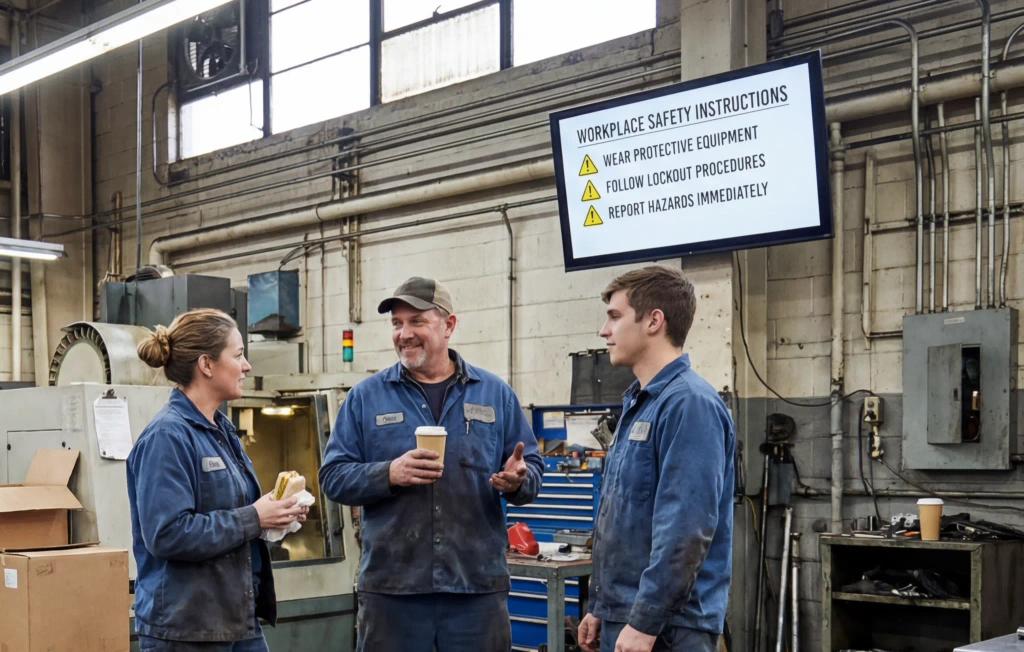
शिफ्ट के दौरान: एक मौजूदा प्रोडक्शन डैशबोर्ड को मिरर करें
यदि आपकी उत्पादन टीम पहले से ही विंडोज पीसी पर डैशबोर्ड का उपयोग करती है, तो उपयोग करें 1टीपी1टी स्क्रीन मिररिंग उस स्क्रीन को एक संगत टीवी पर दिखाने के लिए। आपका मौजूदा उत्पादन सिस्टम डेटा प्रदान करता है और यह निर्धारित करता है कि यह कितनी बार अपडेट होता है। टीवी स्रोत पीसी पर खुले दृश्य को दिखाता है, चाहे वह वर्तमान आउटपुट हो, किसी लक्ष्य के सापेक्ष प्रगति हो या उत्पादन लाइन की स्थिति हो।
फ्लोर पर काम करने वाले लोगों को उनके काम के लिए आवश्यक डैशबोर्ड दृश्य चुनें। परीक्षण स्क्रीन पर वर्तमान शिफ्ट, यदि डैशबोर्ड पर कोई टाइमस्टैम्प दिख रही हो तो उसे, और वे आंकड़े देखें जिन्हें लोग एक नज़र में पढ़ना चाहते हैं। स्रोत पीसी पर एक सामान्य डैशबोर्ड अपडेट करें और देखें कि टीवी पर क्या दिखता है। इससे आप शिफ्ट के दौरान बिना रिफ्रेश रेट का अनुमान लगाए वास्तविक डिस्प्ले की जांच कर सकते हैं।
यदि कई स्क्रीन को एक ही डैशबोर्ड व्यू की आवश्यकता है, तो Windows PC से कई संगत रिसीवरों पर मिररिंग का परीक्षण करें। पायलट के दौरान इच्छित रिसीवरों को कनेक्ट करें और प्रत्येक स्क्रीन की जांच करें। यदि दो उत्पादन लाइनों को अलग-अलग व्यू की आवश्यकता है, तो विस्तार करने से पहले प्रत्येक लाइन के स्रोत और डिस्प्ले सेटअप की पुष्टि करें।
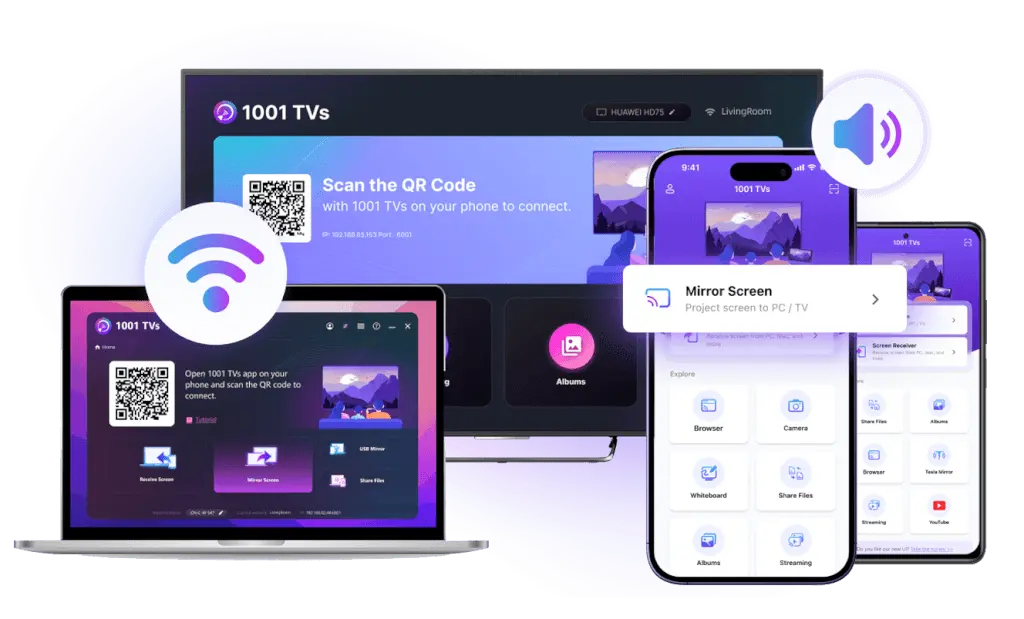
तत्काल कार्रवाई आवश्यक होने पर: फैक्टरी प्रक्रियाओं का पालन करें
एक तैयार सुरक्षा अनुस्मारक या प्रशिक्षण क्लिप शिफ्ट से पहले नियमित प्रथाओं को सुदृढ़ कर सकती है। यदि किसी घटना के लिए तत्काल कार्रवाई की आवश्यकता हो, तो कारखाने की स्थापित आपातकालीन अलार्म और संचार प्रक्रियाओं का पालन करें। कर्मचारियों तक पहुंचने के लिए साइट की आपातकालीन योजना में निर्दिष्ट चैनलों का उपयोग करें। एक साइनेज अपडेट अभी भी टीवी की अगली OneDrive जांच का इंतजार कर सकता है।
विस्तार करने से पहले एक प्रदर्शन का परीक्षण करें
- साइट आईटी के साथ टीवी और नेटवर्क की पुष्टि करें। उस उपकरण और नेटवर्क का उपयोग करें जिस पर स्क्रीन वास्तव में संचालित होगी। पुष्टि करें कि आईटी ने स्क्रीन मिररिंग के लिए आवश्यक OneDrive एक्सेस और स्थानीय डिवाइस डिस्कवरी की अनुमति दी है।
- डिजिटल साइनेज के लिए फोन और टीवी को जोड़ें। उन्हें एक ही स्वीकृत वाई-फ़ाई से कनेक्ट करें, 1001 TVs खोलें, और फोन पर डिजिटल साइनेज से टीवी चुनें। OneDrive में साइन इन करें और दिनांकित नमूना शेड्यूल या संक्षिप्त प्रशिक्षण क्लिप अपलोड करें।
- डाउनलोड, प्लेबैक और ऑटो-अपडेट की जाँच करें। पुष्टि करें कि नमूना टीवी पर डाउनलोड हो रहा है और चलाया जा रहा है। ऑटो-अपडेट सक्षम करें और दूसरा नमूना भेजें। निर्धारित अंतराल के बाद स्क्रीन की जाँच करें ताकि यह सत्यापित हो सके कि नई फ़ाइल आ चुकी है और चलाई जा सकती है।
- Windows डैशबोर्ड को अलग से परीक्षण करें। अनुमोदित Windows पीसी और रिसीवर को इच्छित स्थानीय नेटवर्क पर रखें, पुष्टि करें कि पीसी रिसीवर को खोज सकता है, और उस डैशबोर्ड को मिरर करें जिसका टीम वास्तव में उपयोग करती है। सामान्य देखने की स्थिति से पठनीयता की जाँच करें और टीवी पर दिखाए गए अपडेट की तुलना स्रोत से करें।
- दोनों मार्गों के ठीक से काम करने के बाद शेष डिस्प्ले जोड़ें। प्रत्येक साइनेज टीवी को व्यक्तिगत रूप से कॉन्फ़िगर करें। प्रत्येक स्थान पर शेड्यूल सत्यापित करें और जहाँ भी टीमों को एक ही लाइव डैशबोर्ड की आवश्यकता हो, Windows रिसीवरों का एक साथ परीक्षण करें।
एक डिस्प्ले और एक पुराने नमूना कार्यक्रम से शुरू करें। 1001 TVs वनड्राइव सेटअप गाइड पेयरिंग, मीडिया अपलोड करने और अपडेट अंतराल सेट करने की प्रक्रिया बताता है।

और पढ़ें
 खुदरा दुकानों के लिए डिजिटल साइनेज: क्या दिखाएं और इसे कैसे सेटअप करें
एक शनिवार की प्रमोशन तैयार है। आर्टवर्क में प्रमुख उत्पाद, कीमतें और ऑफ़र की तिथियाँ शामिल हैं। अब स्टोर टीम को इसे प्राप्त करना है…
 प्रौद्योगिकी एवं B2B टीमों के लिए डिजिटल साइनेज
ऑफ़िस टीवी को तस्वीरों और वीडियो से भरा रखने के लिए 1001 TVs डिजिटल साइनेज का OneDrive के साथ उपयोग करें, जैसे आगंतुक स्वागत स्लाइड्स, टीम घोषणाएँ, और…

