अपने पीसी/मैक से टीवी/पीसी/मैक पर फ़ाइलें कैसे भेजें
1001 TVs के साथ, आप अपने पीसी/मैक से अपनी टीवी/पीसी/मैक पर एक ही लोकल नेटवर्क के माध्यम से फ़ाइलें भेज सकते हैं।.
और हाँ — एक ही LAN पर मौजूद पीसी और मैक बिना किसी अतिरिक्त सेटअप के सीधे एक-दूसरे को फ़ाइलें ट्रांसफर कर सकते हैं।.
कोई क्लाउड अपलोड नहीं। कोई केबल नहीं। कोई साइन-अप नहीं — सिर्फ तेज़, सुरक्षित स्थानीय ट्रांसफ़र।.
आपके शुरू करने से पहले
- सुनिश्चित करें कि आपका डिवाइस एक ही वाई-फाई नेटवर्क से जुड़े हैं.
- इंस्टॉल करें और खोलें 1टीपी1टी दोनों डिवाइसों पर, ऐप को रिसीविंग डिवाइस पर चलता रखें।.
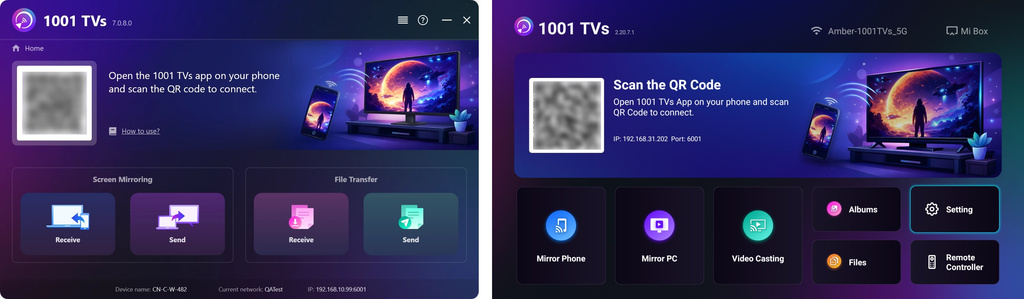
भेजना शुरू करें
आपके भेजने वाले डिवाइस पर क्लिक करें भेजना और ऐप उसी नेटवर्क पर उपलब्ध डिवाइसों को स्वचालित रूप से खोजेगा।.
सूची से अपना लक्षित डिवाइस चुनें। (उदाहरण के लिए, आपका टीवी/पीसी/मैक)
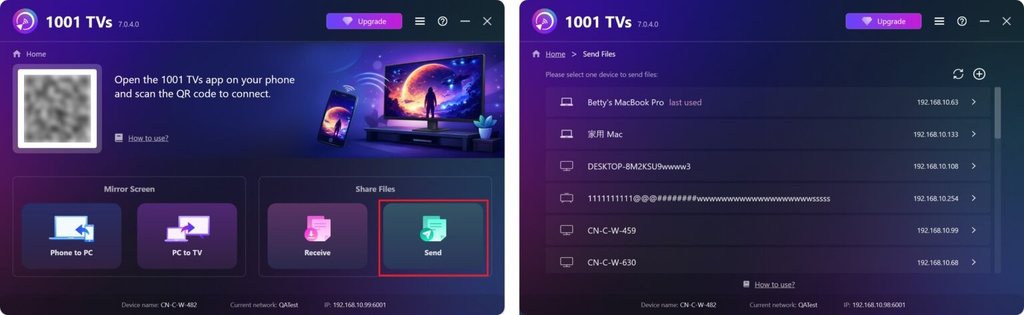
अपने पीसी/मैक पर फ़ाइलें चुनें (वीडियो, फ़ोटो, संगीत, दस्तावेज़ और अन्य), या उन्हें बस बाईं ओर फ़ाइल क्षेत्र में ड्रैग और ड्रॉप करें।.
ट्रांसफर स्वचालित रूप से लक्ष्य डिवाइस पर शुरू हो जाएगा।.
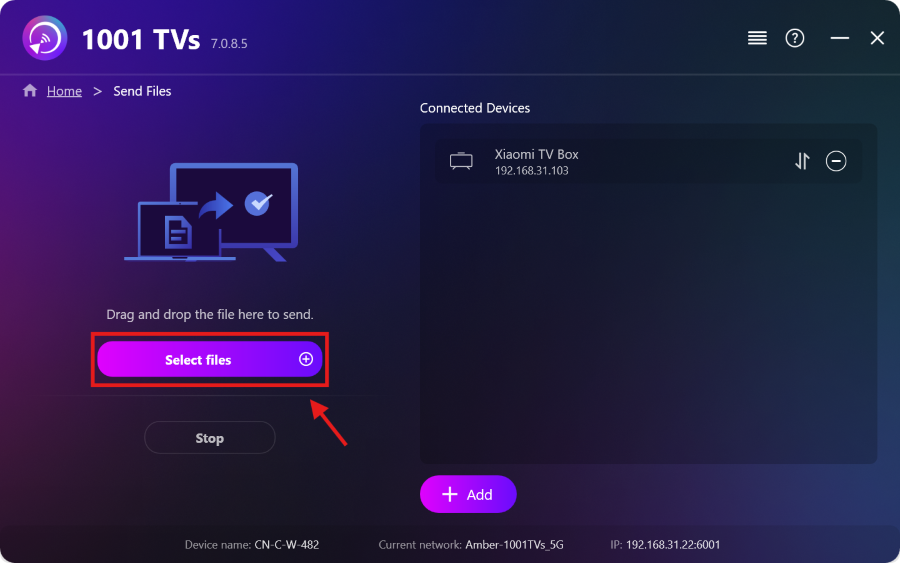
क्या आपको अपना लक्ष्य डिवाइस नहीं मिल रहा है?
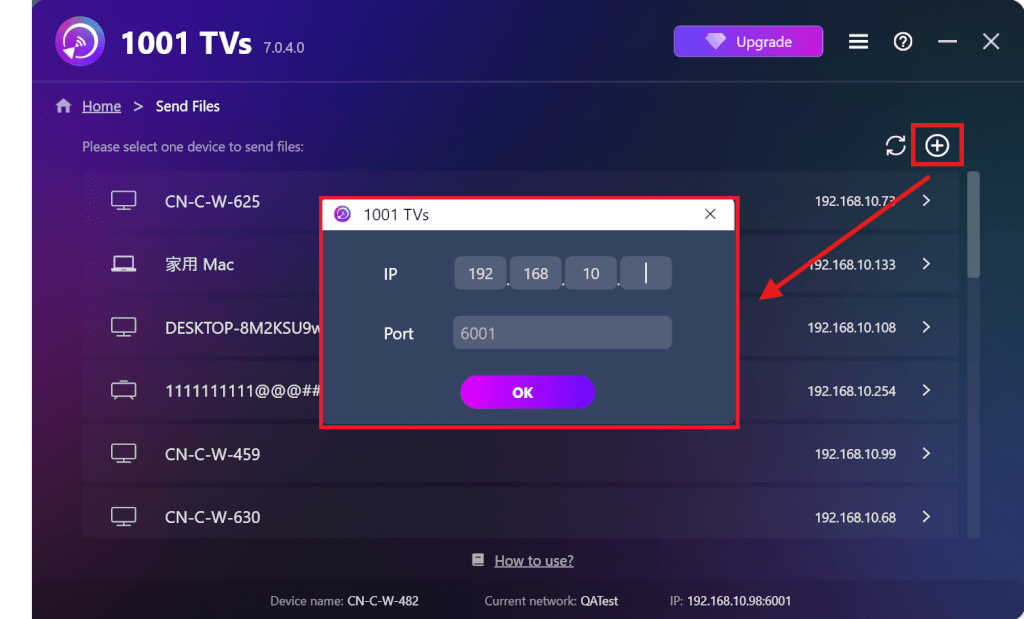
यदि लक्ष्य डिवाइस डिवाइस सूची में नहीं दिखता है, तो क्लिक करें + आइकन ऊपर-दाएँ कोने में और का उपयोग करें आईपी पता पेयरिंग तेज़ी से और सुरक्षित रूप से जुड़ने के लिए।.
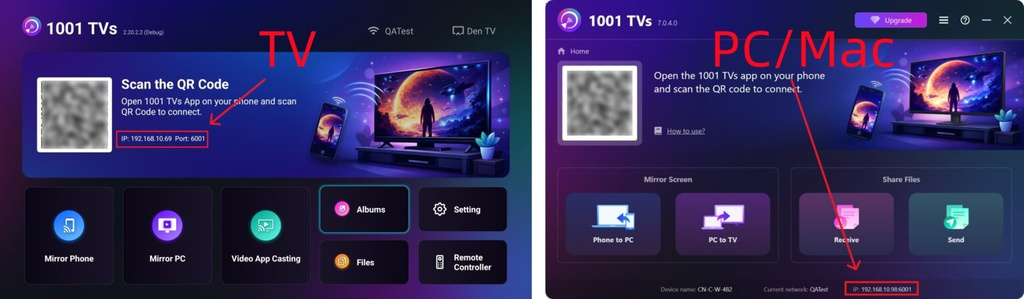
पीसी/मैक पर प्राप्त फ़ाइलें देखें
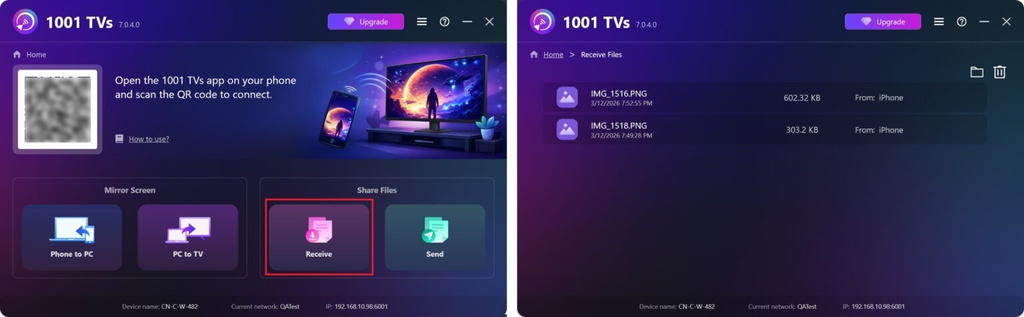
क्लिक प्राप्त करें अपनी सभी इनकमिंग फ़ाइलों को देखने के लिए अपने पीसी/मैक पर।.
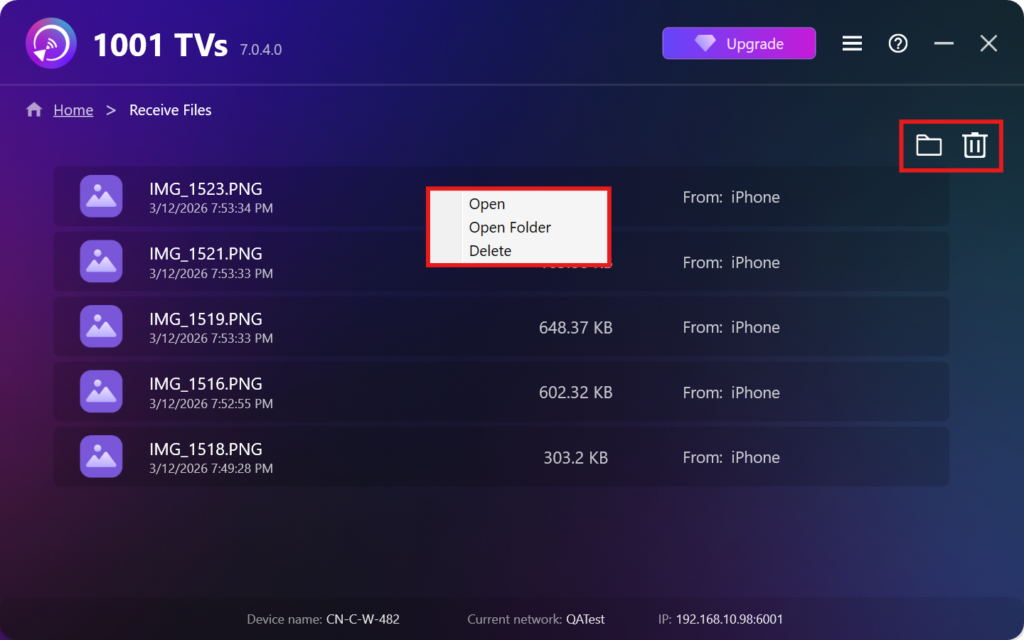
- प्राप्त फ़ाइलों को खोलें और देखें – क्लिक या दाहिने-क्लिक करें और चुनें “फ़ोल्डर खोलें”उस विशिष्ट डिवाइस (जैसे, iPhone 12123) की सभी फ़ाइलें देखने के लिए।.
- उन्हें Finder (Mac) या File Explorer (Windows) में खोजें। – पर क्लिक करें फ़ोल्डर आइकन सभी डिवाइस फ़ोल्डरों तक पहुँचने के लिए ऊपर-दाएँ कोने में।.
- विकल्प हटाएँ – दाहिने-क्लिक करें एक फ़ाइल और चुनें “मिटायें”इसे अलग से हटाने के लिए, या क्लिक करें कचरे का चिह्न सब प्राप्त फ़ाइलों को एक साथ हटाने के लिए ऊपर-दाएँ में।.
टीवी पर प्राप्त फ़ाइलें देखें
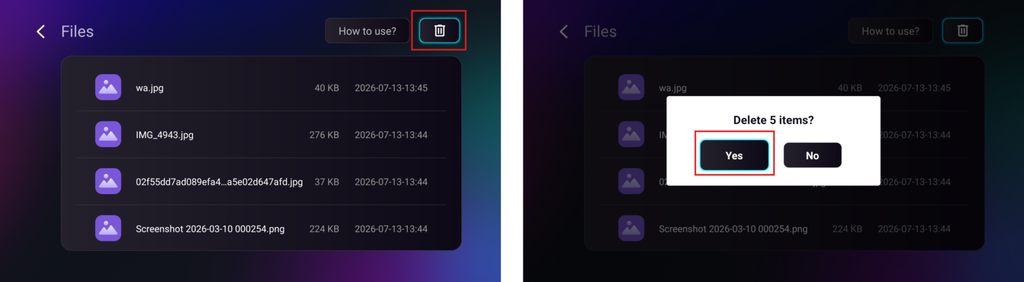
- यहां जाएं फ़ाइलें, आप प्राप्त फ़ाइलें देख सकते हैं। एक फ़ाइल को हटाने के लिए, अपने टीवी रिमोट कंट्रोल पर OK बटन को लंबे समय तक दबाकर इच्छित फ़ाइल का चयन करें, और फिर “ दबाएँ।“पुष्टि करना”इसे हटाने के लिए।.
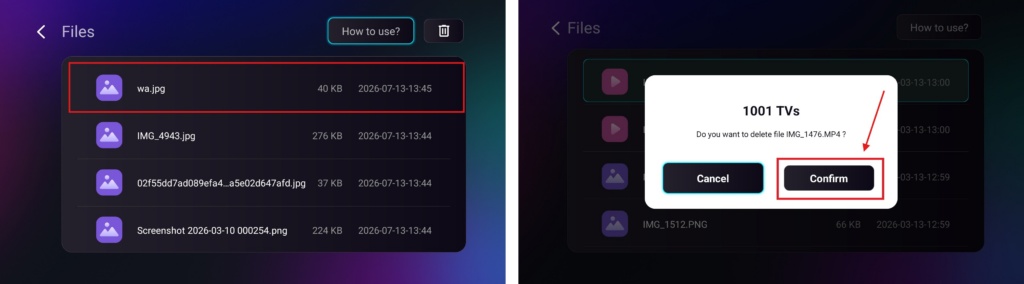
सभी फ़ाइलों को एक साथ हटाने के लिए, कूड़ेदान बटन पर क्लिक करें, फिर दबाएँ “हाँ”पुष्टि करने के लिए।.
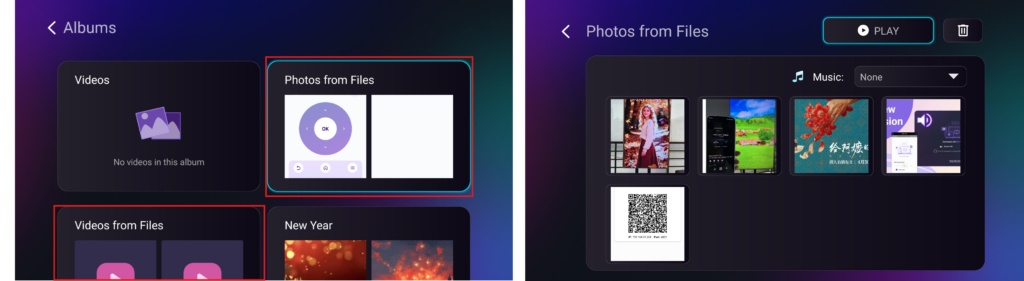
- यहां जाएं एल्बम > फ़ाइलों से तस्वीरें/वीडियो प्राप्त की गई अपनी तस्वीरें और वीडियो देखने के लिए पेज। इन्हें फ़ाइलों की तरह ही उसी विधि से हटाया जा सकता है, या आप इन्हें एक के रूप में चला सकते हैं। स्लाइड शो.
1001 TVs का उपयोग क्यों करें?
- तेज़, गोपनीय और उपयोग में आसान
- स्थानीय स्थानांतरण — क्लाउड की आवश्यकता नहीं
- लॉगिन या खाते की आवश्यकता नहीं है
- बड़ी फ़ाइल स्थानांतरणों का समर्थन करता है
मदद की ज़रूरत है?
यदि आपको कोई समस्या आती है, तो कृपया हमारी सहायता टीम से संपर्क करें:
📧 ईमेल: 1001tvs@nero.com
🌐 वेबसाइट: www.1001tvs.com
📖 और मार्गदर्शिकाएँ: मार्गदर्शन

और पढ़ें
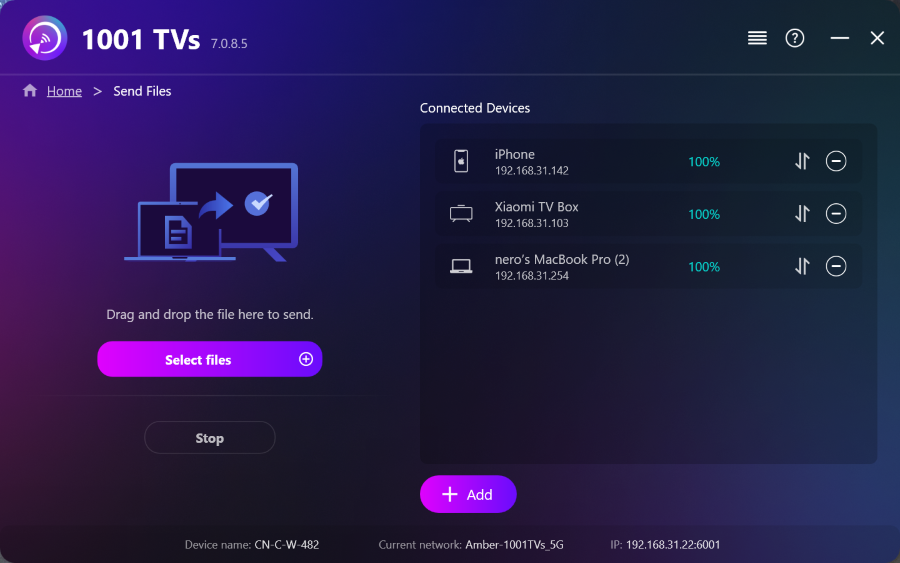 एक ही समय में पीसी से कई डिवाइसों (पीसी, फोन, टीवी, टैबलेट) में फ़ाइलें कैसे भेजें
1001 TVs के नवीनतम विंडोज संस्करण (v7.0.8.5) के साथ, आपका पीसी अब टीवी, टैबलेट, फोन या अन्य कई उपकरणों पर फाइलें भेज सकता है…
एक ही समय में पीसी से कई डिवाइसों (पीसी, फोन, टीवी, टैबलेट) में फ़ाइलें कैसे भेजें
1001 TVs के नवीनतम विंडोज संस्करण (v7.0.8.5) के साथ, आपका पीसी अब टीवी, टैबलेट, फोन या अन्य कई उपकरणों पर फाइलें भेज सकता है…
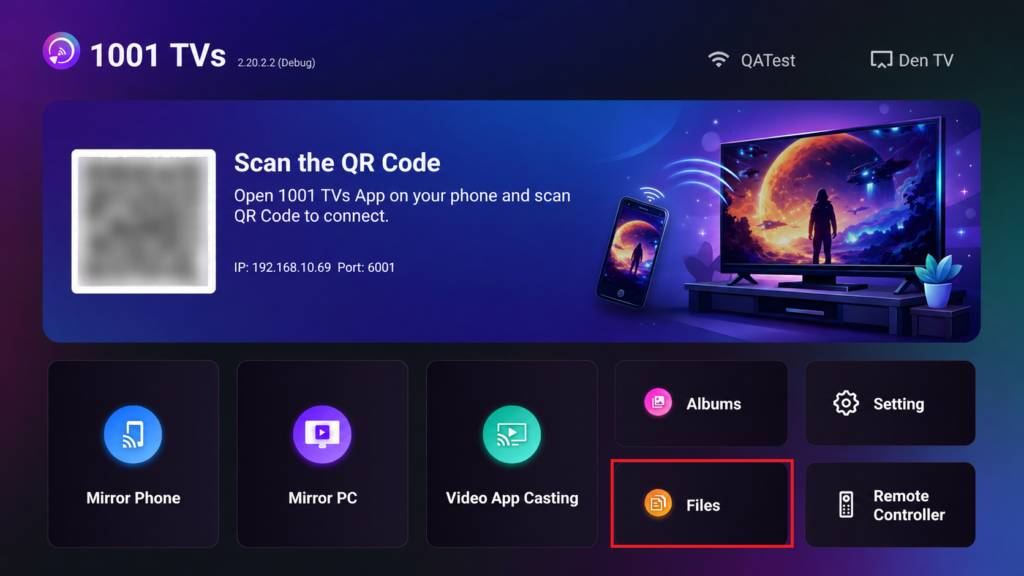 अपने फोन से Android/Apple TV पर फ़ाइलें कैसे भेजें?
1001 TVs के साथ, आप अपने फोन से अपने टीवी पर स्थानीय नेटवर्क के माध्यम से फाइलें भेज सकते हैं। कोई क्लाउड अपलोड नहीं। कोई साइन-अप नहीं। तेज़ और सुरक्षित।…
अपने फोन से Android/Apple TV पर फ़ाइलें कैसे भेजें?
1001 TVs के साथ, आप अपने फोन से अपने टीवी पर स्थानीय नेटवर्क के माध्यम से फाइलें भेज सकते हैं। कोई क्लाउड अपलोड नहीं। कोई साइन-अप नहीं। तेज़ और सुरक्षित।…

