एयरप्ले बनाम स्क्रीन मिररिंग: क्या ये एक ही हैं?
AirPlay और स्क्रीन मिररिंग में कुछ समानताएँ हैं, लेकिन इनका अर्थ अलग-अलग है। AirPlay एप्पल की वायरलेस तकनीक है जो मीडिया साझा करने और डिस्प्ले मिरर करने के लिए उपयोग होती है। स्क्रीन मिररिंग का मतलब किसी डिवाइस की स्क्रीन को दूसरे डिस्प्ले पर दोहराना है। iPhone या iPad पर, अंतर्निर्मित स्क्रीन मिररिंग नियंत्रण AirPlay का उपयोग करता है।. एप्पल का एयरप्ले अवलोकन मीडिया साझाकरण और डिस्प्ले मिररिंग दोनों का वर्णन करता है।.
समर्थित वीडियो के लिए ऐप का AirPlay विकल्प उपयोग करें। अपने ऐप्स, स्लाइड्स या ब्राउज़िंग को बड़ी स्क्रीन पर दिखाने के लिए Screen Mirroring का उपयोग करें। दोनों के लिए एक संगत रिसीवर आवश्यक है।.
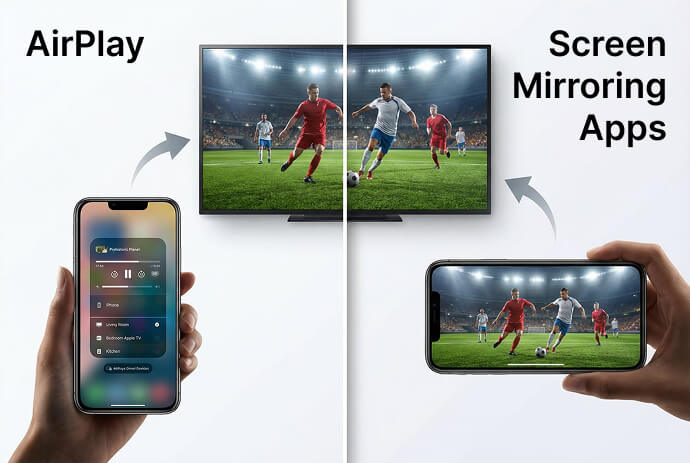
AirPlay और स्क्रीन मिररिंग में क्या अंतर है?
AirPlay तकनीक का वर्णन करता है; स्क्रीन मिररिंग यह बताता है कि आप डिस्प्ले के साथ क्या कर रहे हैं।. इसीलिए इन्हें दो प्रतिस्पर्धी कनेक्शन विधियों के रूप में तुलना करना भ्रमित कर सकता है।.
| प्रश्न | एयरप्ले | स्क्रीन मिरर |
|---|---|---|
| इसका क्या मतलब है? | वायरलेस मीडिया साझाकरण और डिस्प्ले मिररिंग के लिए Apple की तकनीक | किसी डिवाइस की स्क्रीन को दूसरी स्क्रीन पर डुप्लिकेट करना |
| यह क्या दिखा सकता है? | चयनित मीडिया, या मिररिंग के दौरान स्क्रीन | स्क्रीन साझा की जा रही है, ऐप प्रतिबंधों के अधीन |
| क्या यह केवल Apple के लिए है? | यह एक Apple तकनीक है, जिसके लिए संगत प्रेषक और प्राप्तकर्ता आवश्यक हैं। | नहीं। विभिन्न प्लेटफ़ॉर्म मिररिंग को अलग-अलग तरीकों से लागू करते हैं। |
| शर्तें कहाँ ओवरलैप करती हैं? | AirPlay में मिररिंग फ़ंक्शन शामिल है। | iPhone और iPad अपने अंतर्निहित स्क्रीन मिररिंग नियंत्रण के लिए AirPlay का उपयोग करते हैं। |
स्क्रीन मिररिंग AirPlay के अलावा भी मौजूद है। उदाहरण के लिए, समर्थित Windows वायरलेस-डिस्प्ले कनेक्शन Miracast का उपयोग करते हैं। “स्क्रीन मिररिंग” नामक सुविधा वाले दो उपकरणों का यह गारंटी नहीं देता कि वे संगत तकनीक का उपयोग करते हैं। देखें माइक्रोसॉफ्ट की वायरलेस-डिस्प्ले मार्गदर्शिका.
क्या AirPlay स्क्रीन मिररिंग से बेहतर है?
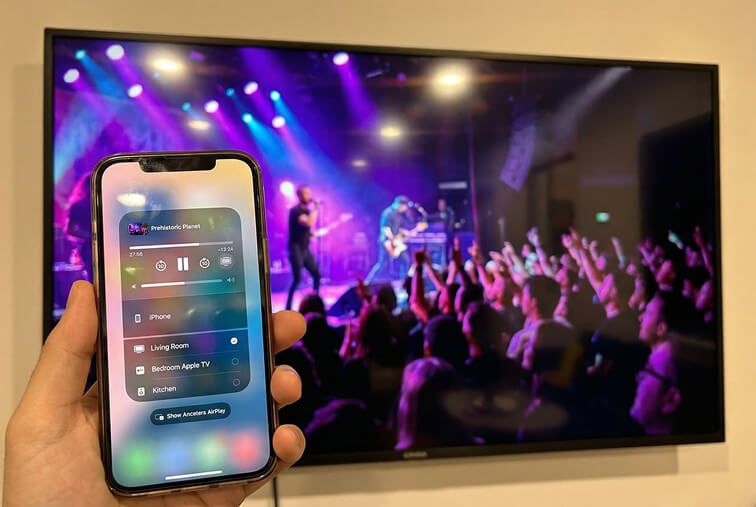
कोई भी सार्वभौमिक रूप से बेहतर नहीं है: AirPlay में पहले से ही स्क्रीन मिररिंग शामिल है। यदि आप AirPlay मीडिया स्ट्रीमिंग और डिस्प्ले मिररिंग के बीच चयन करना चाहते हैं, तो समर्थित वीडियो या गीत के लिए स्ट्रीमिंग चुनें, और ऐप डेमो या प्रस्तुति के लिए मिररिंग चुनें।. एप्पल एयरप्ले दोनों उपयोगों का समर्थन करता है।.
सभी डिवाइसों और ऐप्स में कोई सार्वभौमिक गुणवत्ता या विलंबता विजेता नहीं होता। तीसरे पक्ष की मिररिंग में हार्डवेयर, नेटवर्क ट्रैफ़िक, रिज़ॉल्यूशन सेटिंग्स और स्रोत सामग्री परिणाम को प्रभावित करते हैं।. 1001 TVs प्रदर्शन मार्गदर्शन
| आपका कार्य | से शुरू करें |
|---|---|
| AirPlay को सपोर्ट करने वाले ऐप से एक वीडियो चलाएँ | ऐप का AirPlay बटन |
| एक ऐप का प्रदर्शन दिखाएँ या स्लाइड्स और एक वेबसाइट के बीच स्विच करें। | स्क्रीन मिरर |
| ऐसी सेवा देखें जो AirPlay या मिररिंग को ब्लॉक करती है। | सेवा का टीवी ऐप या कोई अन्य आधिकारिक रूप से समर्थित कनेक्शन |
| एयरप्ले समर्थन के बिना रिसीवर को साझा करें | एक संगत मिररिंग ऐप या उपयुक्त तार वाला कनेक्शन |
स्क्रीन मिररिंग करते समय, कनेक्ट करने से पहले अपनी स्क्रीन तैयार करें: निजी सामग्री बंद करें और सूचनाओं को म्यूट करें। साझा डिस्प्ले पर जो कुछ भी दिखाई देगा, वह आपके दर्शकों द्वारा देखा जा सकता है।.
iPhone या iPad पर AirPlay का उपयोग कैसे करें
मीडिया के लिए ऐप के AirPlay बटन का उपयोग करें, या अपने डिस्प्ले के लिए Control Center के Screen Mirroring बटन का उपयोग करें।. एक Apple TV, AirPlay-संगत टीवी, या समर्थित Mac को उसी Wi-Fi नेटवर्क पर शुरू करें।.
अपनी स्क्रीन को मिरर करने के लिए:
- अपने iPhone या iPad पर कंट्रोल सेंटर खोलें।.
- नल स्क्रीन मिरर और रिसीवर चुनें।.
- यदि अनुरोध किया गया हो तो स्क्रीन पर प्रदर्शित AirPlay कोड दर्ज करें।.
समाप्त करने के लिए, वापस लौटें स्क्रीन मिरर और चुनें मिररिंग बंद करें.
वीडियो स्ट्रीम करने के लिए, इसे AirPlay को सपोर्ट करने वाले ऐप में खोलें, और उस पर टैप करें। एयरप्ले बटन पर क्लिक करें, और रिसीवर चुनें। कुछ ऐप्स इस विकल्प को शेयरिंग मेनू के अंदर रखते हैं। अनुसरण करें एप्पल के चित्रित AirPlay निर्देश पूरे चरणों के लिए।.
मेरा टीवी या पीसी स्क्रीन मिररिंग में क्यों नहीं दिख रहा है?
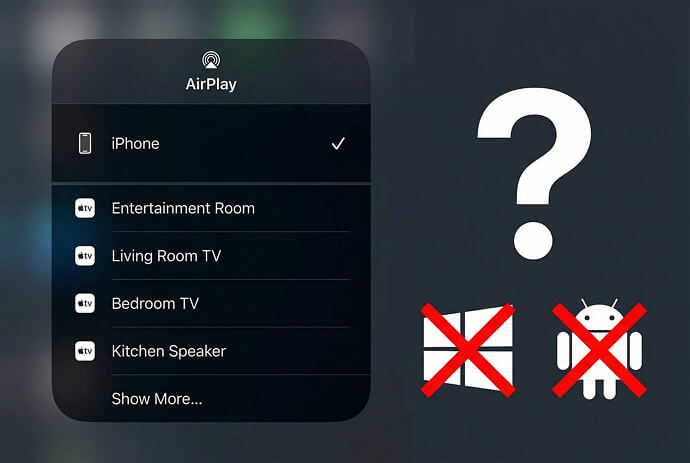
रिसीवर को कनेक्शन विधि का समर्थन करना चाहिए, और आपके उपकरण एक-दूसरे को खोजने में सक्षम होने चाहिए।. केवल साझा वाई-फाई नाम से संगतता स्थापित नहीं होती।.
| समस्या | संभावित कारण | क्या करें |
|---|---|---|
| आपका टीवी कभी नहीं दिखता | उस मॉडल में AirPlay नहीं है, या AirPlay अक्षम है। | सटीक मॉडल के सपोर्ट और रिसीवर सेटिंग्स की जाँच करें। |
| Windows वायरलेस प्रोजेक्शन काम करता है, लेकिन iPhone पीसी को नहीं ढूंढ पा रहा है। | Windows वायरलेस डिस्प्ले Miracast का उपयोग करता है, जो एक अलग तकनीक है। | दोनों डिवाइसों पर उपयुक्त AirPlay रिसीवर सॉफ़्टवेयर या एक संगत ऐप का उपयोग करें। |
| एक समर्थित रिसीवर अनुपस्थित है | यह अनुपलब्ध है, पुराना है, या किसी अन्य नेटवर्क पर है। | इसे चालू करें, दोनों डिवाइस को अपडेट करें, नेटवर्क की पुष्टि करें, और पुनः आरंभ करें। |
| होटल, स्कूल या कार्यालय में खोज विफल | नेटवर्क प्रतिबंध खोज या स्थानीय डिवाइस संचार को रोक सकते हैं। | नेटवर्क प्रशासक से पूछें कि क्या डिवाइस-टू-डिवाइस शेयरिंग की अनुमति है। |
एप्पल अपनी में पावर, सॉफ़्टवेयर, नेटवर्क कनेक्टिविटी और AirPlay सेटिंग्स की जाँच करने की सलाह देता है। कनेक्शन समस्या निवारण मार्गदर्शिका. इसका तैनाती दस्तावेज़ीकरण यह समझाता है कि स्थानीय खोज नेटवर्क विन्यास पर कैसे निर्भर करती है।.
Windows को AirPlay से स्थायी रूप से बाहर नहीं रखा गया है: तृतीय-पक्ष रिसीवर सॉफ़्टवेयर समर्थन जोड़ सकता है। कुछ तृतीय-पक्ष मिररिंग उत्पाद स्वयं AirPlay का उपयोग करते हैं, इसलिए “तृतीय-पक्ष” का मतलब स्वचालित रूप से कोई अलग प्रोटोकॉल नहीं होता।. एयरप्ले रिसीवर सॉफ़्टवेयर दस्तावेज़ीकरण
अगर टीवी जुड़ तो जाता है लेकिन वीडियो काले रंग का हो तो?
यदि मेनू या तस्वीरें सही ढंग से दिख रही हैं लेकिन कोई वीडियो ऐप काली स्क्रीन दिखा रहा है, तो अपना नेटवर्क बदलने से पहले उस ऐप की प्लेबैक प्रतिबंधों की जाँच करें।. संभवतः कनेक्शन पहले से ही काम कर रहा है।.
संरक्षित वीडियो और ऐप प्रतिबंध यह सीमित कर सकते हैं कि मिररिंग सत्र में क्या प्रदर्शित हो। उदाहरण के लिए, Netflix कहता है कि वह AirPlay या स्क्रीन मिररिंग का समर्थन नहीं करता और इसे एक के कारणों में सूचीबद्ध करता है। ध्वनि के साथ काली स्क्रीन.
सेवा का टीवी ऐप उपयोग करें या इसके समर्थित कनेक्शन निर्देशों का पालन करें। कोई अन्य मिररिंग ऐप निश्चित समाधान नहीं है। वायर्ड प्लेबैक भी डिवाइस, एडाप्टर और सेवा समर्थन पर निर्भर करता है; Netflix प्रदान करता है। विशिष्ट कनेक्शन आवश्यकताएँ.
1001 TVs कब मदद कर सकता है?
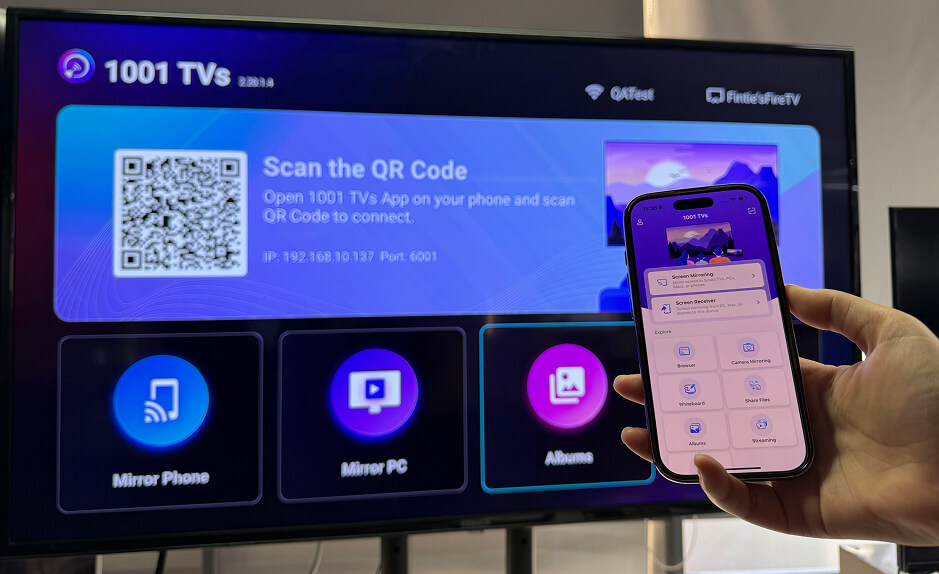
1001 TVs एक विकल्प है जब आपको उन समर्थित उपकरणों के बीच मिरर करने की आवश्यकता होती है जो अंतर्निहित AirPlay कनेक्शन साझा नहीं करते हैं।. उदाहरणों में एक iPhone और एक संगत Android TV या Windows PC शामिल हैं, जो रिसीविंग ऐप चला रहे हों।.
जाँचें आईफोन और आईपैड के लिए 1001 TVs समर्थित गंतव्यों के लिए। ऐप-टू-ऐप वर्कफ़्लो के लिए, दोनों डिवाइसों पर 1001 TVs इंस्टॉल करें और खोलें, उन्हें एक ही लोकल नेटवर्क से कनेक्ट करें, फिर 1001 TVs में रिसीवर चुनें और अनुमति अनुरोधों को पूरा करें।.
का पालन करें आईफोन-से-टीवी सेटअप गाइड पूरे प्रक्रिया के लिए। यह वर्कफ़्लो ऐप के भीतर शुरू होता है, इसलिए यह मान न लें कि रिसीवर को Apple के कंट्रोल सेंटर की सूची में दिखना ही चाहिए।.
विशेषताएँ, ऑडियो समर्थन और प्रदर्शन डिवाइस संयोजन, ऑपरेटिंग सिस्टम, नेटवर्क और स्रोत ऐप पर निर्भर करते हैं। देखें 1001 TVs मिररिंग विवरण. सामग्री-संरक्षण प्रतिबंध अभी भी लागू हैं।.
अक्सर पूछे जाने वाले प्रश्न
क्या AirPlay के लिए Apple TV बॉक्स की आवश्यकता है?
नहीं। संगत स्मार्ट टीवी और समर्थित मैक बिना Apple TV बॉक्स के AirPlay प्राप्त कर सकते हैं। सटीक मॉडल और सॉफ़्टवेयर आवश्यकताओं की जाँच करें।. एप्पल एयरप्ले मार्गदर्शन
क्या AirPlay वाई-फाई के बिना काम कर सकता है?
समर्थित Apple डिवाइस संगत Apple TV के साथ मौजूदा Wi-Fi नेटवर्क में शामिल हुए बिना पीयर-टू-पीयर AirPlay का उपयोग कर सकते हैं। इसका यह मतलब नहीं है कि हर AirPlay TV इस सेटअप को सपोर्ट करता है, या इंटरनेट एक्सेस के बिना ऑनलाइन वीडियो चलेगा। सामान्य घरेलू सेटअप के लिए, दोनों डिवाइस को एक ही नेटवर्क पर रखना सबसे सरल शुरुआती बिंदु है।. एप्पल का पीयर-टू-पीयर एयरप्ले दस्तावेज़ीकरण

और पढ़ें
 How to Cast Photos from Your Phone to a TV
You can cast phone photos to a compatible TV using AirPlay on iPhone, Google Photos with Chromecast, or 1001 TVs Streaming and Albums. The…
How to Cast Photos from Your Phone to a TV
You can cast phone photos to a compatible TV using AirPlay on iPhone, Google Photos with Chromecast, or 1001 TVs Streaming and Albums. The…
 How to Turn On AirPlay on iPhone in iOS 26 (Screen Mirroring Guide)
To turn on AirPlay screen mirroring in iOS 26, open Control Center, tap the Screen Mirroring button (two overlapping rectangles), and choose your TV…
How to Turn On AirPlay on iPhone in iOS 26 (Screen Mirroring Guide)
To turn on AirPlay screen mirroring in iOS 26, open Control Center, tap the Screen Mirroring button (two overlapping rectangles), and choose your TV…

