डेस्कटॉप कास्टिंग विंडो की मुख्य विशेषताएं (स्प्लिट स्क्रीन · फुल स्क्रीन · पॉज़ · टाइटल बार छिपाना)
1001 TVs डेस्कटॉप ऐप आपको कास्टिंग विंडो से सीधे स्क्रीन कास्टिंग नियंत्रित करने की सुविधा देता है, जिसमें फुल-स्क्रीन मोड, पॉज़, टाइटल बार छिपाना और मल्टी-डिवाइस स्प्लिट-स्क्रीन कास्टिंग शामिल हैं।.
सभी क्रियाएँ सीधे डेस्कटॉप पर ही की जा सकती हैं—कोई फोन या अतिरिक्त भेजने वाले उपकरण की आवश्यकता नहीं—जो इसे व्यक्तिगत उपयोग और टीम सहयोग दोनों के लिए आदर्श बनाता है।.
का उपयोग कैसे करें
1. शीर्षक पट्टी नियंत्रण
टाइटल बार निम्नलिखित सुविधाओं तक त्वरित पहुंच प्रदान करता है:
1) स्वचालित स्प्लिट स्क्रीन (विंडोज)
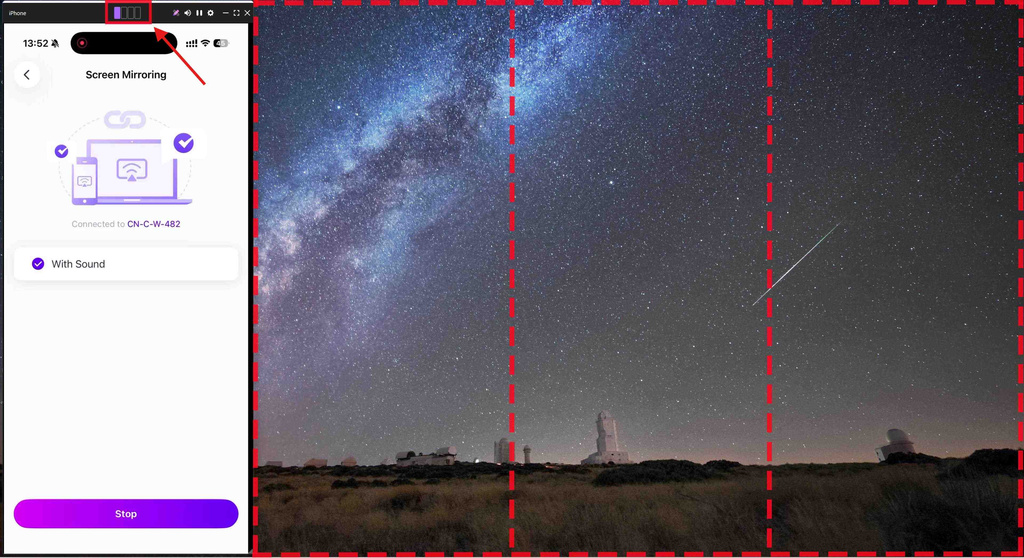
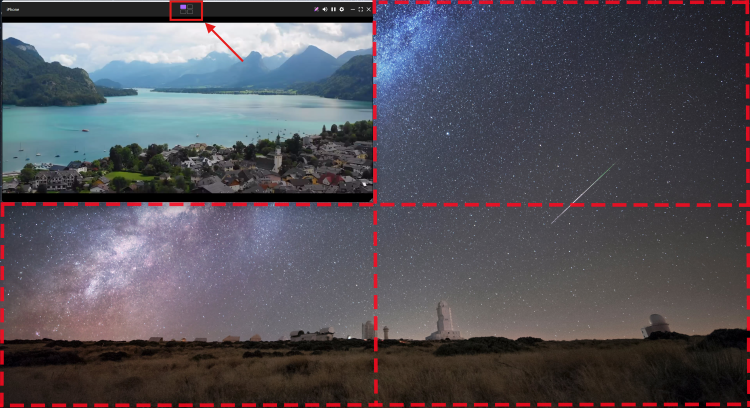
सफल कनेक्शन के बाद, क्लिक करें चार-वर्ग आइकन स्क्रीन को स्वचालित रूप से चार भागों में विभाजित करने के लिए टाइटल बार में कोड डालें।.
प्रत्येक डिवाइस को उसकी अपनी विंडो में प्रदर्शित किया जाता है, जो पोर्ट्रेट और लैंडस्केप दोनों ओरिएंटेशन को सपोर्ट करती है—यह कई डिवाइसों की तुलना या टीम सहयोग के लिए आदर्श है।.
2) पूर्ण स्क्रीन प्रदर्शन
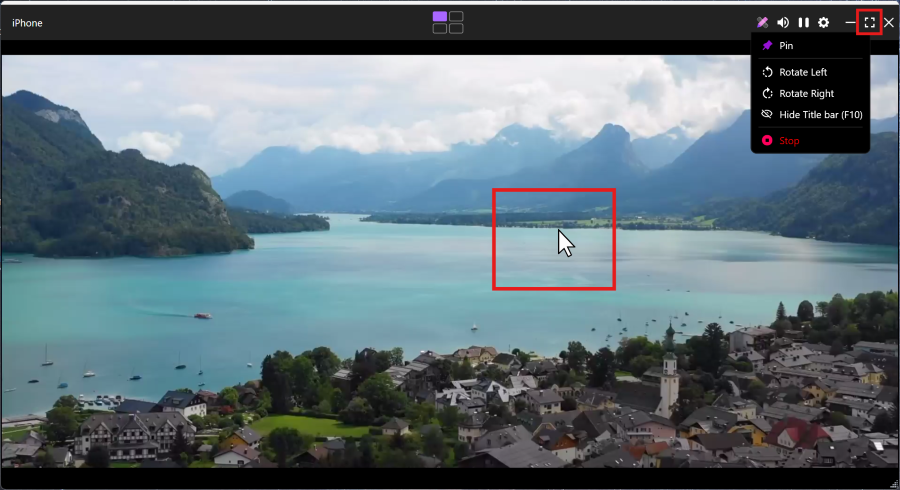
आप दो तरीकों से फुल-स्क्रीन मोड में प्रवेश कर सकते हैं:
· क्लिक करें पूर्ण स्क्रीन शीर्षक पट्टी में आइकन
· कास्टिंग विंडो के केंद्र पर डबल-क्लिक करें
पूर्ण-स्क्रीन मोड में, ऊपरी-दाएँ कोने में एक मिनिमाइज़ बटन दिखाई देता है और 5 सेकंड के बाद स्वचालित रूप से छिप जाता है।.
इसे फिर से दिखाने के लिए अपने माउस को ऊपरी-दाएँ कोने पर ले जाएँ।.
प्रेस ईएससी आप किसी भी समय फुल-स्क्रीन मोड से बाहर निकल सकते हैं।.
3) अन्य त्वरित नियंत्रण
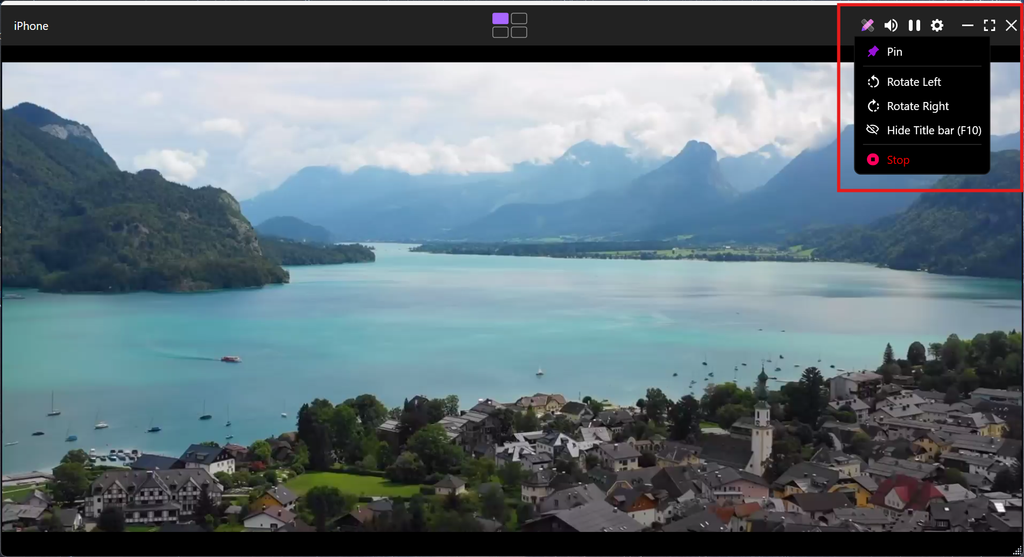
शीर्षक पट्टी में त्वरित नियंत्रण भी शामिल होते हैं—जैसे टिप्पणी, आवाज़ बंद करना, विराम, सेटिंग्स, और छोटा करना—ताकि आप एक ही क्लिक से सामान्य क्रियाएँ कर सकें।.
2. राइट-क्लिक मेनू नियंत्रण
कास्टिंग विंडो के किसी भी खाली स्थान पर राइट-क्लिक करके अतिरिक्त विकल्पों तक पहुंचें:
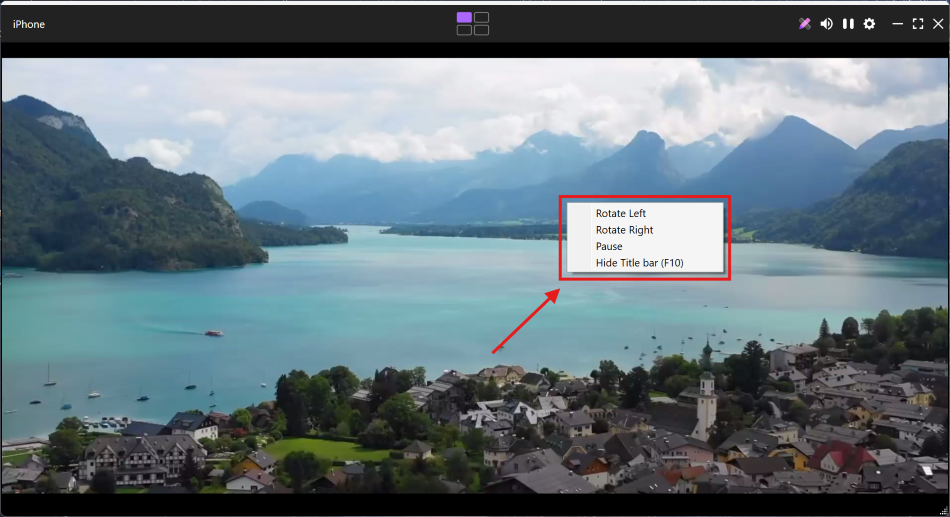
स्क्रीन रोटेशन
चुनना बायीं तरफ या दाएं घुमाएं (90 डिग्री प्रति घूर्णन)।.
यह तब विशेष रूप से उपयोगी होता है जब आप पोर्ट्रेट मोड वाले फोन को लैंडस्केप मोड वाली कंप्यूटर स्क्रीन पर मिरर कर रहे हों।.
कास्टिंग रोकें / पुनः शुरू करें
क्लिक विराम वर्तमान स्क्रीन को फ्रीज करने के लिए।.
क्लिक फिर शुरू करना वास्तविक समय में प्रसारण जारी रखने के लिए।.
शीर्षक पट्टी छिपाएँ
चुनना टाइटल बार छुपाएं (F10) टाइटल बार को हटाने और डिस्प्ले स्पेस को अधिकतम करने के लिए।.
आप राइट-क्लिक मेनू के माध्यम से या बटन दबाकर टाइटल बार को पुनर्स्थापित कर सकते हैं। एफ10 दोबारा।.
समर्थित प्लेटफ़ॉर्म
समर्थित प्रणालियाँ:
- विंडोज 7 या उसके बाद के संस्करण
- macOS 10.15 या बाद का संस्करण
समर्थित कास्टिंग मोड:
- स्क्रीन मिरर
मदद की ज़रूरत है?
यदि आपको कोई समस्या आती है, तो कृपया हमारी सहायता टीम से संपर्क करें:
- और भी गाइड: मार्गदर्शन
- ईमेल: 1001tvs@nero.com
- वेबसाइट: www.1001tvs.com

और पढ़ें
 iOS: स्क्रीन मिररिंग के दौरान गायब ऐप सूचनाओं को कैसे ठीक करें
सूचनाएं क्यों गायब हैं जब आप अपने iPhone की स्क्रीन को मिरर करते हैं, तो अन्य ऐप्स की सूचनाएं मिरर की गई स्क्रीन पर दिखाई नहीं दे सकतीं। ऐसा हो सकता है…
iOS: स्क्रीन मिररिंग के दौरान गायब ऐप सूचनाओं को कैसे ठीक करें
सूचनाएं क्यों गायब हैं जब आप अपने iPhone की स्क्रीन को मिरर करते हैं, तो अन्य ऐप्स की सूचनाएं मिरर की गई स्क्रीन पर दिखाई नहीं दे सकतीं। ऐसा हो सकता है…
 इनेबल वर्चुअल आईडी रिक्वायर्ड पॉप-अप को कैसे ठीक करें
यदि आप Xiaomi या Redmi फोन या टैबलेट का उपयोग कर रहे हैं, तो जब आप लॉन्च करते हैं तो आपको एक पॉप-अप दिखाई दे सकता है जिसमें लिखा होता है "वर्चुअल आईडी सक्षम करना आवश्यक है"…
इनेबल वर्चुअल आईडी रिक्वायर्ड पॉप-अप को कैसे ठीक करें
यदि आप Xiaomi या Redmi फोन या टैबलेट का उपयोग कर रहे हैं, तो जब आप लॉन्च करते हैं तो आपको एक पॉप-अप दिखाई दे सकता है जिसमें लिखा होता है "वर्चुअल आईडी सक्षम करना आवश्यक है"…

