Comment créer un miroir de l'iPhone vers le Mac via USB
La fonction de miroir d'écran câblé pour les appareils iOS est désormais disponible ! Il vous suffit de connecter votre iPhone ou iPad à votre Mac à l'aide d'un câble.
Pas besoin de télécharger 1001 TVs sur votre iPhone ou iPad !
En trois étapes simples
1. Installez et ouvrez 1001 TVs sur votre MacBook
📥 Mac App : Télécharger depuis l'App Store
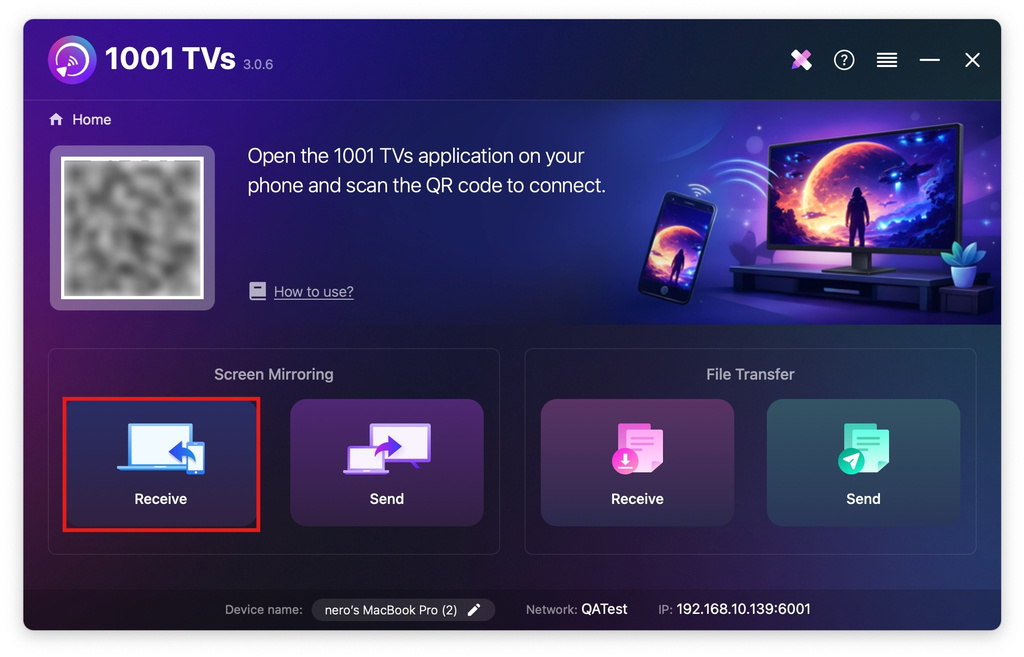
Cliquez sur "Recevoir".
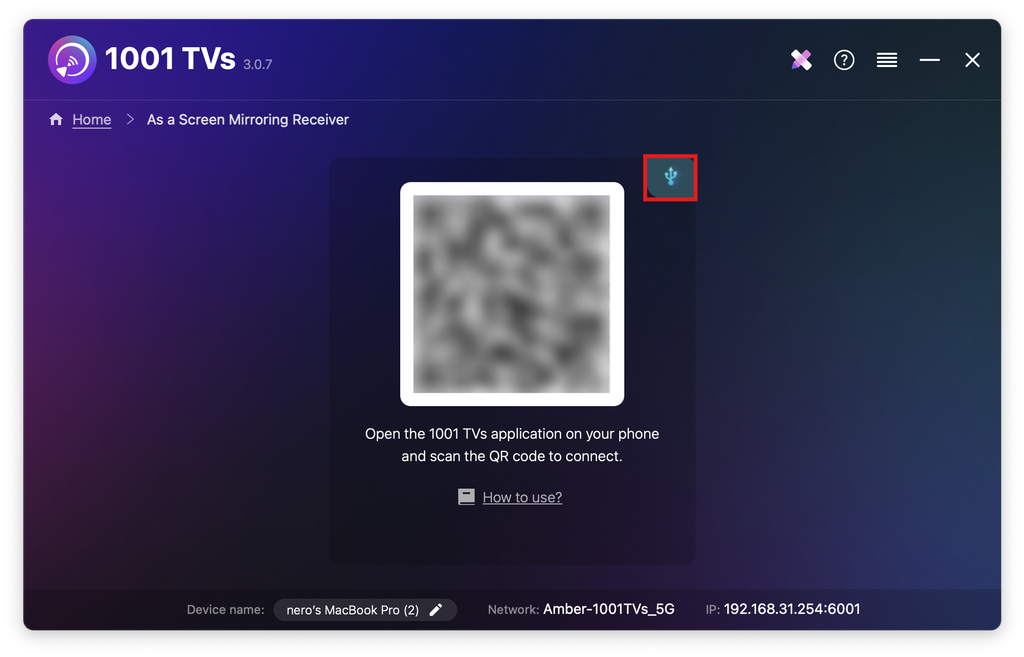
Appuyez sur l'icône du câble.
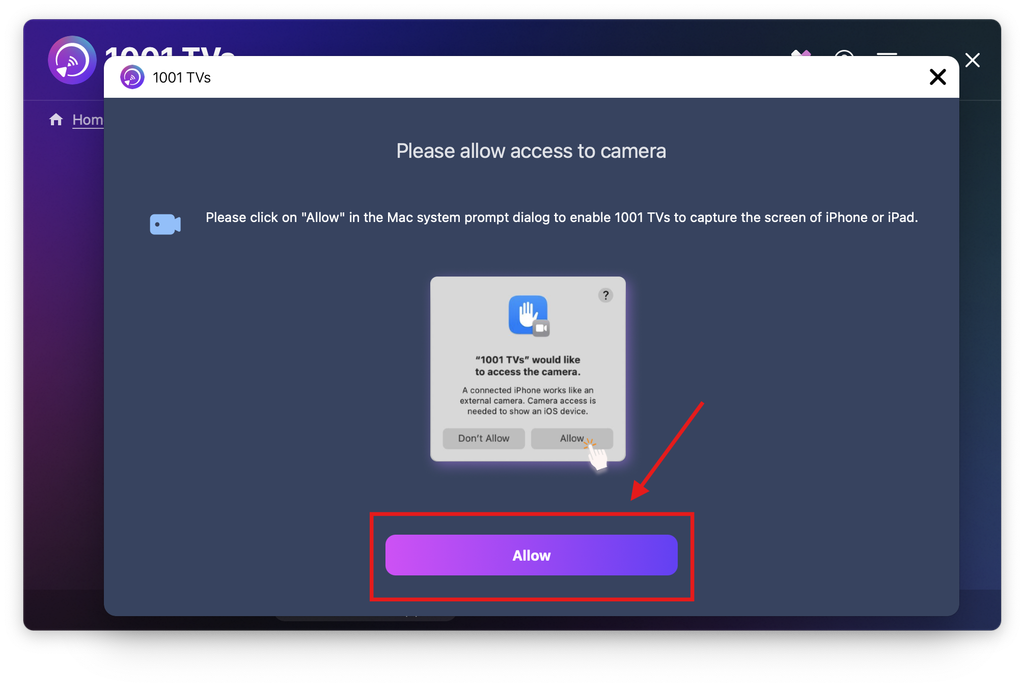
Lorsque la fenêtre d'autorisation s'affiche, cliquez sur “Autoriser”pour autoriser l'accès et garantir une utilisation normale.
L'écran suivant s'affiche.
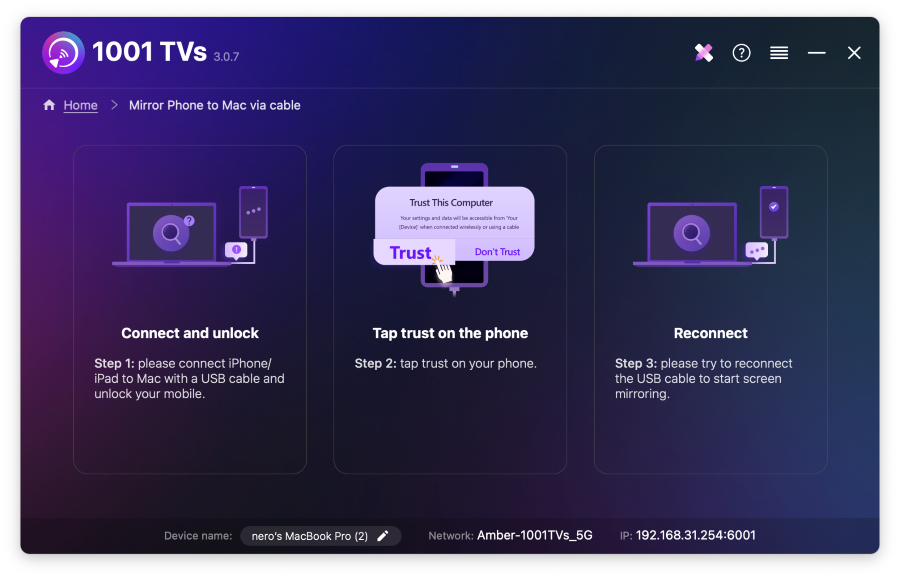
2. Connectez votre iPhone/iPad au Mac via un câble
Une demande d'autorisation apparaît sur votre iPhone/iPad - sélectionnez "La confiance pour permettre un fonctionnement correct.
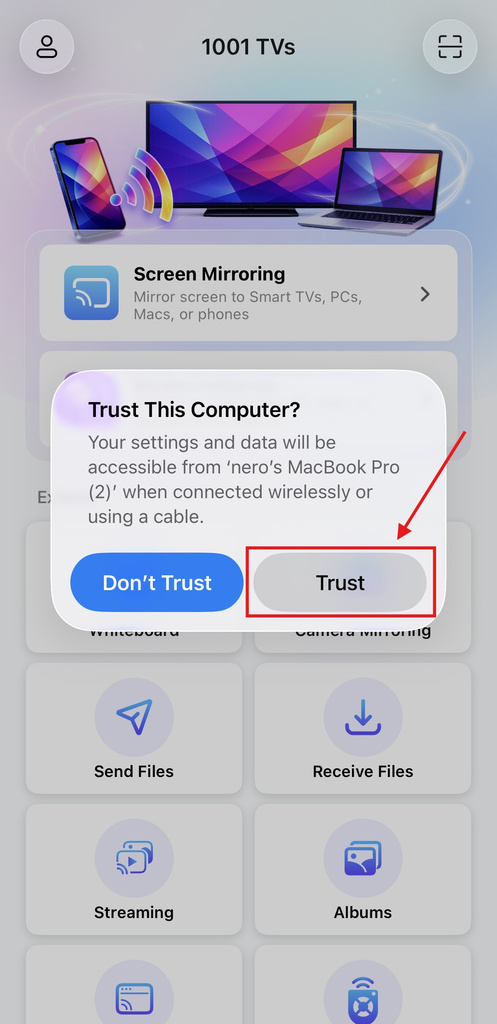
Débranchez puis rebranchez le câble. Une fois l'opération réussie, l'interface s'affichera comme indiqué ci-dessous.
Cliquez sur le bouton icône d'annotation pour afficher le menu des outils.
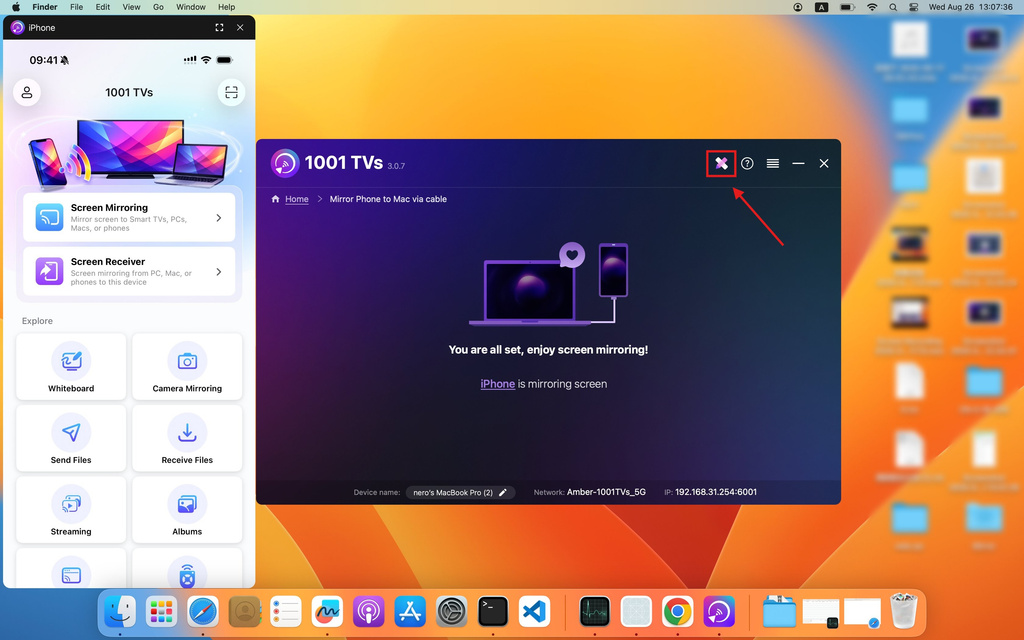
3. Régler les paramètres de mise en miroir
Double-cliquez sur l'écran en miroir pour accéder à Son, Mode de remplissage, et Rotation.
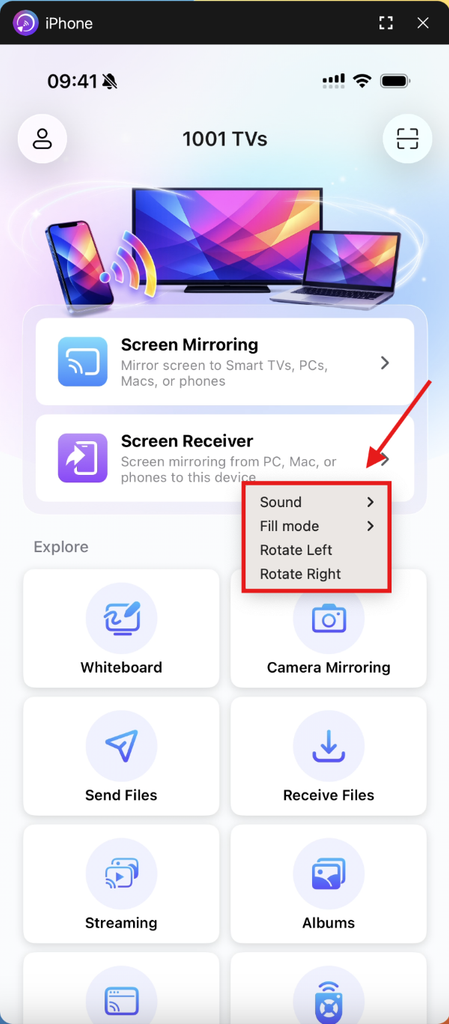
Notes :
Chargement de la mise en miroir de l'écran en cours - veuillez ne pas connecter ou déconnecter le câble de données pendant cette période afin d'éviter les interruptions.
Si vous rencontrez des problèmes tels que l'échec de la mise en miroir ou un message “pas de signal”, essayez les solutions suivantes :
- Rebranchez le câble de données.
- Redémarrez 1001 TVs sur votre MacBook.
- Redémarrez votre MacBook.
Obtenir 1001 TVs maintenant!
📥 Mac App : Télécharger depuis l'App Store

En savoir plus
 Nouveau paramètre : plus de fenêtres contextuelles à la fin de la duplication d'écran
Lorsque vous diffusez l'écran de votre PC sur un téléviseur et que vous mettez fin à la session à l'aide de la télécommande du téléviseur, la fenêtre 1001 TVs réapparaît….
Nouveau paramètre : plus de fenêtres contextuelles à la fin de la duplication d'écran
Lorsque vous diffusez l'écran de votre PC sur un téléviseur et que vous mettez fin à la session à l'aide de la télécommande du téléviseur, la fenêtre 1001 TVs réapparaît….
 Comment capturer le Screen Mirroring dans OBS (Android & iPhone)
Vous souhaitez enregistrer la duplication d'écran dans OBS pour des parties sur mobile, des tutoriels ou du contenu en direct ? Grâce à 1001 TVs, vous pouvez facilement dupliquer l'écran de votre téléphone...
Comment capturer le Screen Mirroring dans OBS (Android & iPhone)
Vous souhaitez enregistrer la duplication d'écran dans OBS pour des parties sur mobile, des tutoriels ou du contenu en direct ? Grâce à 1001 TVs, vous pouvez facilement dupliquer l'écran de votre téléphone...

