Comment les studios de fitness utilisent 1001 TVs pour l'affichage dynamique sans fil sur Apple TV
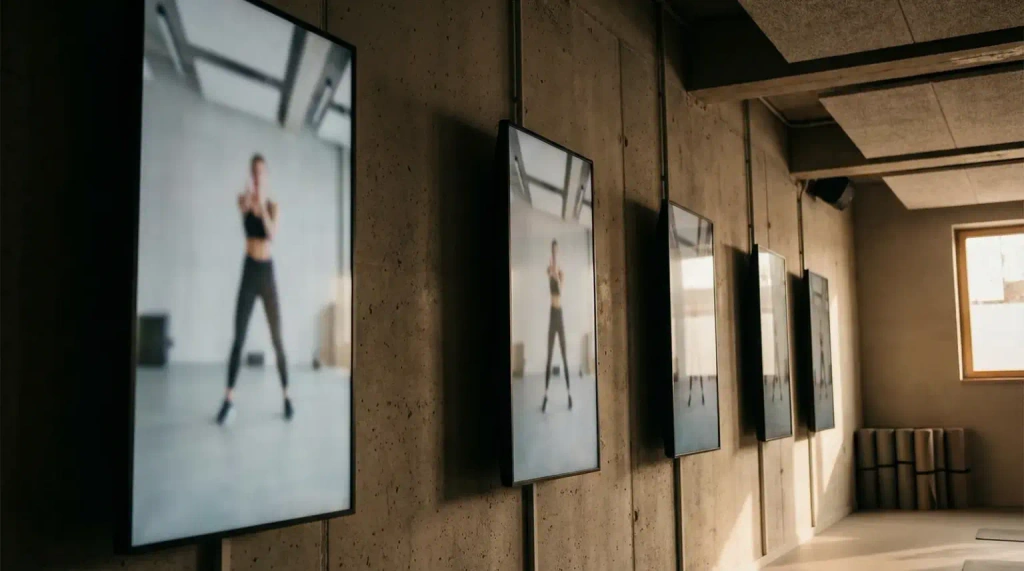
L'emploi du temps des cours de la semaine prochaine est confirmé, et la réception doit l'avoir prêt avant l'arrivée des adhérents lundi. Dans la salle de sport, un coach a besoin du minuteur d'intervalle fixé au mur pour suivre le compte à rebours qui s'affiche sur son iPad. Ces deux tâches peuvent être réalisées à l’aide d’une Apple TV avec 1001 TVs. Pour le programme, utilisez Digital Signage avec OneDrive afin de préparer l’affichage à l’avance. Pendant le cours, utilisez la fonction Screen Mirroring pour afficher ce qui se passe sur l’appareil du moniteur.
Préparez les horaires des cours et les informations sur les studios
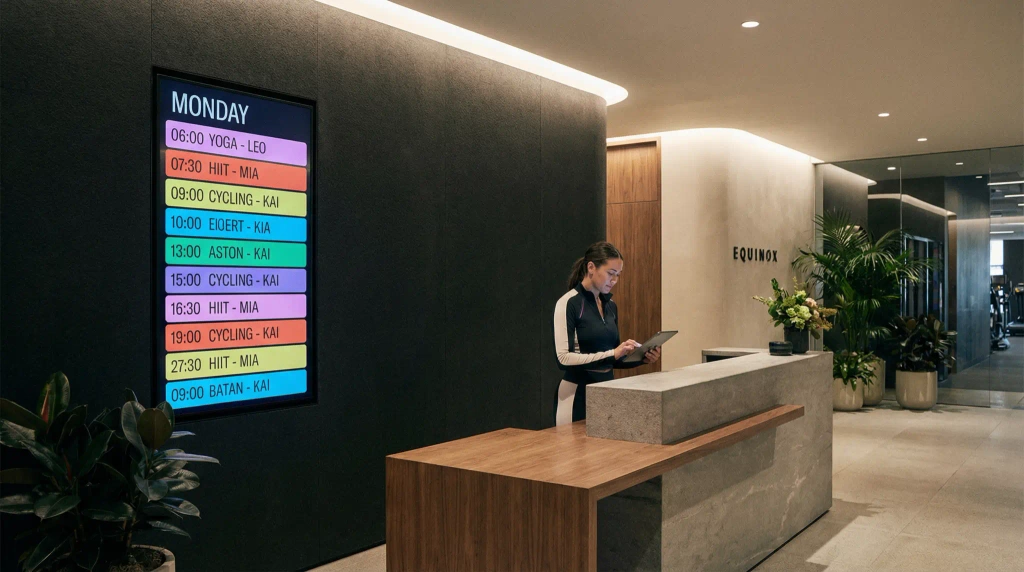
Commencez par le planning hebdomadaire validé. Exportez-le sous forme d'image et affichez les dates d'entrée en vigueur à un endroit où les adhérents peuvent les voir d'un seul coup d'œil. Si votre studio propose plusieurs types de cours, prévoyez suffisamment d'espace pour que les noms des cours et leurs horaires de début soient lisibles depuis la file d'attente à l'accueil. Placez les annonces et promotions plus longues sur des diapositives distinctes afin qu'elles n'encombrent pas le planning.
Ajoutez l'image finale à la 1001 TVs dossier dans OneDrive avant le début de la semaine concernée. Ce dossier peut contenir des annonces préparées, des promotions destinées aux adhérents, des informations sur le studio ou de courts extraits préenregistrés. Laissez le temps au téléviseur de rechercher et de télécharger les nouveaux fichiers, puis observez l’affichage pendant un cycle complet afin de vérifier quel programme les membres verront réellement. Si le programme du dimanche doit encore s’afficher en même temps qu’un aperçu de celui de la semaine suivante, veillez à ce que les deux plages de dates soient faciles à repérer.
Si un moniteur annule un cours le matin même, prévenez immédiatement les adhérents par votre canal habituel afin qu’ils en soient informés avant de se déplacer. Modifiez le planning sur OneDrive pour un cycle d’affichage ultérieur. Chaque téléviseur vérifie la présence de nouveaux fichiers selon son propre intervalle.
Afficher le même contenu préenregistré sur plusieurs Apple TV
Si le hall d'accueil et la salle d'attente doivent afficher le même programme et les mêmes annonces, associez et configurez chaque Apple TV pour qu'elle utilise le même dossier OneDrive. Chaque Apple TV télécharge alors les photos et les vidéos depuis cette source partagée pour les diffuser. Un diaporama permet de faire défiler les contenus préparés sans que le personnel ait à ouvrir le programme sur un téléphone chaque matin.
Le Guide de configuration d'OneDrive La mise à jour automatique des documents s'effectue toutes les 2, 4 ou 24 heures. Vérifiez les options disponibles sur votre Apple TV et la version de l'application. Chaque téléviseur configuré effectue la vérification selon son propre calendrier, et les diapositives peuvent se trouver à des étapes différentes de leur cycle de rotation. Lorsque vous mettez en place un nouvel horaire, vérifiez chaque écran utilisé par les membres.
Afficher le contenu des séances d'entraînement en direct pendant le cours
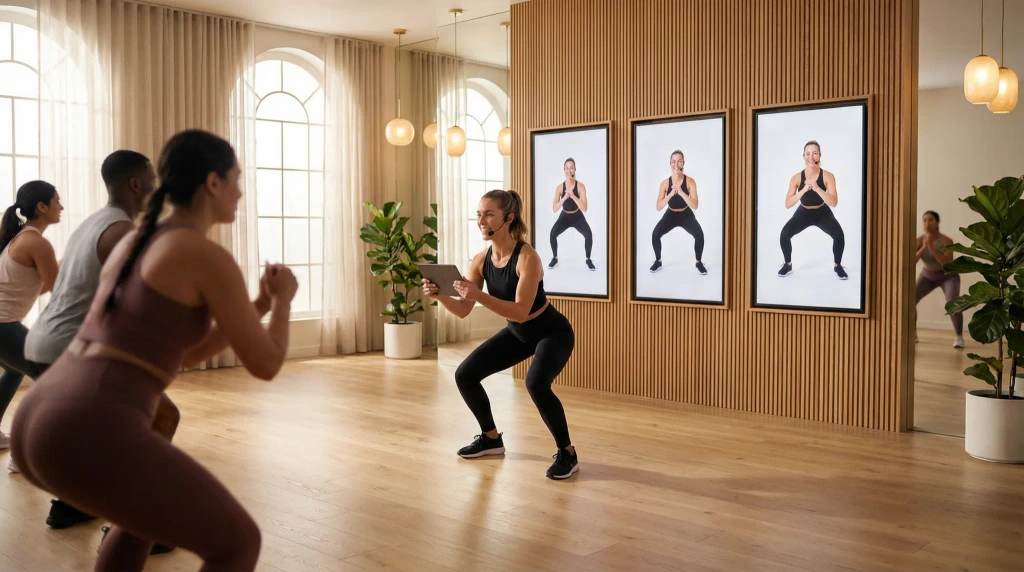
Pour créer un chronomètre de course, un compteur de répétitions ou une application de fitness, commencez par 1001 TVs Miroir d'écran à partir de l'appareil utilisé par le professeur pour animer le cours. Un iPhone ou un iPad peut se connecter en mode miroir à une Apple TV compatible. Le professeur peut démarrer et réinitialiser le chronomètre sur l'appareil source tandis que les participants suivent le compte à rebours sur le grand écran.
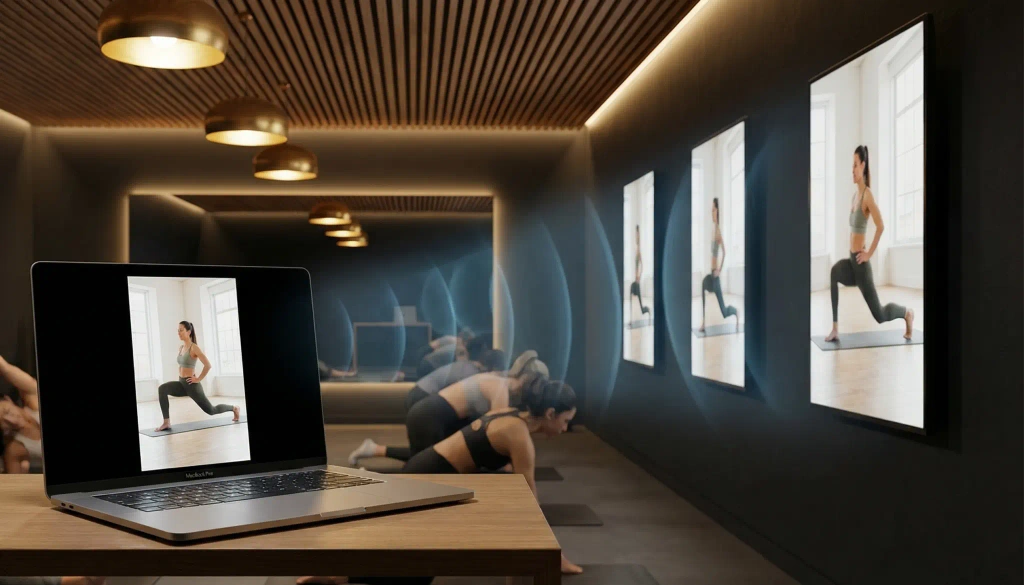
Si la source de la classe est un PC Windows et que les élèves situés aux deux extrémités de la salle doivent voir le même chronomètre ou la même démonstration, 1001 TVs peut diffuser le contenu de ce PC sur plusieurs récepteurs compatibles, y compris plusieurs Apple TV. Testez les Apple TV concernées ensemble avant de les utiliser en classe. Pour une démonstration en direct, essayez la fonction « Camera Mirroring » depuis un iPhone et vérifiez que les élèves assis au fond de la salle peuvent voir clairement ce qui s’affiche. Si votre Apple TV est connectée à un écran monté à la verticale, testez la duplication verticale avec le chronomètre ou la démonstration réelle et vérifiez que les commandes et les chiffres importants s’affichent correctement.
Prévoir différents écrans selon les zones
Parcourez le studio et déterminez ce que les adhérents doivent voir dans chaque espace. Le hall d’accueil pourrait avoir besoin du programme de la semaine, la salle d’entraînement d’un chronomètre en temps réel, et l’espace de récupération de ses propres annonces. Un dossier OneDrive partagé fournit le même ensemble de contenus multimédias préparés aux téléviseurs configurés pour l’utiliser. Si les annonces destinées à l’espace de récupération doivent s’afficher uniquement à cet endroit, prévoyez une configuration de lecture distincte pour cet écran. Si deux cours se déroulent simultanément et que chacun nécessite son propre chronomètre en temps réel, prévoyez et testez une source et un récepteur pour chaque salle.
Testez un seul écran avant de passer à un système plus grand
- Installez et ouvrez 1001 TVs sur votre téléphone et votre Apple TV. Le Fiche de l'application Apple TV sur l'App Store indique actuellement que tvOS 17.0 est la version minimale requise pour l'application. Connectez le téléphone et l'Apple TV au même réseau Wi-Fi.
- Ouvrir Affichage numérique Dans l'application mobile, sélectionnez le téléviseur, puis connectez-vous à OneDrive. Importez un planning de test daté et un court extrait vidéo vers le
1001 TVsdossier. Vérifiez que le téléchargement et la lecture fonctionnent correctement, puis activez la mise à jour automatique et assurez-vous qu'un deuxième test de téléchargement s'affiche après une vérification. - Essayez la fonction « Screen Mirroring » séparément avec l'appareil du moniteur et l'application utilisée pour le cours. Effectuez un court cycle d'effort et de repos afin de pouvoir vérifier le compte à rebours et le lire depuis l'endroit où les participants s'entraînent.
- Une fois ces deux tests réussis, configurez chaque téléviseur supplémentaire en fonction de l'usage auquel il est destiné. Vérifiez la programmation confirmée sur chaque écran qui la diffusera avant l'arrivée des participants.
Commencer
Découvrez l'affichage dynamique 1001 TVs et tester le programme de la semaine prochaine sur un écran de la réception avant de le déployer dans le reste du studio.

En savoir plus
 Comment diffuser une présentation PowerPoint sur un téléviseur sans fil (Windows, Mac et téléphone)
Pour diffuser sans fil une présentation PowerPoint sur un téléviseur, connectez-vous au téléviseur à l'aide d'une norme sans fil prise en charge par les deux appareils, puis configurez le téléviseur en mode « écran étendu »...
 Affichage numérique dans les magasins : que diffuser et comment l'installer ?
Une promotion pour samedi est prête à être lancée. L'affiche présente les produits mis en avant, les prix et les dates de l'offre. Il ne reste plus qu'à l'équipe du magasin de...

