
Työpöydän Casting-ikkunan keskeiset ominaisuudet (jaettu näyttö - koko näyttö - tauko - piilota otsikkorivi)
1001 TVs:n työpöytäsovelluksen avulla voit hallita näytön valamista suoraan valuikkunasta, mukaan lukien koko näytön tila, tauko, otsikkorivin piilottaminen ja usean laitteen jaetun näytön valu.
Kaikki toiminnot voidaan suorittaa itse työpöydällä - puhelinta tai ylimääräistä lähetyslaitetta ei tarvita - mikä tekee siitä ihanteellisen sekä yksilölliseen käyttöön että tiimityöskentelyyn.
1. Kuinka käyttää
1) Otsikkorivin ohjaimet
Otsikkoriviltä pääsee nopeasti käsiksi seuraaviin toimintoihin:
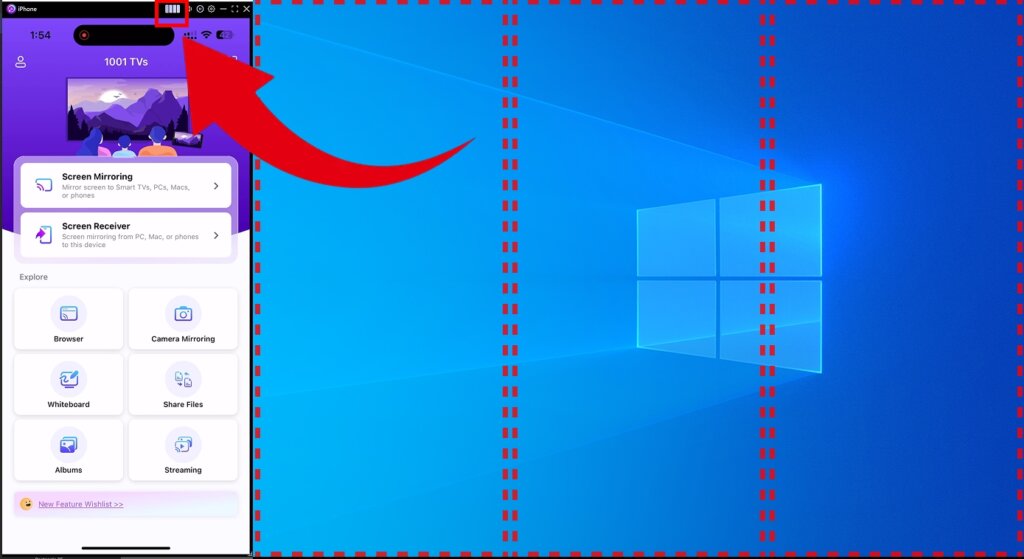
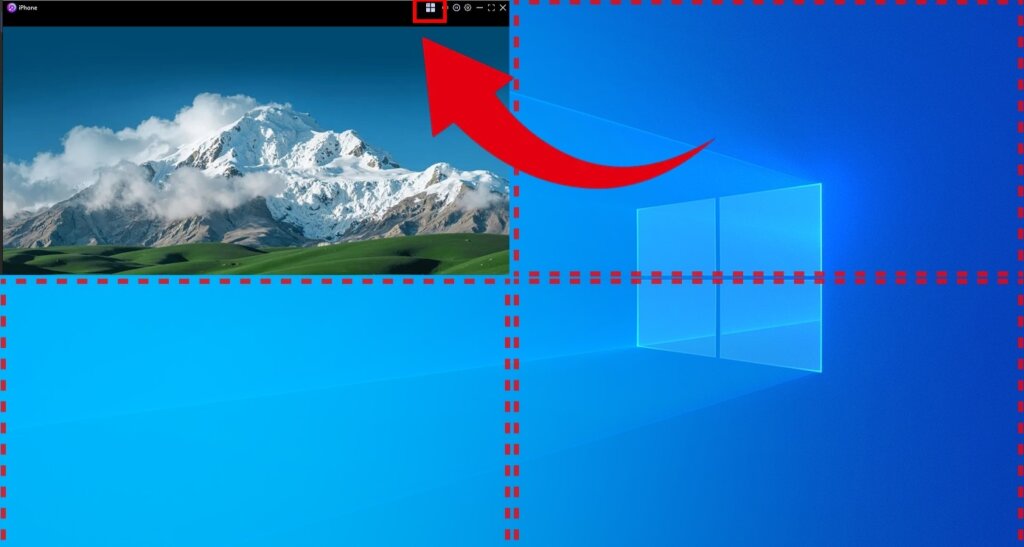
Automaattinen jaettu näyttö (Windows)
Kun yhteys on muodostettu onnistuneesti, napsauta neljän neliön kuvake otsikkorivillä jakaa näytön automaattisesti neljään osaan.
Kukin laite näkyy omassa ikkunassaan, ja se tukee sekä pysty- että vaakasuuntaisia asentoja, mikä on ihanteellista usean laitteen vertailuun tai tiimityöskentelyyn.
Koko näytön näyttö
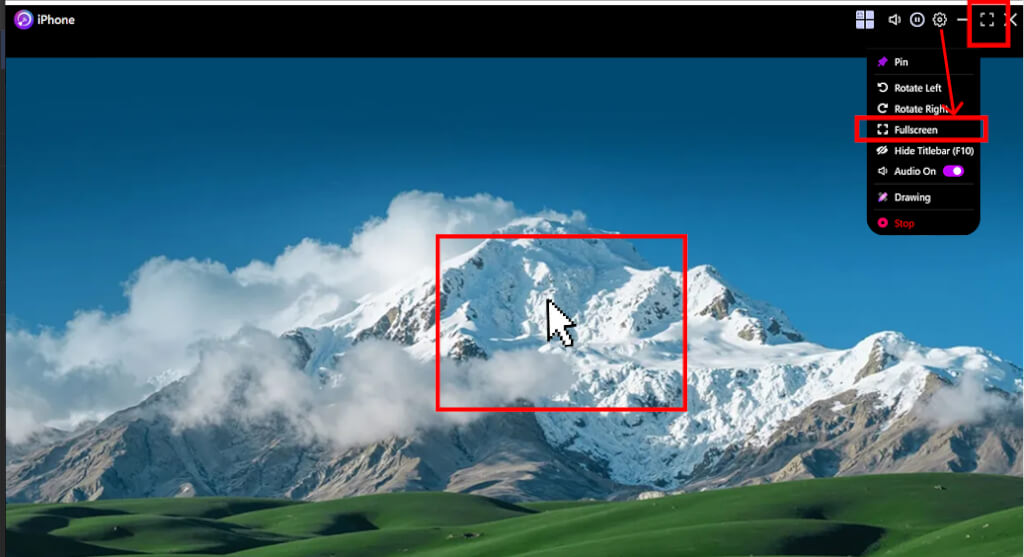
Voit siirtyä koko näytön tilaan kolmella tavalla:
- Napsauta Koko näyttö kuvake otsikkorivillä
- Avaa Asetukset ja valitse Koko näyttö valikosta
- Kaksoisnapsauta valuikkunan keskikohtaa
(Saatavilla kun Asetukset > Näyttö > Casting-ikkuna > Useiden ikkunoiden automaattinen järjestäminen on pois päältä)
Koko näytön tilassa oikeaan yläkulmaan ilmestyy minimointipainike, joka piilotetaan automaattisesti 5 sekunnin kuluttua.
Siirrä hiiri oikeaan yläkulmaan näyttääksesi sen uudelleen.
Paina ESC voit poistua koko näytön tilasta milloin tahansa.
Muut pikasäädöt
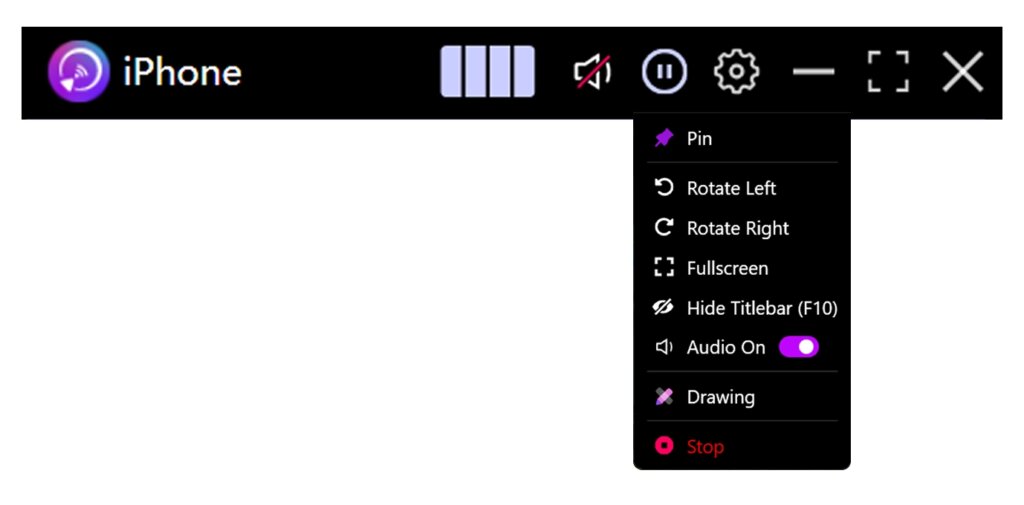
Otsikkorivillä on myös pikasäätimet Mykistä, Tauko, Asetukset, Minimoija Koko näyttö, jolloin voit suorittaa yleisiä toimintoja yhdellä napsautuksella.
2) Oikealla napsautuksella napsautettavan valikon ohjaimet
Napsauttamalla hiiren kakkospainikkeella mitä tahansa valuikkunan tyhjää aluetta saat käyttöön lisävaihtoehtoja:
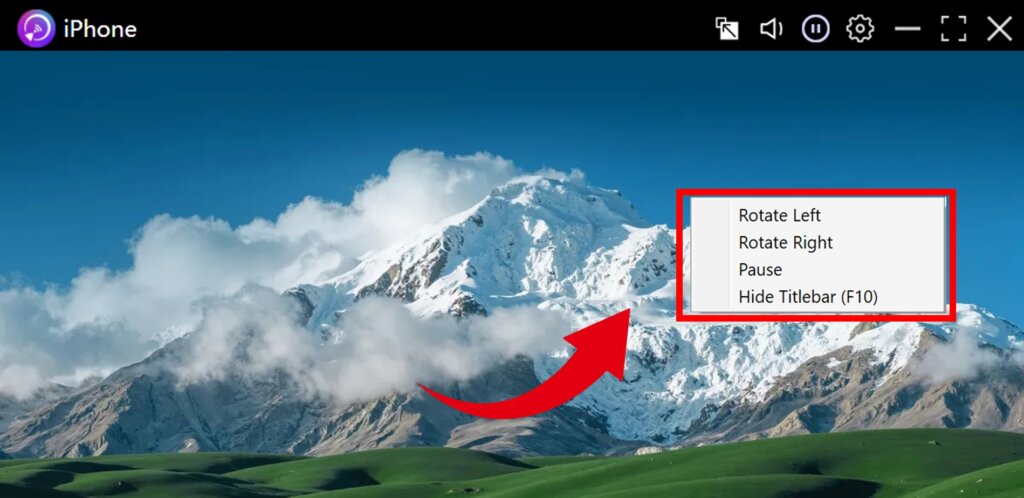
Näytön kierto
Valitse Käännä vasemmalle tai Pyöritä oikealle (90° per kierros).
Tämä on erityisen hyödyllistä, kun peilaat muotokuvatilassa olevan puhelimen tietokoneen näyttöön, joka on vaakasuorassa.
Keskeytä / jatka valu
Klikkaa Tauko jäädyttää nykyisen näytön.
Klikkaa Yhteenveto jatkaaksesi reaaliaikaista valintaa.
Piilota otsikkorivi
Valitse Piilota otsikkorivi (F10) voit poistaa otsikkorivin ja maksimoida näyttötilan.
Voit palauttaa otsikkorivin hiiren kakkospainikkeella napsauttamalla hiiren oikealla painikkeella valikkoa tai painamalla F10 jälleen.
2. Tuetut alustat
Tuetut järjestelmät:
- Windows 7 tai uudempi
- macOS 10.15 tai uudempi
Tuettu valutila:
- Näytön peilaus
Tarvitsetko apua?
Jos sinulla on ongelmia, ota rohkeasti yhteyttä tukitiimiimme:
- Lisää oppaita: Ohjeet
- Sähköposti: 1001tvs@nero.com
- Verkkosivusto: www.1001tvs.com