Miten kuntoilustudiot käyttävät 1001 TVs:tä langattomaan digitaaliseen opastukseen Apple TV:ssä?
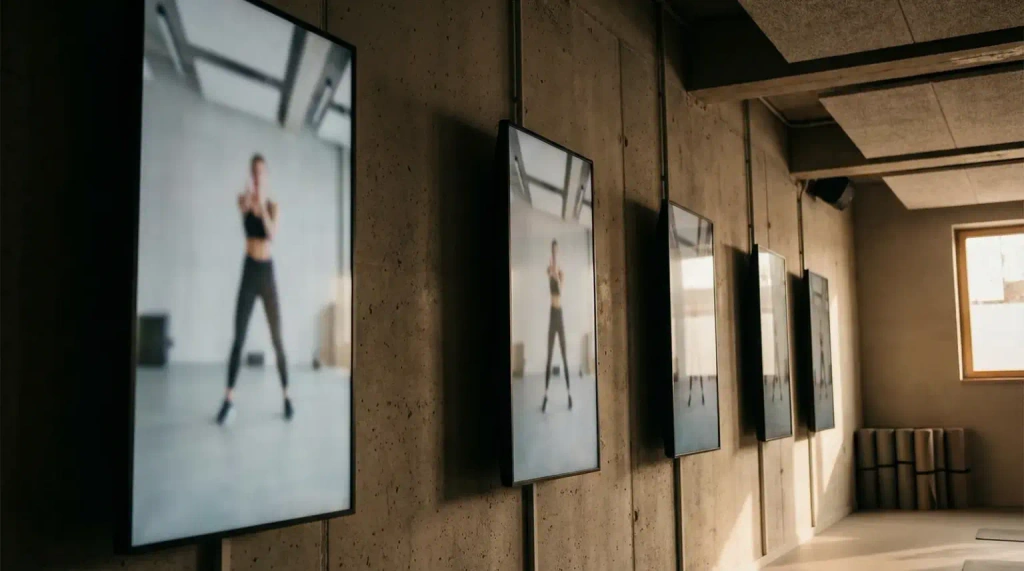
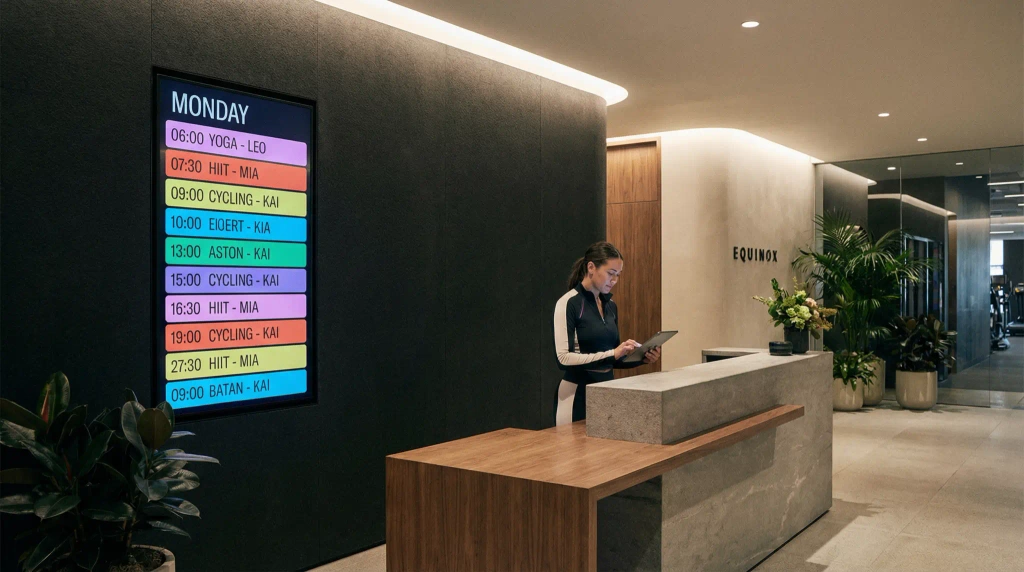
Ensi viikon tuntiaikataulu on vahvistettu, ja vastaanoton on saatava se valmiiksi ennen kuin jäsenet saapuvat paikalle maanantaina. Kuntosalilla ohjaaja tarvitsee seinällä olevaa intervalliajastinta, jotta hän voi seurata iPadillaan käynnissä olevaa lähtölaskentaa. Molemmissa tehtävissä voidaan käyttää Apple TV:tä ja 1001 TVs. Aikataulun osalta käytä Digital Signage -sovellusta ja OneDrivea näytön valmistelemiseksi etukäteen. Tunnin aikana käytä Screen Mirroring -toimintoa näyttämään, mitä ohjaajan laitteella tapahtuu.
Pidä tuntiaikataulut ja studio-tiedot saatavilla
Aloita vahvistetusta viikko-ohjelmasta. Vie se kuvatiedostona ja sijoita voimassaolopäivät niin, että jäsenet näkevät ne yhdellä silmäyksellä. Jos studiossasi järjestetään useita erilaisia tunteja, jätä tuntien nimille ja alkamisajoille riittävästi tilaa, jotta ne ovat luettavissa jo jonotusjonosta. Laita pidemmät ilmoitukset ja tarjoukset omille dioilleen, jotta ne eivät täytä aikataulua liikaa.
Lisää valmis kuva 1001 TVs OneDrive-kansioon ennen kyseistä viikkoa. Samaan kansioon voi tallentaa valmiita ilmoituksia, jäsenkampanjoita, studiotietoja tai lyhyitä valmiiksi nauhoitettuja videopätkiä. Jätä televisioon aikaa uusien tiedostojen hakemiseen ja lataamiseen, ja tarkista sitten näyttö koko kierroksen ajan, jotta näet, minkä aikataulun jäsenet todellisuudessa näkevät. Jos sunnuntain aikataulun on edelleen näytettävä yhdessä seuraavan viikon esikatselun kanssa, varmista, että molemmat ajanjaksoja on helppo tunnistaa.
Jos ohjaaja peruu aamun tunnin, ilmoita asiasta jäsenille välittömästi tavanomaisen kanavan kautta, jotta he saavat tiedon ennen kuin lähtevät matkaan. Päivitä OneDrive-aikataulu myöhempää näyttöjaksoa varten. Jokainen televisio tarkistaa uudet tiedostot omalla aikavälillään.
Näytä sama valmiiksi valmisteltu sisältö useilla Apple TV -laitteilla
Jos aulassa ja odotustilassa tarvitaan sama aikataulu ja samat ilmoitukset, yhdistä ja määritä kukin Apple TV käyttämään samaa OneDrive-kansiota. Kukin televisio lataa valokuvat ja videot kyseisestä jaetusta lähteestä toistoa varten. Diaesitys voi käydä läpi valmiiksi valmistellun materiaalin ilman, että henkilökunnan tarvitsee avata aikataulua puhelimella joka aamu.
The OneDrive-asennusopas Asiakirjojen automaattinen päivitys tarkistetaan 2, 4 tai 24 tunnin välein. Tarkista, mitkä vaihtoehdot näkyvät Apple TV:ssäsi ja sovelluksesi versiossa. Jokainen määritetty televisio tarkistaa tilanteen oman aikataulunsa mukaisesti, ja diat voivat olla eri vaiheissa kierrossa. Kun laitat esille uuden aikataulun, tarkista jokainen näyttö, jota jäsenet käyttävät.
Näytä reaaliaikaista harjoittelusisältöä tunnin aikana
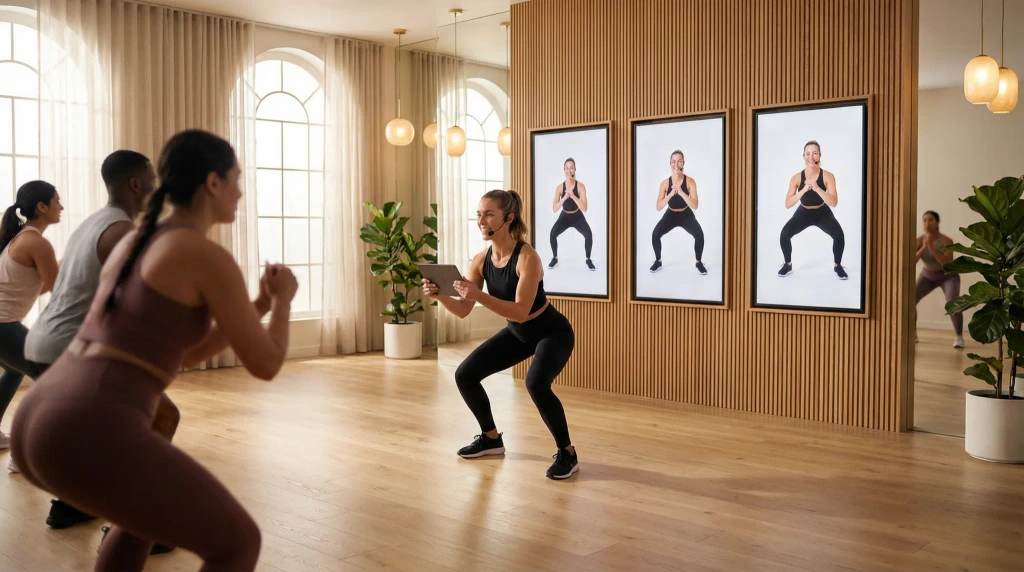
Jos haluat käyttää ajastinta, toistolaskuria tai kuntoilusovellusta, aloita 1001 TVs Näytön peilaus laitteelta, jota ohjaaja käyttää tunnin pitämiseen. iPhone tai iPad voidaan peilata yhteensopivaan Apple TV:hen. Ohjaaja voi käynnistää ja nollata ajastimen lähdelaitteella, kun taas osallistujat seuraavat lähtölaskentaa suuremmalta näytöltä.
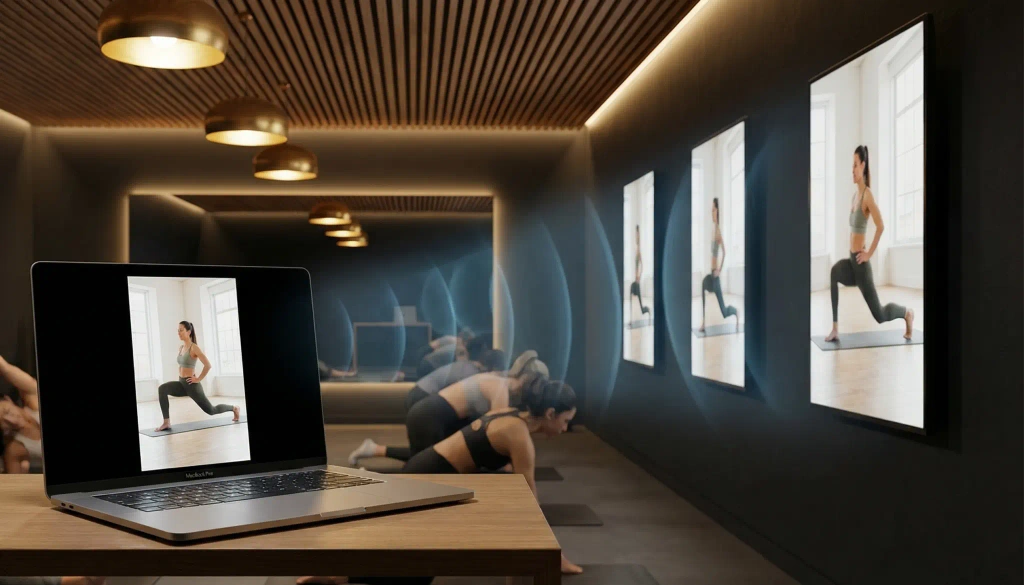
Jos opetuksen lähde on Windows-tietokone ja huoneen vastakkaisissa päissä istuvien oppilaiden on nähtävä sama ajastin tai esittely, 1001 TVs voivat peilata kyseisen tietokoneen näytön useille yhteensopiville vastaanottimille, mukaan lukien useille Apple TV:ille. Testaa Apple TV -laitteet yhdessä ennen niiden käyttöä luokassa. Kokeile live-esittelyä käyttämällä iPhonen kameran peilausominaisuutta ja varmista, että takarivissä istuvat näkevät liikkeen selvästi. Jos Apple TV on kytketty pystysuoraan asennettuun näyttöön, testaa pystysuoraa peilausta todellisella ajastimella tai esittelyllä ja varmista, että tärkeät säätimet ja numerot mahtuvat näyttöön.
Suunnittele eri alueiden eri näytöt
Käy studio läpi ja päätä, mitä jäsenet tarvitsevat nähdä kussakin tilassa. Aulassa saatetaan tarvita tämän viikon aikataulu, harjoitussalissa reaaliaikainen ajastin ja palautumistilassa omat ilmoituksensa. Jaettu OneDrive-kansio toimittaa saman valmiiden tiedostojen kokoelman kaikille televisioille, jotka on määritetty käyttämään sitä. Jos palautumisalueen ilmoitukset on tarkoitettu näkyviin vain siellä, varmista, että kyseiselle näytölle on määritetty erillinen toistokokoonpano. Jos kaksi tuntia pidetään samanaikaisesti ja kumpikin tarvitsee oman reaaliaikaisen ajastimen, suunnittele ja testaa lähde ja vastaanotin jokaiselle huoneelle.
Testaa yksi näyttö ennen laajennusta
- Asenna ja avaa 1001 TVs puhelimeesi ja Apple TV:hen. Se Apple TV:n App Store -listaus Sovelluksen vähimmäisvaatimukseksi on tällä hetkellä ilmoitettu tvOS 17.0. Yhdistä puhelin ja Apple TV samaan Wi-Fi-verkkoon.
- Avaa Digitaaliset opasteet Valitse puhelinsovelluksessa televisio ja kirjaudu sisään OneDriveen. Lataa päivämäärällä varustettu testiaikataulu ja lyhyt esimerkkivideo
1001 TVskansio. Varmista, että sekä lataaminen että toistaminen toimivat, ota sitten automaattinen päivitys käyttöön ja tarkista, että tarkistuksen jälkeen näkyy toinen testilähetys. - Kokeile näytön peilausta erikseen ohjaajan laitteella ja varsinaisella kurssisovelluksella. Suorita lyhyt harjoitus- ja lepojakso, jotta voit tarkistaa lähtölaskennan ja lukea sen sieltä, missä osallistujat harjoittelevat.
- Kun molemmat testit on suoritettu onnistuneesti, määritä jokaisen uuden television asetukset sen käyttötarkoituksen mukaisesti. Tarkista vahvistettu ohjelma-aikataulu jokaisella näytöllä, jolla se tullaan näyttämään, ennen kuin jäsenet saapuvat.
Aloita
Tutustu 1001 TVs:n digitaalisiin opasteisiin ja kokeile ensi viikon aikataulua yhdellä vastaanoton näytöllä ennen kuin otat sen käyttöön muualla studiossa.

Lue lisää
 Kuinka esittää PowerPoint-esitys langattomasti televisiossa (Windows, Mac ja puhelin)
Jos haluat näyttää PowerPoint-esityksen televisiossa langattomasti, muodosta yhteys televisioon langattomalla standardilla, jota molemmat laitteet tukevat, ja määritä televisio laajennetuksi...
 Digitaaliset opasteet vähittäiskaupoissa: mitä näyttää ja miten ne asennetaan
Lauantain tarjouskampanja on valmis käynnistettäväksi. Mainoskuvassa on esillä tuotteet, hinnat ja tarjouksen voimassaoloajat. Nyt myymälähenkilökunnan on...

