
Guía 2026: Cómo hacer Screen Mirror de PC a TV
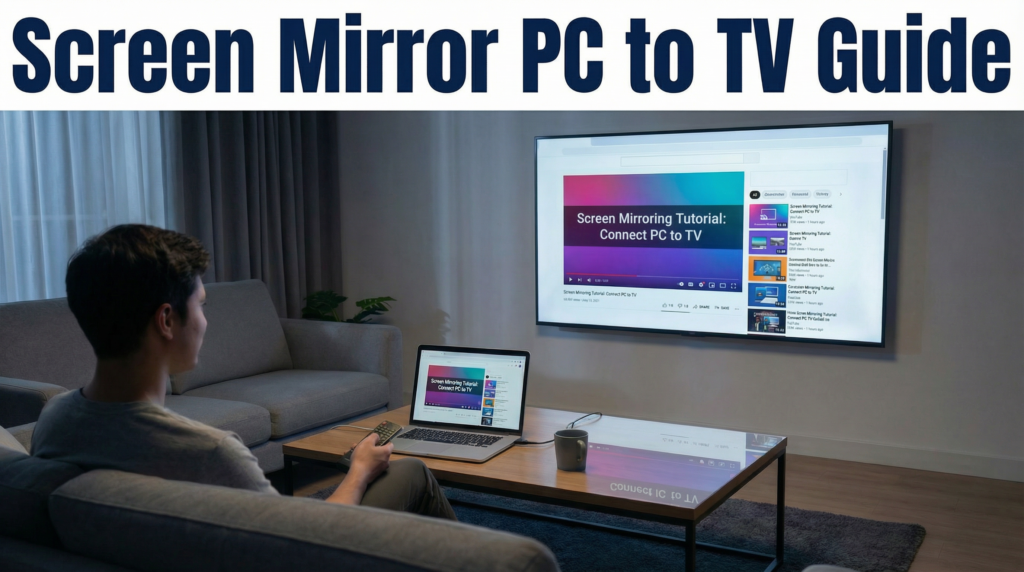
En 2026, esperamos que nuestros dispositivos se comuniquen entre sí al instante. Sin embargo, cuando intentas espejo de pantalla PC a TV, Sin embargo, es posible que aún te encuentres mirando una rueda de “Conectando...” o lidiando con un cursor de ratón que se mueve con un segundo de retraso. Tanto si haces una presentación en una sala de juntas como si compartes fotos en el salón de tu casa, conseguir una conexión estable es el objetivo principal.
1. ¿Qué es exactamente Screen Mirroring?
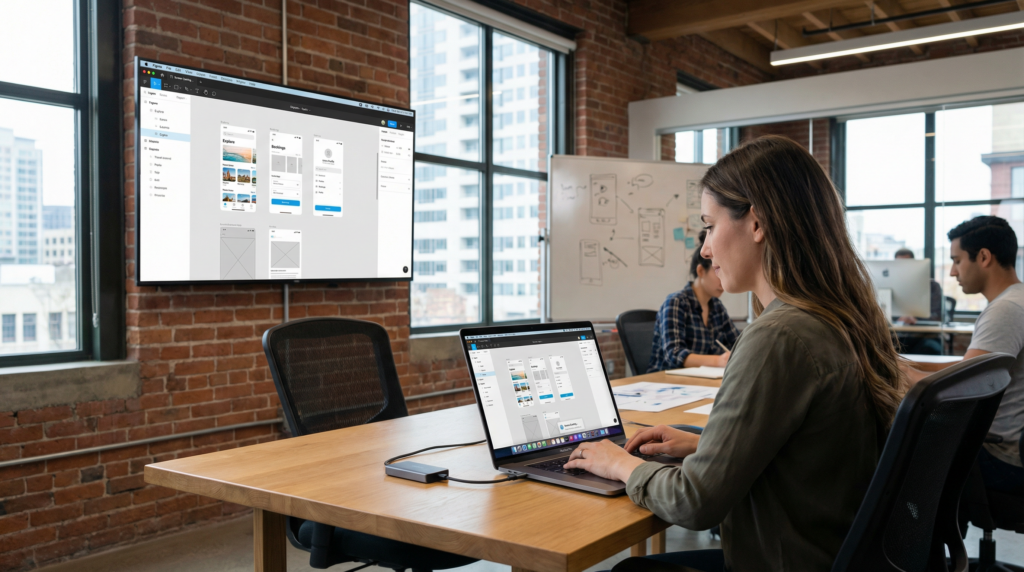
A diferencia del “casting” -que sólo envía un archivo de vídeo específico-, el "mirroring" te permite verlo todo, incluidas aplicaciones profesionales como Figma, tus barras de tareas y las notificaciones del sistema exactamente como aparecen en tu PC.
2. Las cuatro mejores formas de conectar
Método A: Conexión por cable (HDMI) - Máxima estabilidad
Para juegos de alta velocidad y baja latencia o streaming 4K, un cable físico sigue siendo el método más fiable.
• Conectar: Conecta un extremo de un cable HDMI al ordenador y el otro al televisor. Si tu portátil solo tiene USB-C, necesitarás un adaptador de USB-C a HDMI.
• Entrada: Seleccione la fuente de entrada HDMI correspondiente en su televisor.
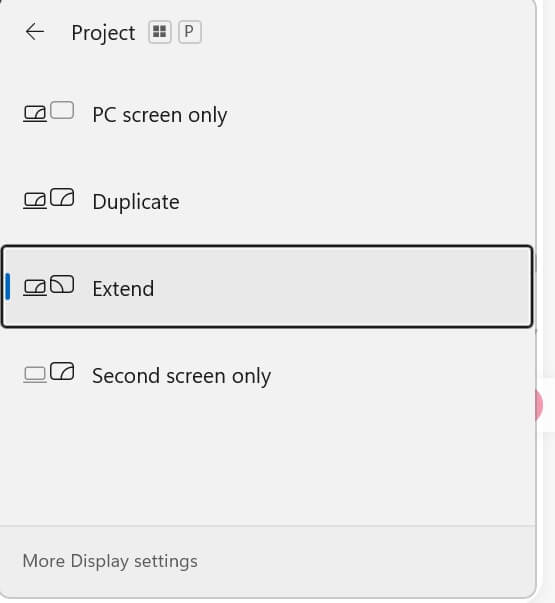
• Configure: Pulse Tecla Windows + P elegir Duplicar, Ampliaro Sólo segunda pantalla.
Método B: Conexión inalámbrica nativa de Windows (Miracast)
La mayoría de los PC modernos con Windows 10/11 admiten el protocolo Miracast para una configuración sin cables.
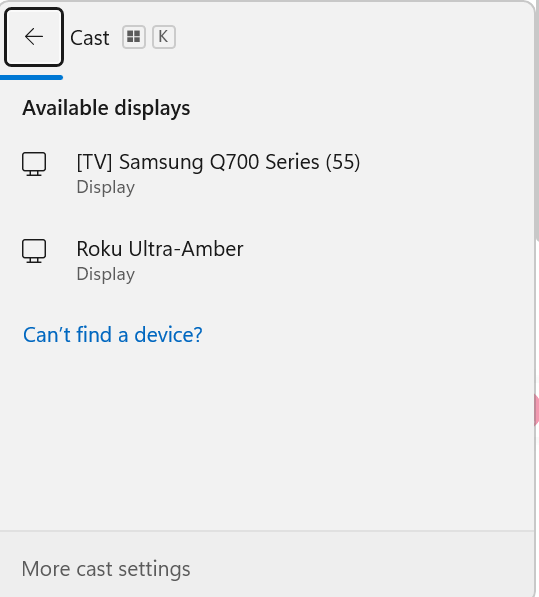
• El atajo: Pulse Tecla Windows + K en tu PC para abrir el menú “Conectar”.
• Seleccionar TV: Elige tu televisor de la lista de pantallas inalámbricas disponibles.
• La lucha: Este método depende del hardware; si los chips de tu PC y de tu televisor no coinciden a la perfección, la conexión puede retardarse o fallar.
Método C: Casting basado en navegador (Google Cast)
Ideal para reflejar contenidos específicos del navegador o todo el escritorio a través de Google Chrome.
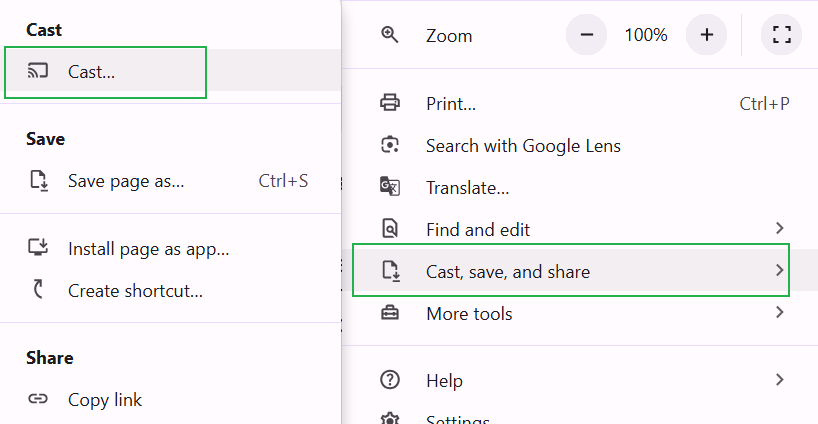
- Menú Reparto: En Chrome, haga clic en el menú de tres puntos y seleccione Reparto....
- Fuente: En el menú desplegable, seleccione “Pantalla fundida” o “Escritorio Cast”.
Método D: Aplicaciones de terceros (la solución “inteligente” de 2026)
Cuando las herramientas nativas se quedan cortas debido a la incompatibilidad de marcas, las aplicaciones dedicadas como 1001 TVs tender puentes entre distintos ecosistemas de hardware.
- Compatibilidad universal: Estas aplicaciones permiten conectar un PC con Windows a casi cualquier marca de smart TV (Samsung, LG, Sony, Roku, etc.).
- El truco del “espejo web: Un salvavidas para hoteles u oficinas donde no se pueden instalar aplicaciones en el televisor. Basta con abrir el navegador web del televisor y reflejar la pantalla en una URL proporcionada por la aplicación para PC.
- Gestión profesional: Para las organizaciones, soluciones como Idem ofrecen funciones de gestión centralizada y seguridad de las que carecen los protocolos nativos.
3. Resolución de problemas comunes
• “Dispositivo no encontrado”: Confirma que ambos dispositivos están en la misma red Wi-Fi. Si siguen sin enlazarse, asegúrate de que la aplicación de duplicación está permitida en tu red Wi-Fi. Cortafuegos de Windows.
• Retraso y tartamudeo: Para disfrutar de una experiencia fluida, utilice Wi-Fi de 5 GHz en lugar de 2,4 GHz. Además, compruebe la configuración de su televisor para “Modo de juego” para reducir el tiempo de procesamiento interno de la imagen.
• Sin audio en la TV: Comprueba la configuración de sonido de tu PC para asegurarte de que la salida está configurada en el televisor o en el controlador de audio virtual de la aplicación de duplicación en lugar de en los altavoces del portátil.
4. Screen Mirroring PC a TV FAQ
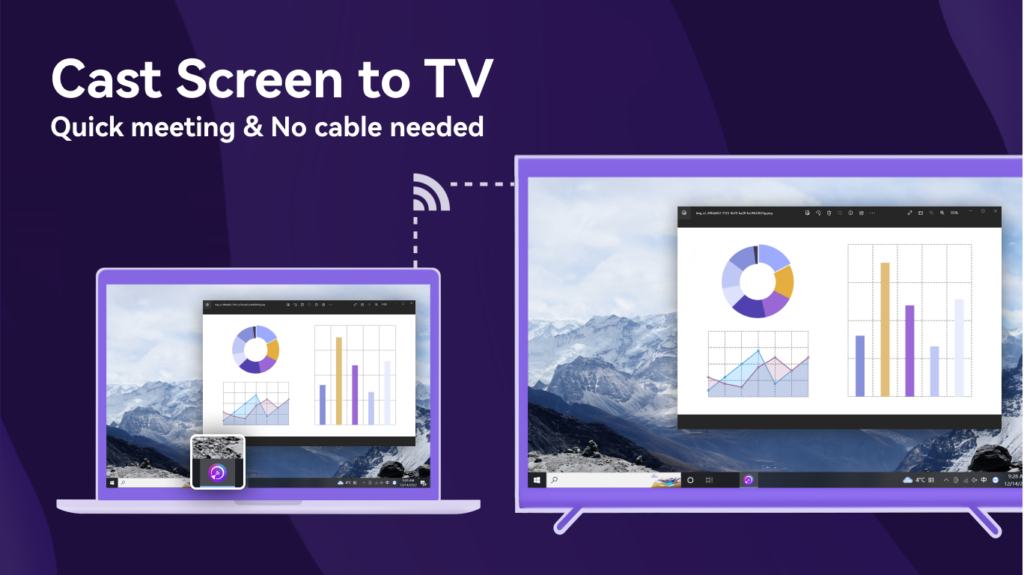
P: ¿Cómo puedo reflejar mi ordenador en mi televisor sin HDMI?
Puedes utilizar una aplicación inalámbrica específica como 1001 TVs o protocolos integrados como Miracast y Chromecast. La duplicación inalámbrica es la mejor forma de mantener la movilidad mientras usas la pantalla grande.
P: ¿Puedo duplicar mi PC en mi televisor si son de marcas diferentes?
Sí, utilizando una aplicación como 1001 TVs permite que un PC con Windows se conecte a casi cualquier marca de smart TV, independientemente del ecosistema del fabricante.
Final: Aunque las herramientas empotradas son un buen punto de partida, a menudo carecen de la flexibilidad necesaria para los hogares modernos.
Si busca una experiencia estable y que “simplemente funcione” en 2026, una solución dedicada como 1001 TVs es la forma más fiable de salvar la distancia.
