[iOS] Cómo reflejar la pantalla del iPhone al navegador (Chrome)
1. Conéctate a la misma Wi-Fi:
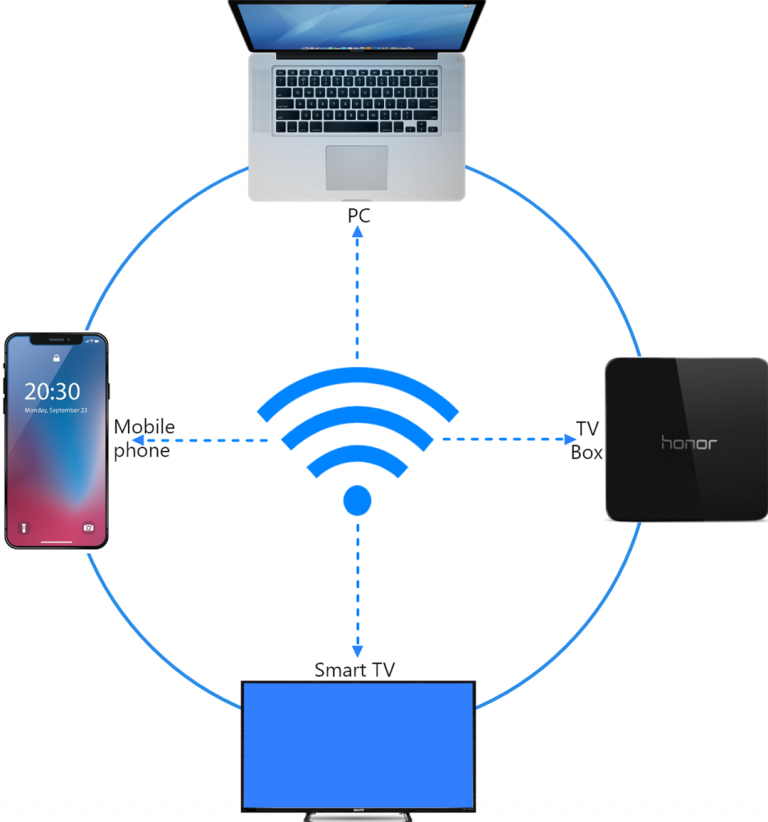
Asegúrate de que tanto tu iPhone como tu dispositivo de destino (por ejemplo, PC, Mac o TV Box) están conectados a la misma red Wi-Fi.
Para un mejor rendimiento, utilice un Red Wi-Fi de 5 GHz para reducir el retraso y mejorar la estabilidad.
2. Instalar y abrir 1001 TVs
Para reflejar la pantalla de tu teléfono en un navegador, todo lo que necesitas es el botón 1001 TVs en tu iPhone.
📱 Aplicación iOS: Descargar desde App Store
3. Screen Mirroring
Toque “Navegador” y selecciona tu modo: Modo básico (sin audio) o Modo Pro (con soporte de audio).
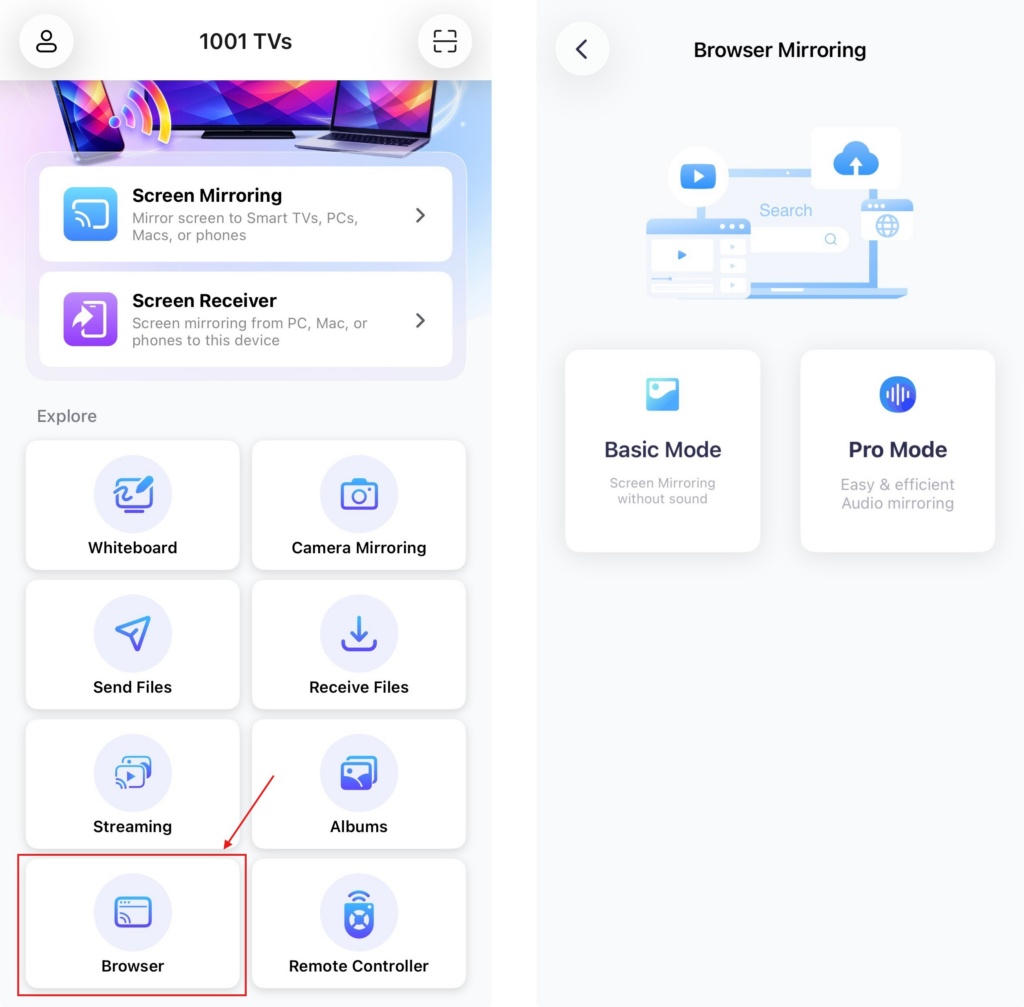
Modo básico:
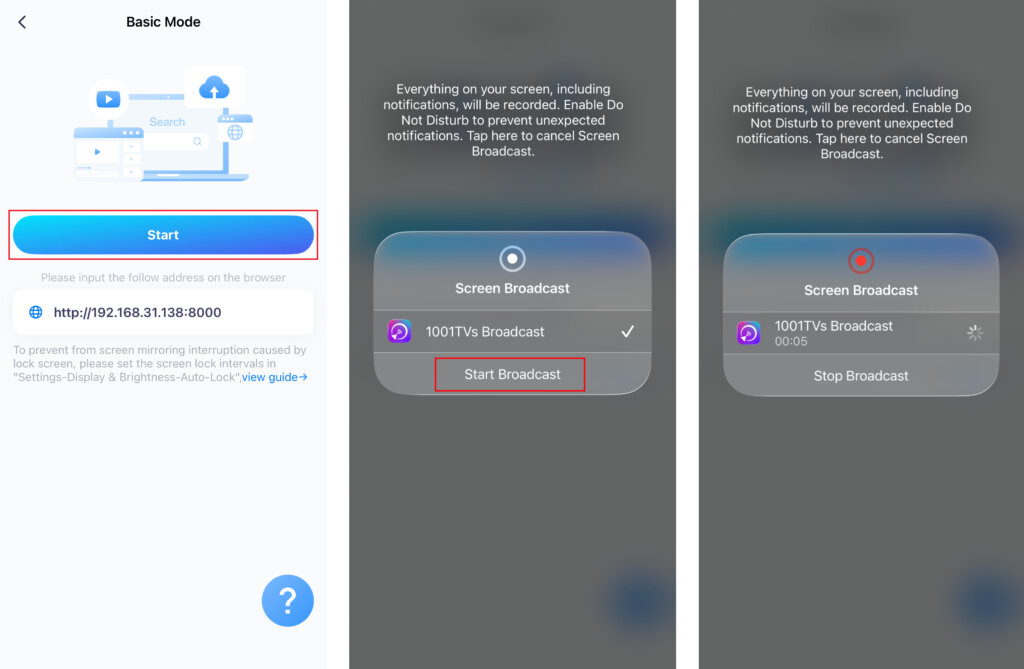
- Introduce en el navegador la dirección IP que aparece en tu teléfono.
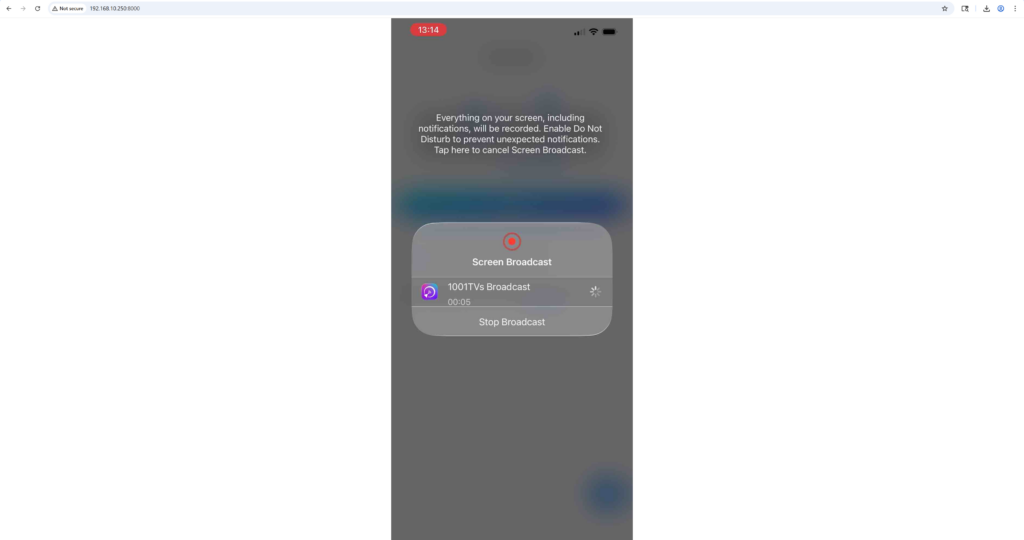
- Grifo "Inicio” > “Iniciar la emisión”. Tras una cuenta atrás de 3 segundos, su pantalla aparecerá en el navegador.
Modo Pro:
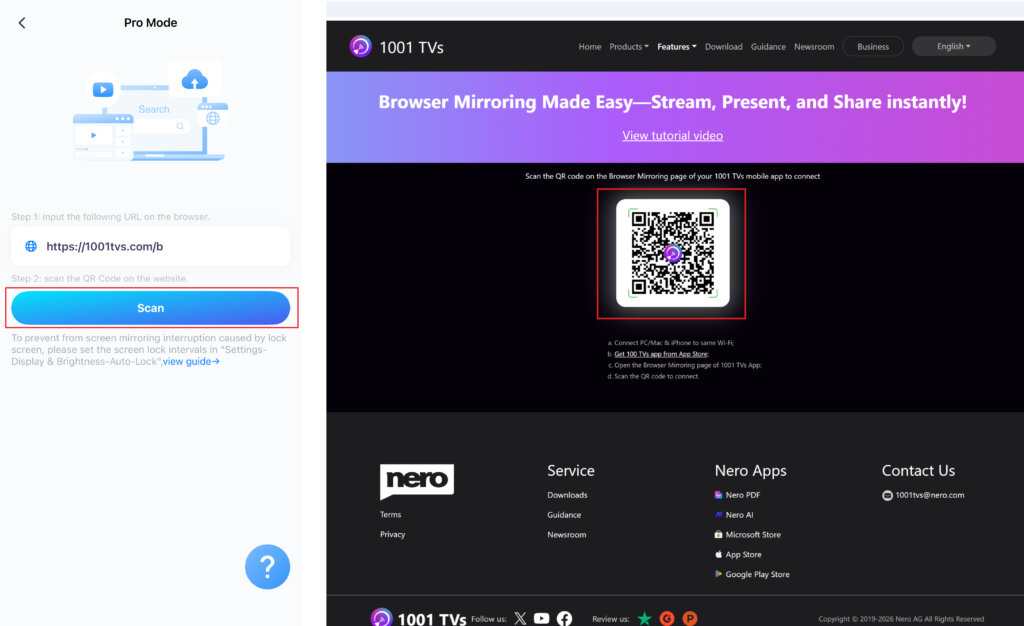
- Introduzca en el navegador (se recomienda Chrome) la URL que aparece en su teléfono.
- Grifo "Escanear” y utiliza tu teléfono para escanear el código QR que aparece en la página del navegador.
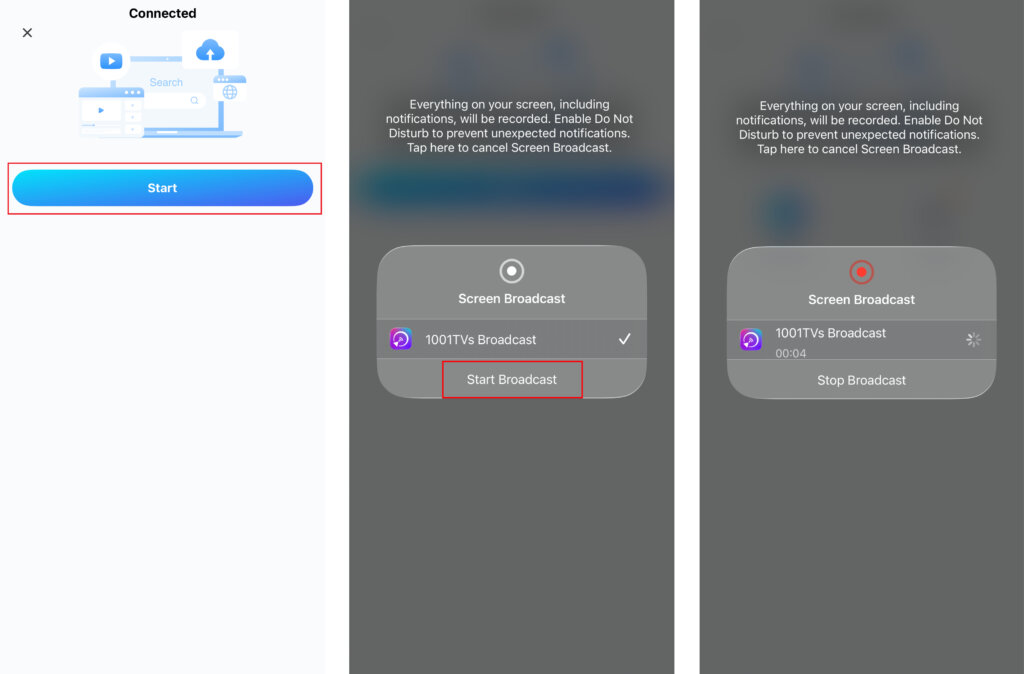
- Una vez conectado, pulse "Inicio" > "Inicio de la emisión”.
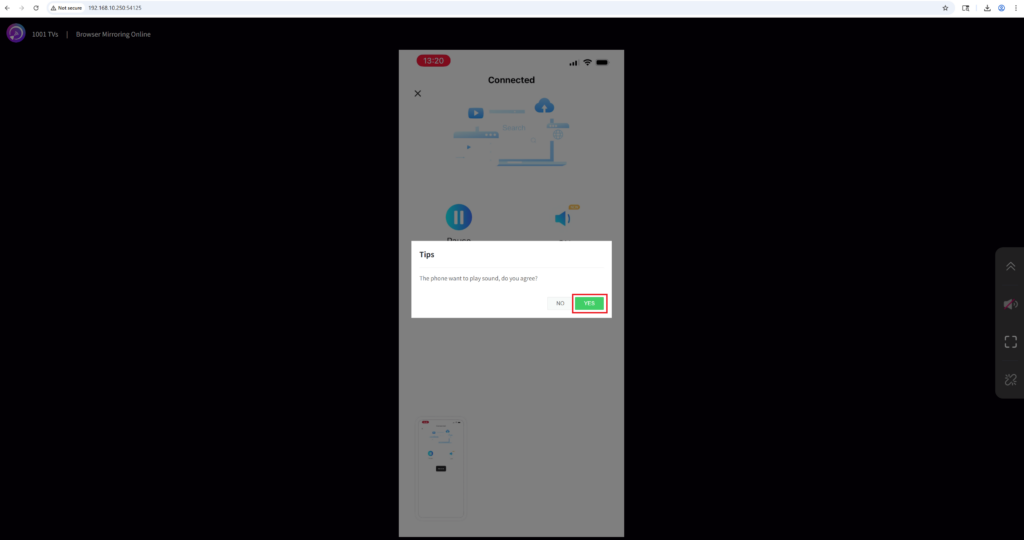
Para activar el audio en modo avanzado:
- Activa el sonido de tu teléfono.
- Pulse "SÍ" en la página del navegador para iniciar la reproducción del sonido.
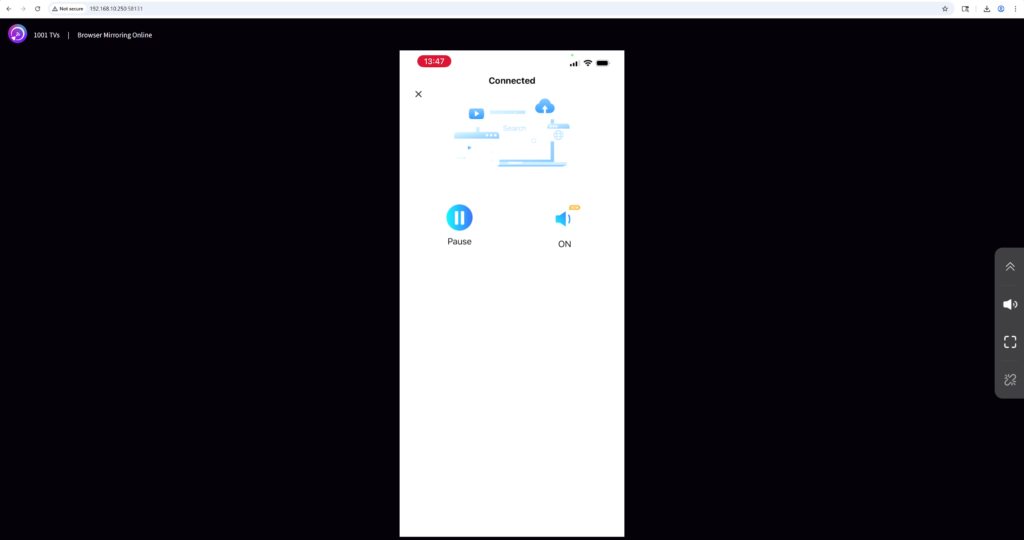
Ya está. Ya puedes disfrutar de la duplicación de pantalla, con o sin audio, directamente desde tu navegador.
Consiga 1001 TVs ahora!
📱 Aplicación iOS: Descargar desde App Store

Leer más
 Nueva configuración: ya no aparecerán ventanas emergentes al finalizar la duplicación de pantalla
Cuando duplicas la pantalla de tu ordenador en un televisor y detienes la sesión con el mando a distancia del televisor, vuelve a aparecer la ventana de 1001 TVs...
Nueva configuración: ya no aparecerán ventanas emergentes al finalizar la duplicación de pantalla
Cuando duplicas la pantalla de tu ordenador en un televisor y detienes la sesión con el mando a distancia del televisor, vuelve a aparecer la ventana de 1001 TVs...
 Cómo capturar Screen Mirroring en OBS (Android y iPhone)
¿Quieres grabar la pantalla de tu móvil en OBS para partidas, tutoriales o contenido en directo? Con 1001 TVs, puedes duplicar fácilmente la pantalla de tu móvil...
Cómo capturar Screen Mirroring en OBS (Android y iPhone)
¿Quieres grabar la pantalla de tu móvil en OBS para partidas, tutoriales o contenido en directo? Con 1001 TVs, puedes duplicar fácilmente la pantalla de tu móvil...

