
Πώς να προβάλλετε και να καταγράψετε την οθόνη του κινητού σας στον υπολογιστή μέσω του 1001 TVs και του Nero Screen Recorder;
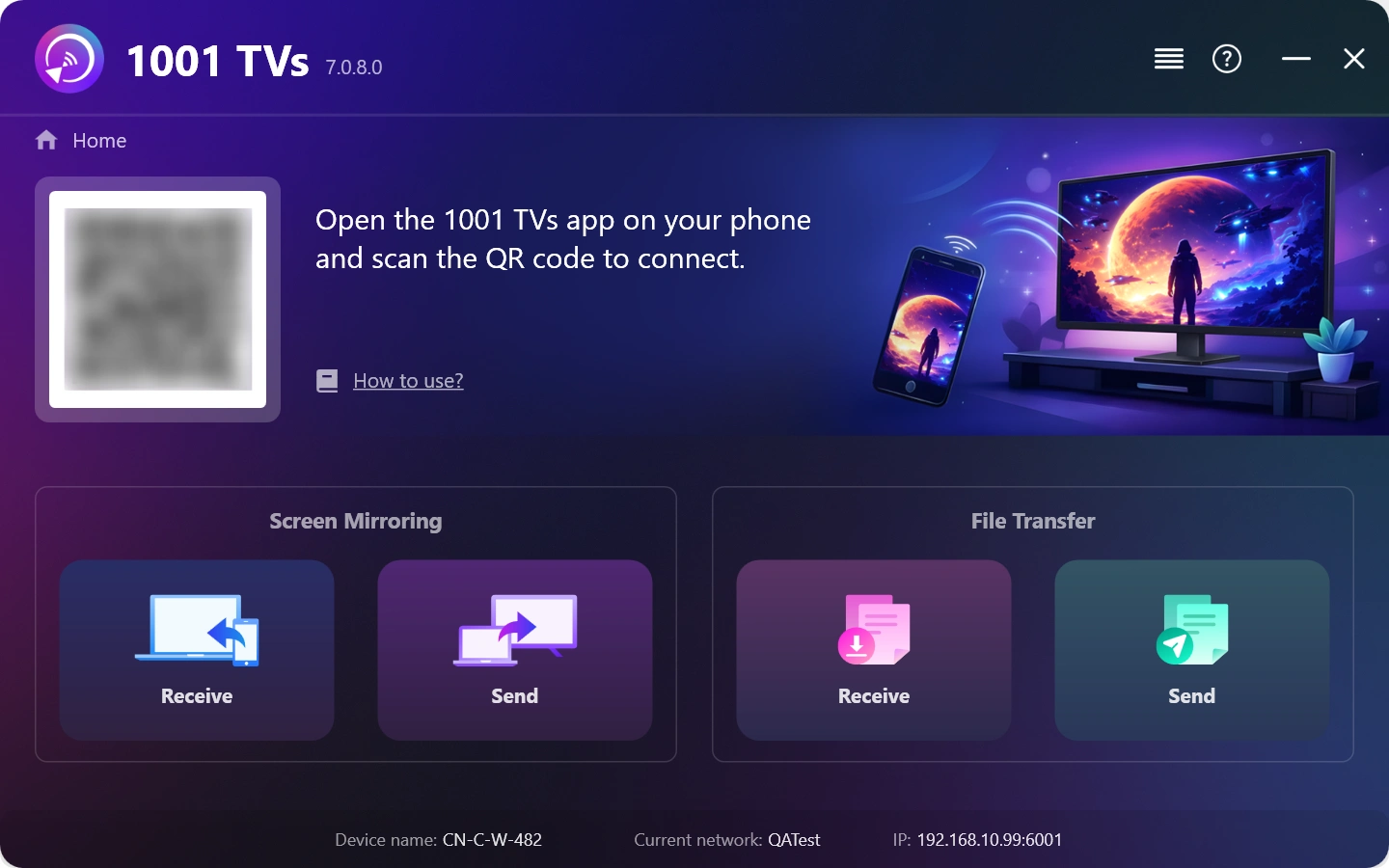
1. Εγκαταστήστε και ανοίξτε το 1001 TVs στον υπολογιστή σας με Windows.
Εφαρμογή για PC: Λήψη από Microsoft Store
Για λεπτομερή βήματα, ανατρέξτε στο Οδηγός εγκατάστασης PC.
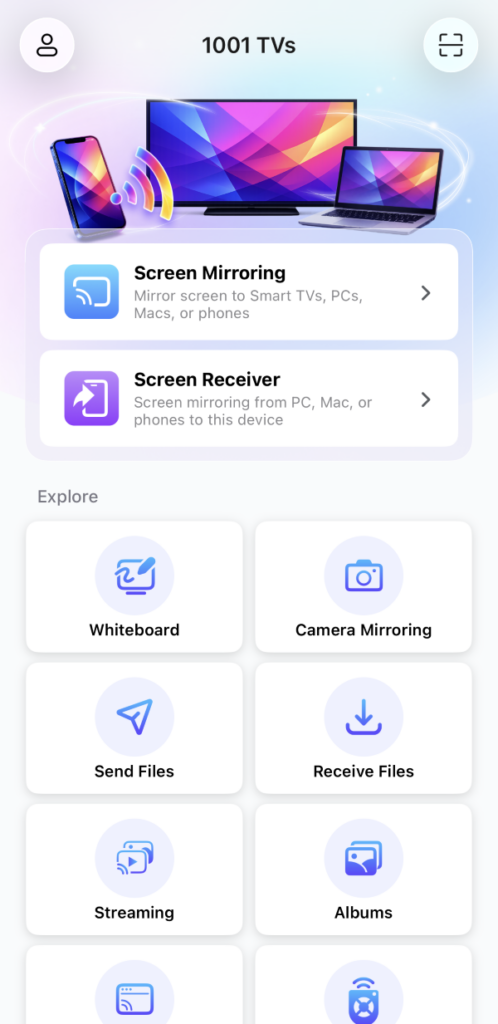
2. Εγκαταστήστε και ανοίξτε την εφαρμογή 1001 TVs στο κινητό σας με Android ή iOS.
Εφαρμογή iOS: Λήψη από το App Store
Εφαρμογή Android: Λήψη από το Google Play
3. Συνδεθείτε στο ίδιο δίκτυο Wi-Fi
Βεβαιωθείτε ότι και οι δύο συσκευές είναι συνδεδεμένες στο ίδιο δίκτυο Wi-Fi.
Για την καλύτερη απόδοση, χρησιμοποιήστε ένα Δίκτυο Wi-Fi 5 GHz για τη μείωση της καθυστέρησης και τη βελτίωση της σταθερότητας.
4. Ξεκινήστε την αναπαραγωγή οθόνης
Μπορείτε να προβάλλετε την οθόνη του κινητού σας στα Windows χρησιμοποιώντας μία από τις παρακάτω μεθόδους:
1) Σαρώστε τον κωδικό QR
Μπορείτε να σαρώσετε τον κωδικό QR απευθείας από την αρχική οθόνη ή το Αντικατοπτρισμός οθόνης σελίδα.
(Σημείωση: Η πρόσβαση στην κάμερα απαιτείται για την πρώτη σάρωση και μπορεί να ενεργοποιηθεί στο Ρυθμίσεις.)
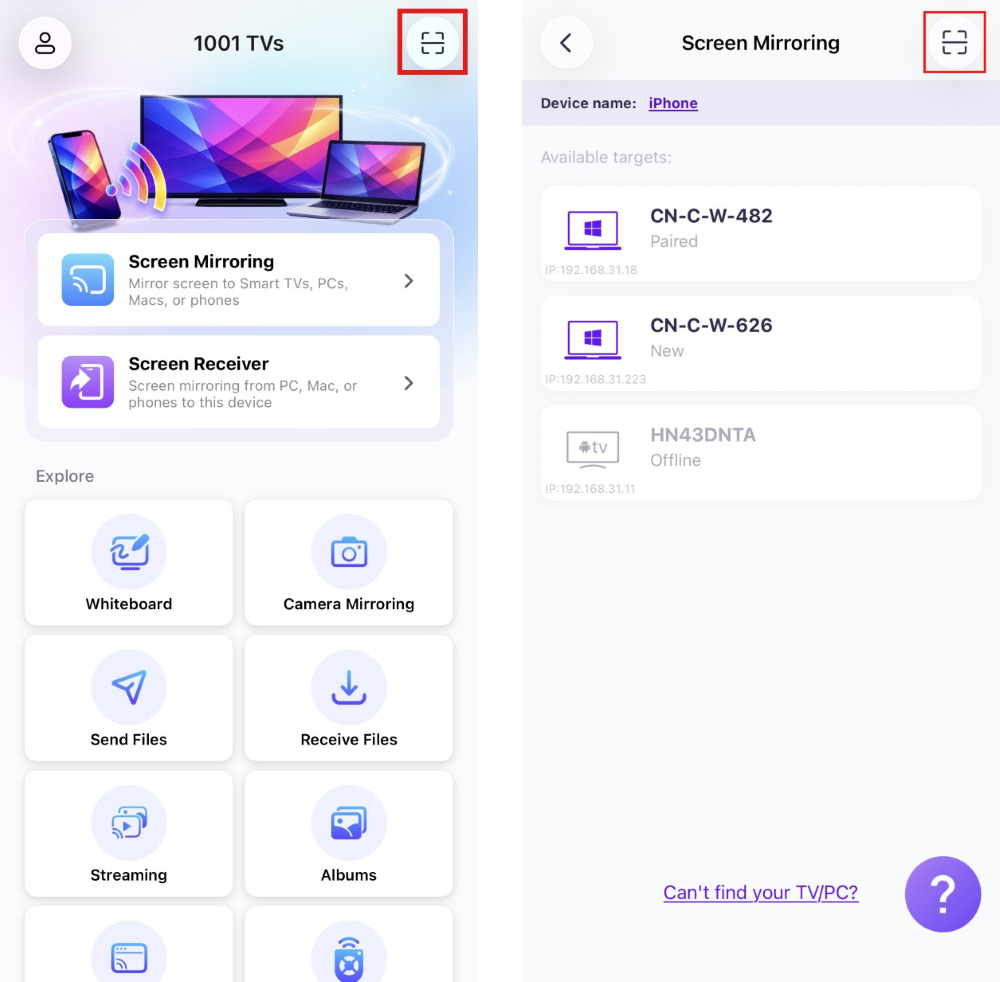
Όταν εμφανιστεί το σχετικό μήνυμα στον υπολογιστή, επιλέξτε “OK” για να επιβεβαιώσετε τη σύνδεση.
2) Επιλέξτε Κοντινές συσκευές
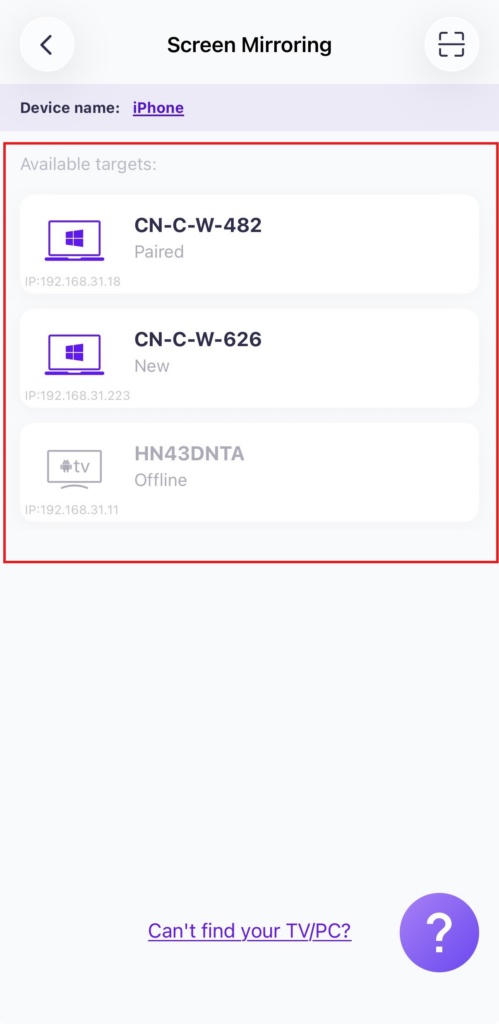
Πατήστε "Αντικατοπτρισμός οθόνης” στην εφαρμογή 1001 TVs στο τηλέφωνό σας.
Η εφαρμογή θα εντοπίσει αυτόματα τις διαθέσιμες συσκευές στο ίδιο δίκτυο Wi-Fi.
Επιλέξτε τον υπολογιστή στον οποίο θέλετε να κάνετε mirroring.
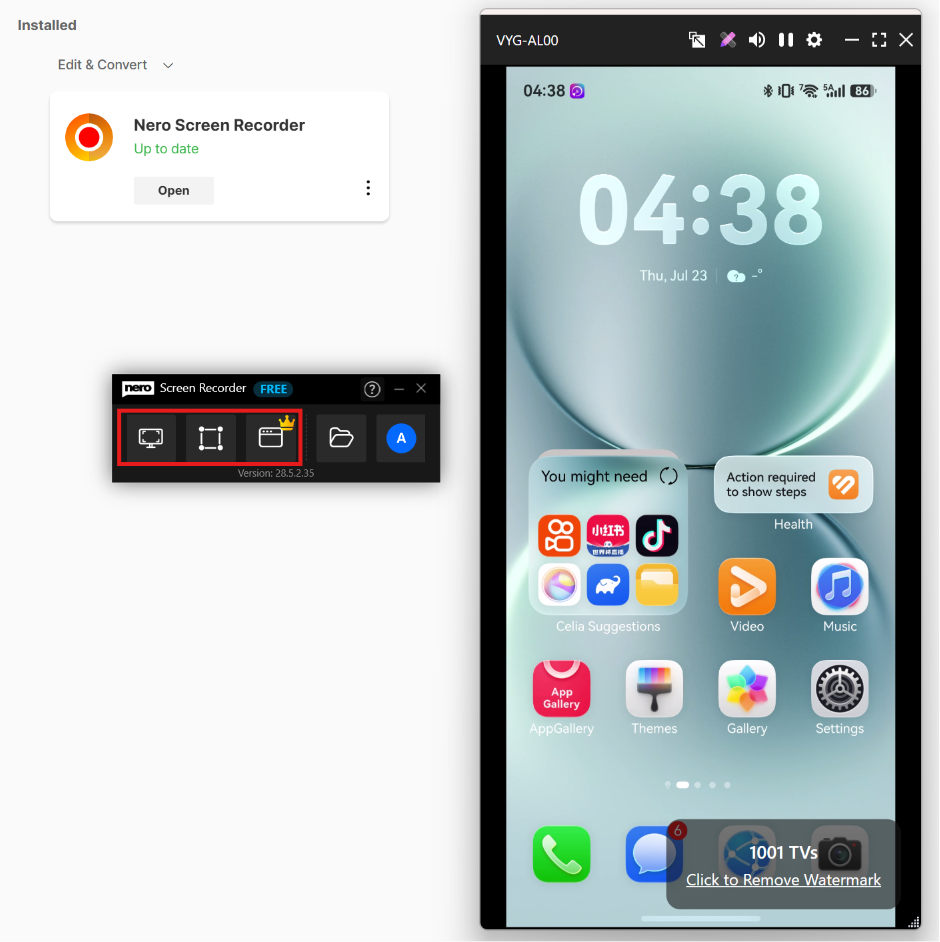
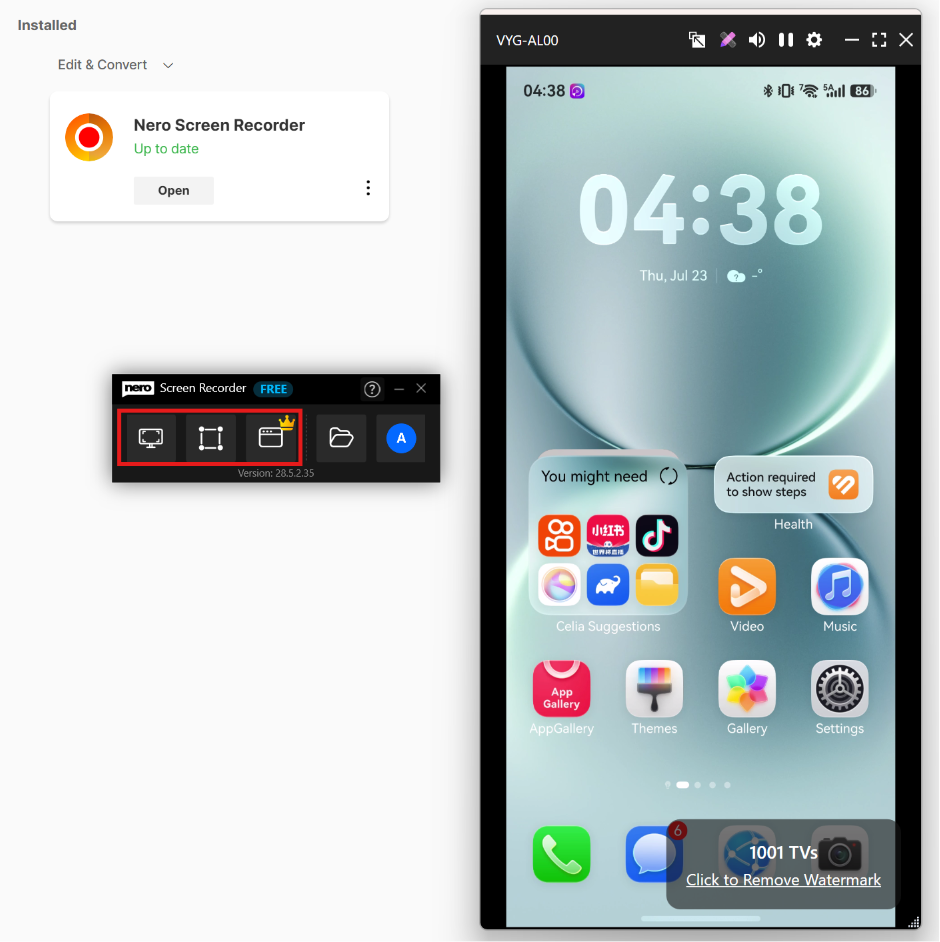
5. Εκκινήστε το Nero Screen Recorder για να ξεκινήσετε την εγγραφή.
Κάντε κλικ εδώ για να κατεβάσετε το Nero Screen Recorder και να δείτε περισσότερες πληροφορίες.
Επιλέξτε Ελεύθερη καταγραφή ή Εγγραφή από παράθυρο για να καταγράψετε την οθόνη του κινητού σας που εμφανίζεται στον υπολογιστή σας.
Αποκτήστε το 1001 TVs τώρα!
Εφαρμογή για PC: Λήψη από Microsoft Store
Για λεπτομερή βήματα, ανατρέξτε στο Οδηγός εγκατάστασης PC.
Εφαρμογή iOS: Λήψη από το App Store
Εφαρμογή Android: Λήψη από το Google Play