Πώς να στείλετε αρχεία από το PC/Mac σας στην τηλεόραση/PC/Mac
Με το 1001 TVs, μπορείτε να στέλνετε αρχεία από το PC/Mac σας στην τηλεόραση/PC/Mac σας μέσω του ίδιου τοπικού δικτύου.
Και ναι - PC και Mac στο ίδιο τοπικό δίκτυο μπορούν να μεταφέρουν αρχεία απευθείας μεταξύ τους, χωρίς πρόσθετη ρύθμιση.
Δεν υπάρχουν μεταφορτώσεις στο σύννεφο. Χωρίς καλώδια. Χωρίς εγγραφές - μόνο γρήγορες, ασφαλείς τοπικές μεταφορές.
Πριν ξεκινήσετε
- Βεβαιωθείτε ότι το οι συσκευές είναι συνδεδεμένες στο ίδιο δίκτυο Wi-Fi.
- Εγκαταστήστε και ανοίξτε 1001 TVs και στις δύο συσκευές σας, διατηρήστε την εφαρμογή σε λειτουργία στη συσκευή λήψης.
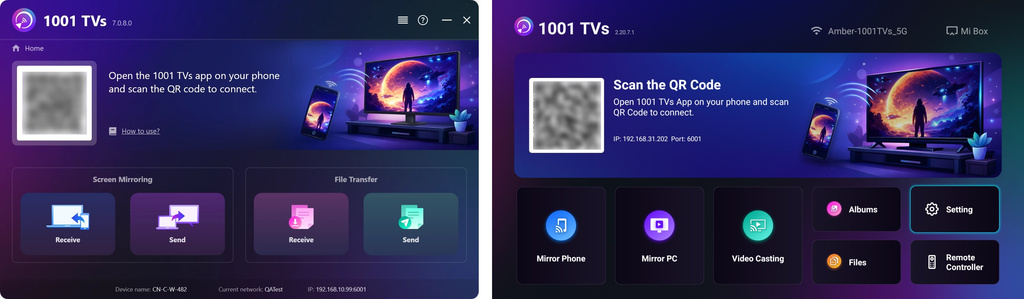
Έναρξη αποστολής
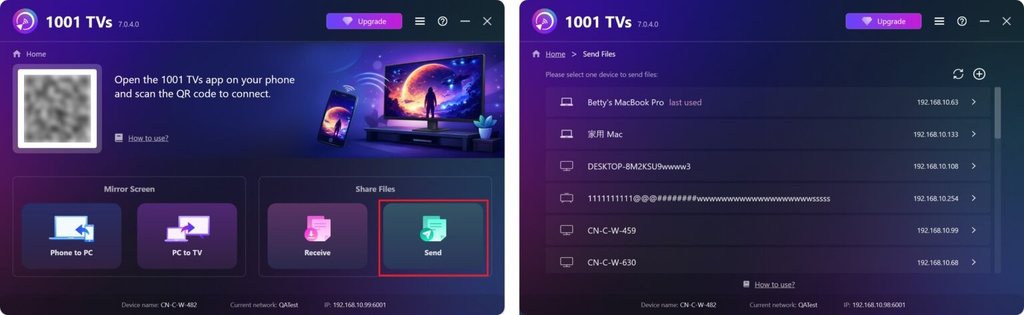
Στη συσκευή αποστολής, κάντε κλικ στο Στείλτε και η εφαρμογή θα αναζητήσει αυτόματα διαθέσιμες συσκευές στο ίδιο δίκτυο.
Επιλέξτε τη συσκευή-στόχο από τη λίστα. (π.χ., η τηλεόραση/PC/Mac σας)
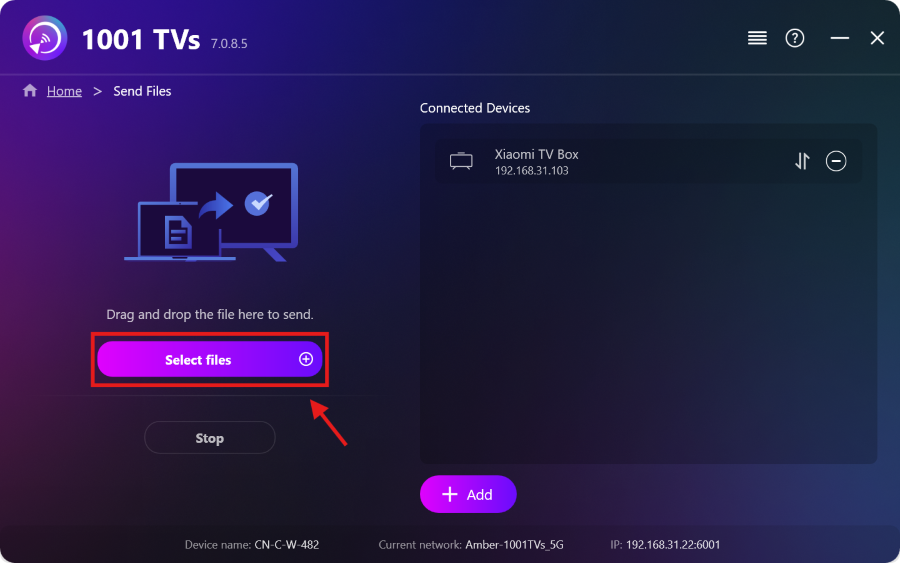
Επιλέξτε αρχεία από τον υπολογιστή σας (PC/Mac) (βίντεο, φωτογραφίες, μουσική, έγγραφα κ.ά.) ή απλώς σύρετε και αποθέστε τα στην περιοχή αρχείων στα αριστερά.
Η μεταφορά θα ξεκινήσει αυτόματα στη συσκευή προορισμού.
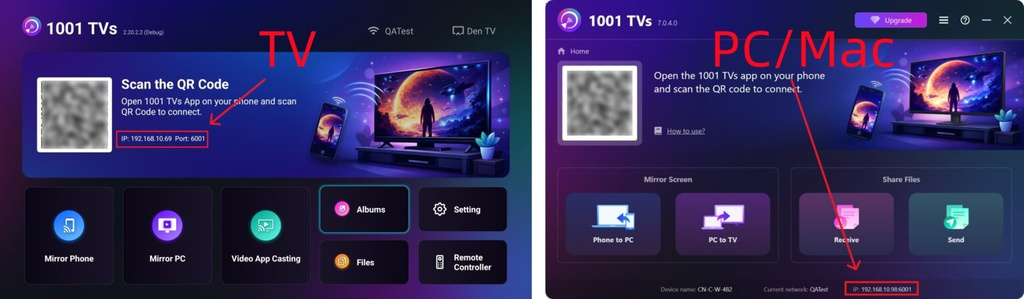
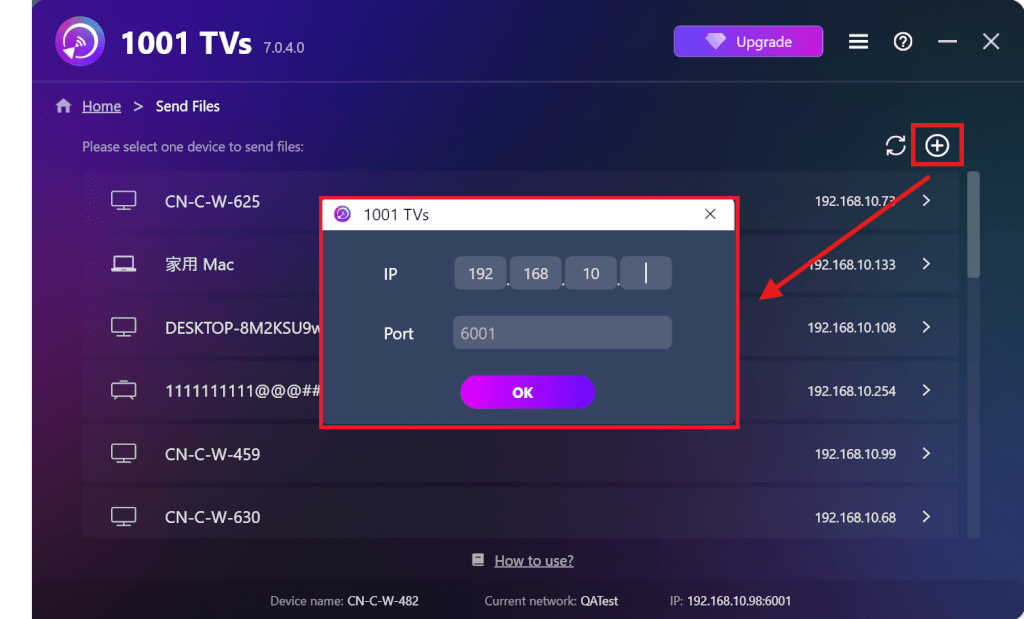
Δεν μπορείτε να βρείτε τη συσκευή-στόχο σας;
Εάν η συσκευή-στόχος δεν εμφανίζεται στη λίστα συσκευών, κάντε κλικ στο κουμπί + εικονίδιο στην επάνω δεξιά γωνία και χρησιμοποιήστε Αντιστοίχιση διευθύνσεων IP για να συνδεθείτε γρήγορα και με ασφάλεια.
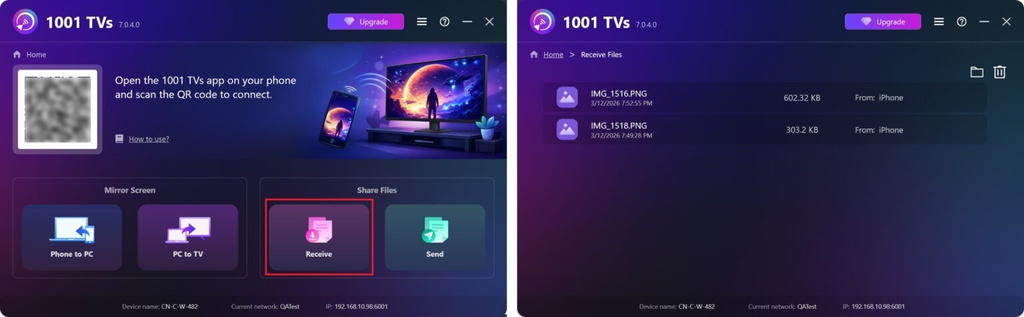
Προβολή ληφθέντων αρχείων σε PC/Mac
Κάντε κλικ στο Λάβετε στο PC/Mac σας για να δείτε όλα τα εισερχόμενα αρχεία.
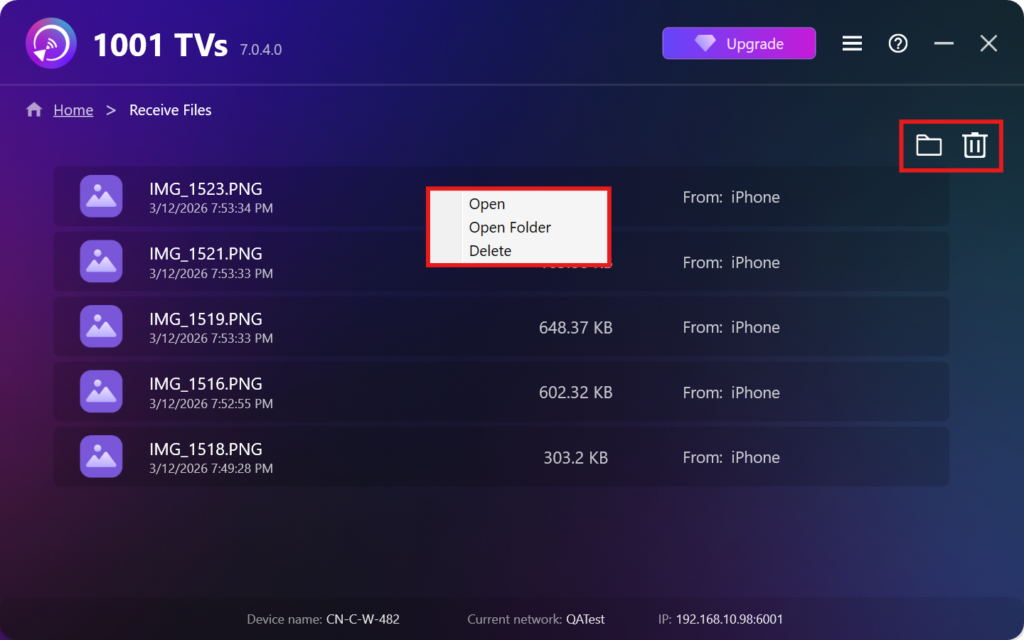
- Άνοιγμα Προβολή των ληφθέντων αρχείων – Κάντε κλικ στο ή δεξί κλικ στο και επιλέξτε “Άνοιγμα φακέλου” για να δείτε όλα τα αρχεία από τη συγκεκριμένη συσκευή (π.χ. iPhone 12123).
- Εντοπίστε τα στο Finder (Mac) ή στην Εξερεύνηση αρχείων (Windows) - Κάντε κλικ στο εικονίδιο φακέλου στην επάνω δεξιά γωνία για να αποκτήσετε πρόσβαση σε όλους τους φακέλους της συσκευής.
- Διαγραφή επιλογών – Κάντε δεξί κλικ στο ένα αρχείο και επιλέξτε “Διαγραφή” για να το αφαιρέσετε μεμονωμένα, ή κάντε κλικ στο εικονίδιο σκουπιδιών στην επάνω δεξιά γωνία για να διαγράψετε όλα τα ληφθέντα αρχεία ταυτόχρονα.
Προβολή ληφθέντων αρχείων στην τηλεόραση
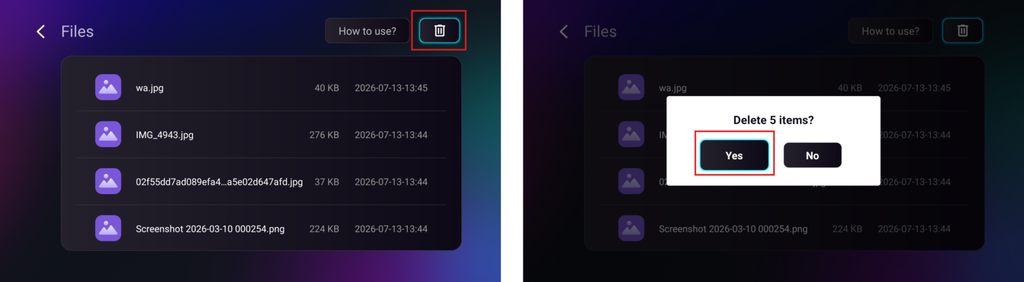
- Πλοηγηθείτε στο Αρχεία, μπορείτε να δείτε τα αρχεία που έχετε λάβει. Για να διαγράψετε ένα μεμονωμένο αρχείο, πατήστε παρατεταμένα το κουμπί “OK» στο τηλεχειριστήριο της τηλεόρασής σας για να επιλέξετε το αρχείο που θέλετε και, στη συνέχεια, πατήστε «Επιβεβαίωση” για να το διαγράψετε.
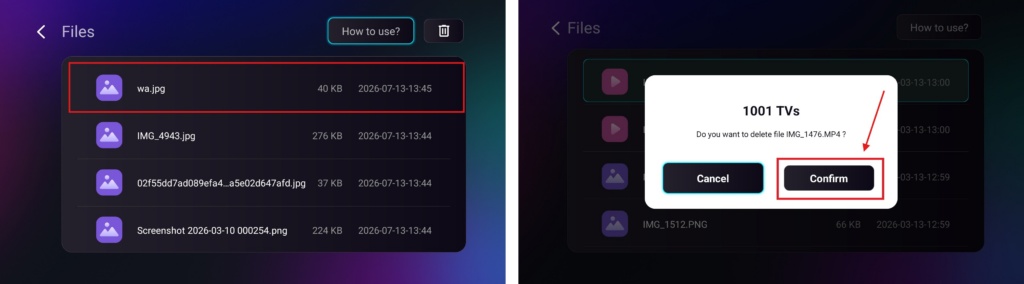
Για να διαγράψετε όλα τα αρχεία ταυτόχρονα, κάντε κλικ στο κουμπί του κάδου απορριμμάτων και, στη συνέχεια, πατήστε “Ναι” για επιβεβαίωση.
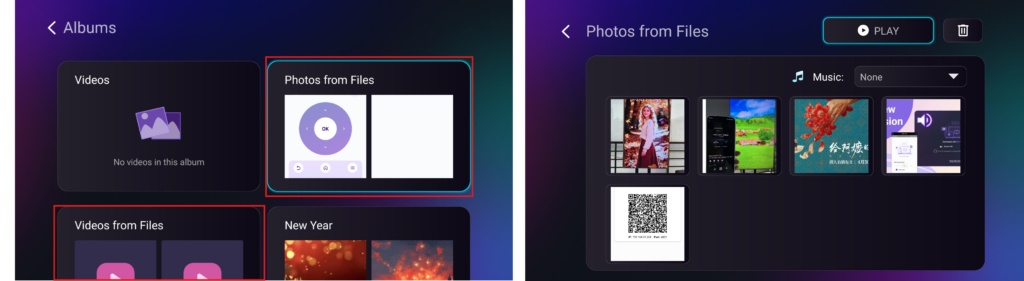
- Πλοηγηθείτε στο Άλμπουμ > Φωτογραφίες/Βίντεο από αρχεία σελίδα για να δείτε τις φωτογραφίες και τα βίντεο που έχετε λάβει. Μπορείτε να τα διαγράψετε με τον ίδιο τρόπο όπως τα αρχεία, ή να τα αναπαράγετε ως προβολή διαφανειών.
Γιατί να χρησιμοποιήσετε το 1001 TVs;
- Γρήγορο, ιδιωτικό και εύκολο στη χρήση
- Τοπική μεταφορά - δεν απαιτείται cloud
- Δεν απαιτείται σύνδεση ή λογαριασμός
- Υποστηρίζει μεταφορές μεγάλων αρχείων
Χρειάζεστε βοήθεια;
Αν αντιμετωπίσετε οποιοδήποτε πρόβλημα, μπορείτε να επικοινωνήσετε με την ομάδα υποστήριξής μας:
📧 Email: 1001tvs@nero.com
🌐 Ιστοσελίδα: www.1001tvs.com
📖 Περισσότεροι οδηγοί: Καθοδήγηση

Διαβάστε περισσότερα
 Οδηγός εγκατάστασης APK στην τηλεόραση: Πώς να στείλετε και να εγκαταστήσετε αρχεία APK στην τηλεόρασή σας από τον υπολογιστή ή το Mac σας μέσω Wi-Fi
Έχετε ένα αρχείο APK στο κινητό σας, στον υπολογιστή ή στο Mac και θέλετε να το εκτελέσετε στην τηλεόρασή σας; Με το 1001 TVs, μπορείτε να στείλετε...
Οδηγός εγκατάστασης APK στην τηλεόραση: Πώς να στείλετε και να εγκαταστήσετε αρχεία APK στην τηλεόραση από το κινητό σας μέσω Wi-Fi
Έχετε ένα αρχείο APK στο κινητό ή στον υπολογιστή σας και θέλετε να το εκτελέσετε στην τηλεόρασή σας; Με το 1001 TVs, μπορείτε να στείλετε το APK...
Οδηγός εγκατάστασης APK στην τηλεόραση: Πώς να στείλετε και να εγκαταστήσετε αρχεία APK στην τηλεόρασή σας από τον υπολογιστή ή το Mac σας μέσω Wi-Fi
Έχετε ένα αρχείο APK στο κινητό σας, στον υπολογιστή ή στο Mac και θέλετε να το εκτελέσετε στην τηλεόρασή σας; Με το 1001 TVs, μπορείτε να στείλετε...
Οδηγός εγκατάστασης APK στην τηλεόραση: Πώς να στείλετε και να εγκαταστήσετε αρχεία APK στην τηλεόραση από το κινητό σας μέσω Wi-Fi
Έχετε ένα αρχείο APK στο κινητό ή στον υπολογιστή σας και θέλετε να το εκτελέσετε στην τηλεόρασή σας; Με το 1001 TVs, μπορείτε να στείλετε το APK...

