Vertikaler Bildschirm-Modus auf Android TV: Spiegeln, Teilen und Genießen auf dem großen Bildschirm
Mit 1001 TVs sind Sie nicht mehr auf die traditionelle horizontale Spiegelung beschränkt.
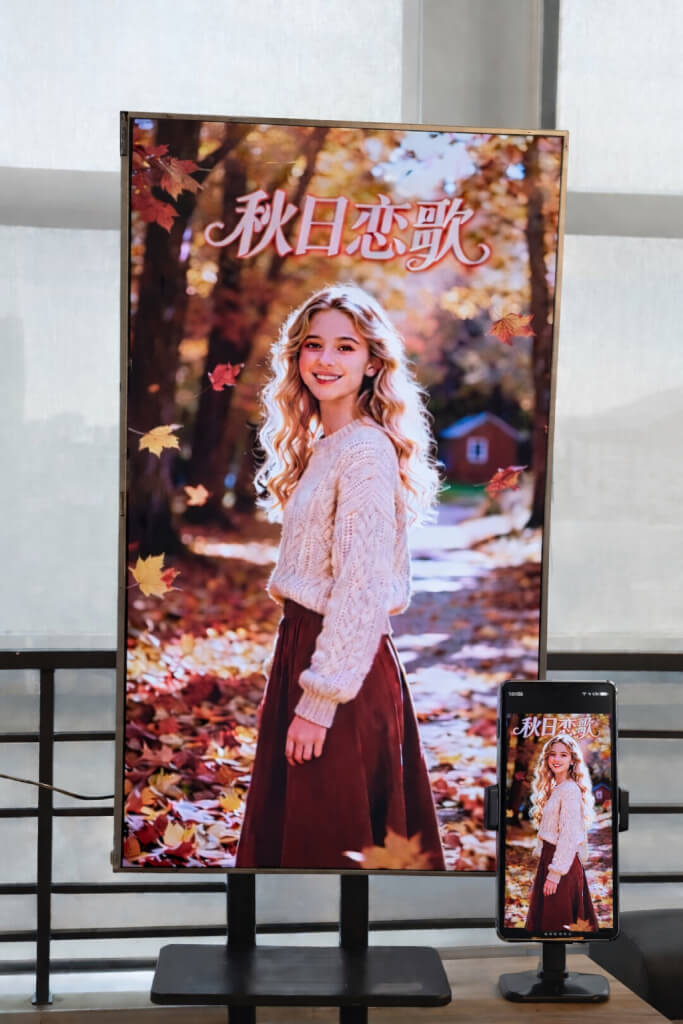
Jetzt können Sie ein vollständig optimiertes vertikales Fernseherlebnis auf Ihrem Android TV genießen.
Egal, ob Sie kurze Videos ansehen, in sozialen Medien surfen, Alben teilen oder Dateien übertragen - mit dem 1001 TVs läuft alles reibungslos und mühelos auf dem großen Bildschirm.
1. Installieren Sie 1001 TVs auf Ihrem Android TV
Herunterladen und installieren 1001 TVs-Anwendung sowohl auf Ihrem Telefon als auch auf Android TV.
Vergewissern Sie sich, dass Ihr Fernseher und Ihr Mobilgerät mit demselben Wi-Fi-Netzwerk verbunden sind.
📥 TV-App: So installieren Sie 1001 TVs auf Ihrem Fernseher
📱 iOS App: Vom App Store herunterladen
📱 Android App: Von Google Play herunterladen
Öffnen Sie die 1001 TVs-App auf Ihrem Fernseher und gehen Sie zu Einstellung.
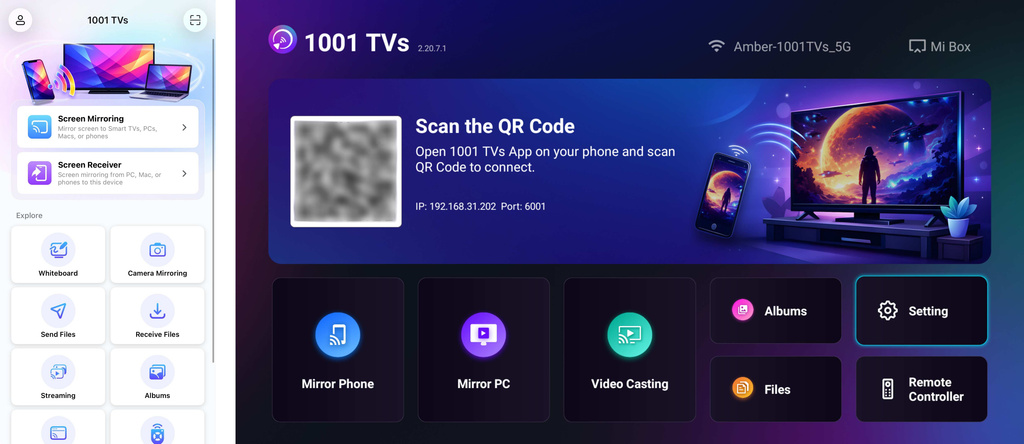
2. Einstellen der Bildschirmausrichtung
Unter Einstellung, auswählen Winkel einstellen.
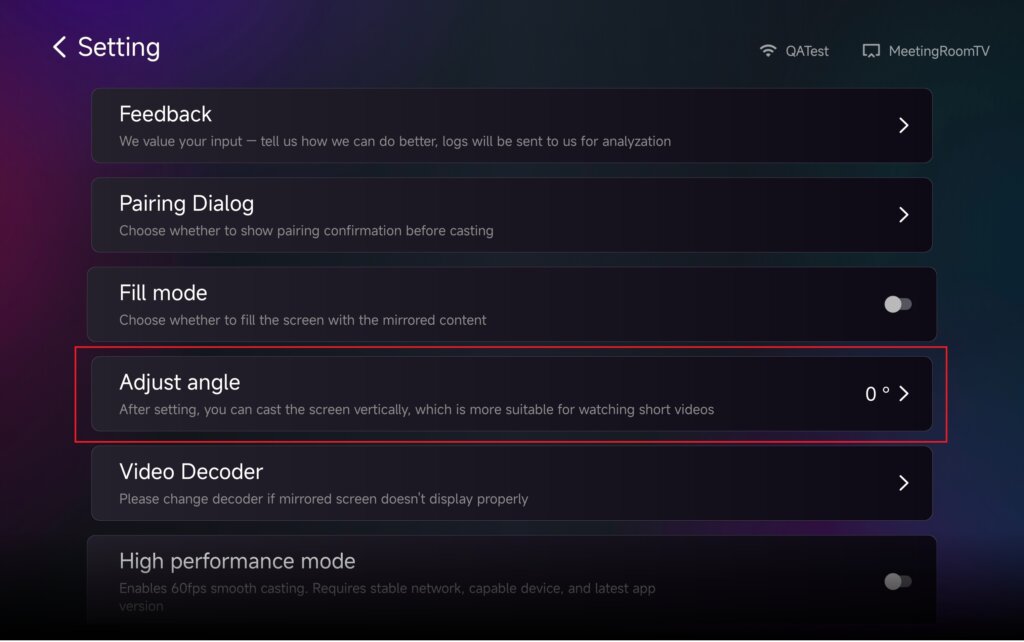
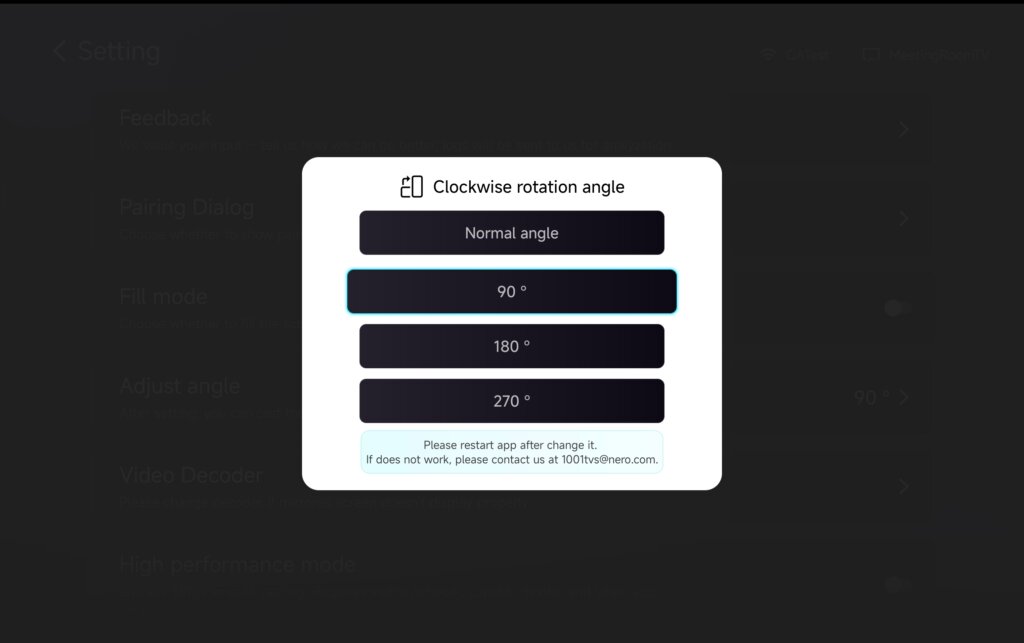
Stellen Sie den Winkel ein, um den vertikalen Modus nach Ihren Bedürfnissen zu aktivieren.
Nach der Änderung des Winkels, bitte Neustart die App, um die Änderungen zu übernehmen.
3. Vertikaler Modus mit Spiegelung, Dateiübertragung und Alben verwenden
Bildschirm spiegeln
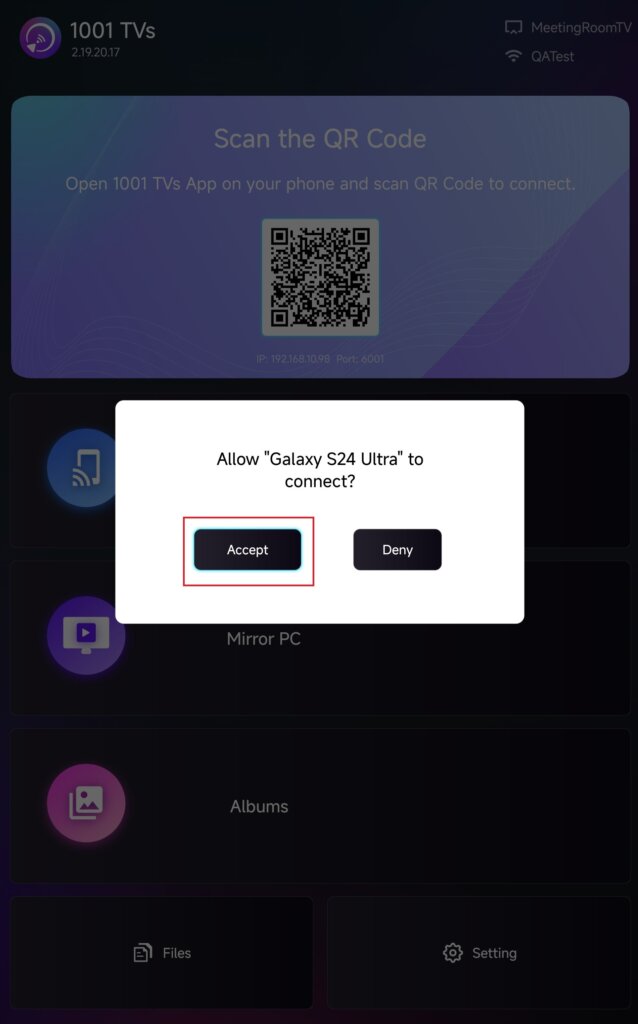
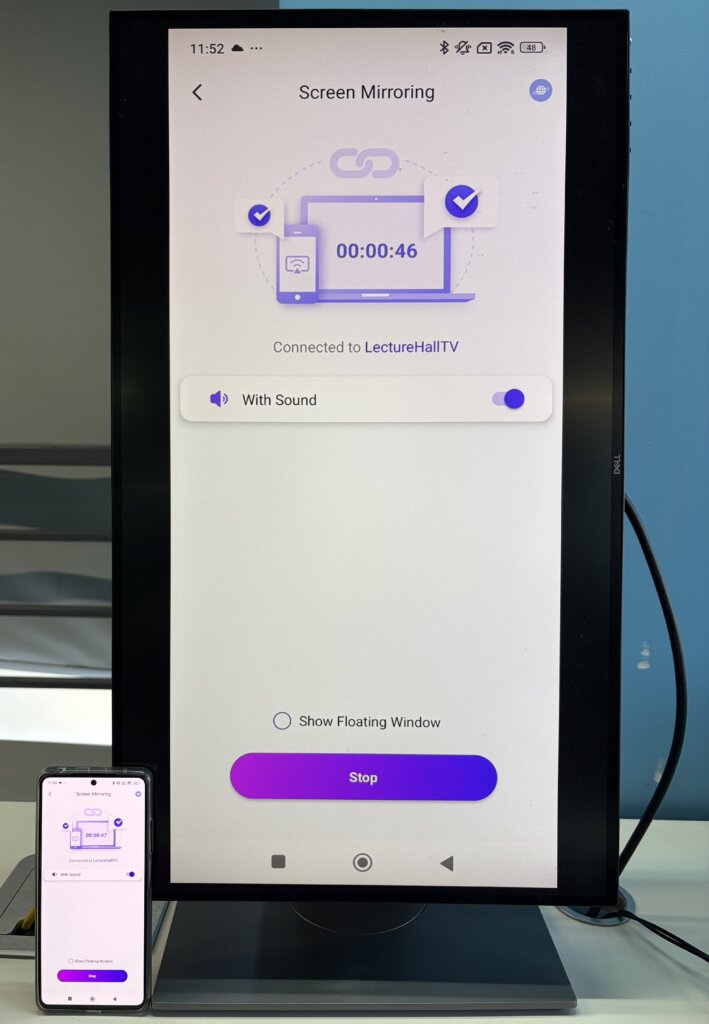
Wählen Sie Ihr Fernsehgerät aus der Geräteliste aus, oder scannen Sie den QR-Code, der auf dem Bildschirm Ihres Fernsehgeräts angezeigt wird.
Sobald die Verbindung hergestellt ist, tippen Sie auf Akzeptieren auf Ihrem Fernsehgerät, um die Spiegelung zu starten.
Dateien senden
Wählen Sie Ihr Fernsehgerät in der Geräteliste aus, um eine Verbindung herzustellen.
Tippen Sie dann auf Senden Sie und wählen Sie die Dateien, die Sie übertragen möchten.
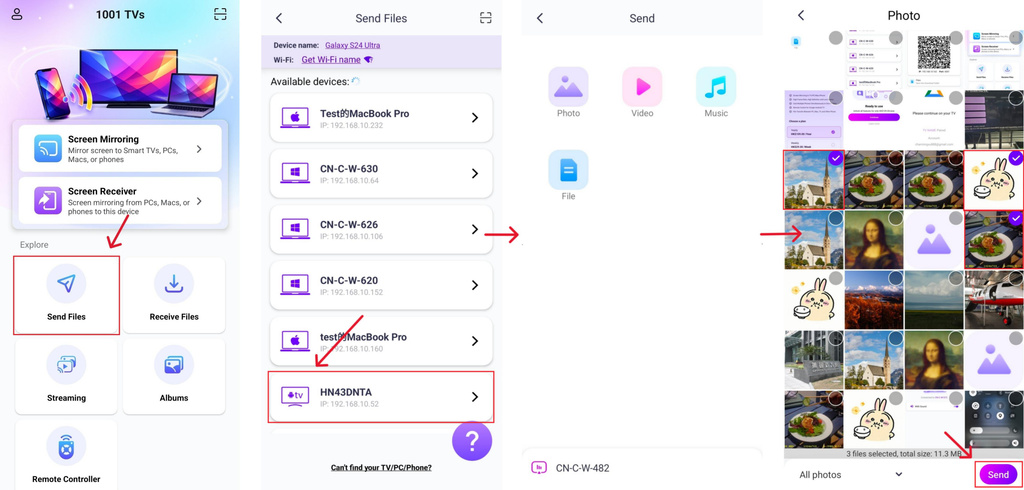
Die Dateien werden direkt auf Ihren Fernseher übertragen und können sofort geöffnet werden.
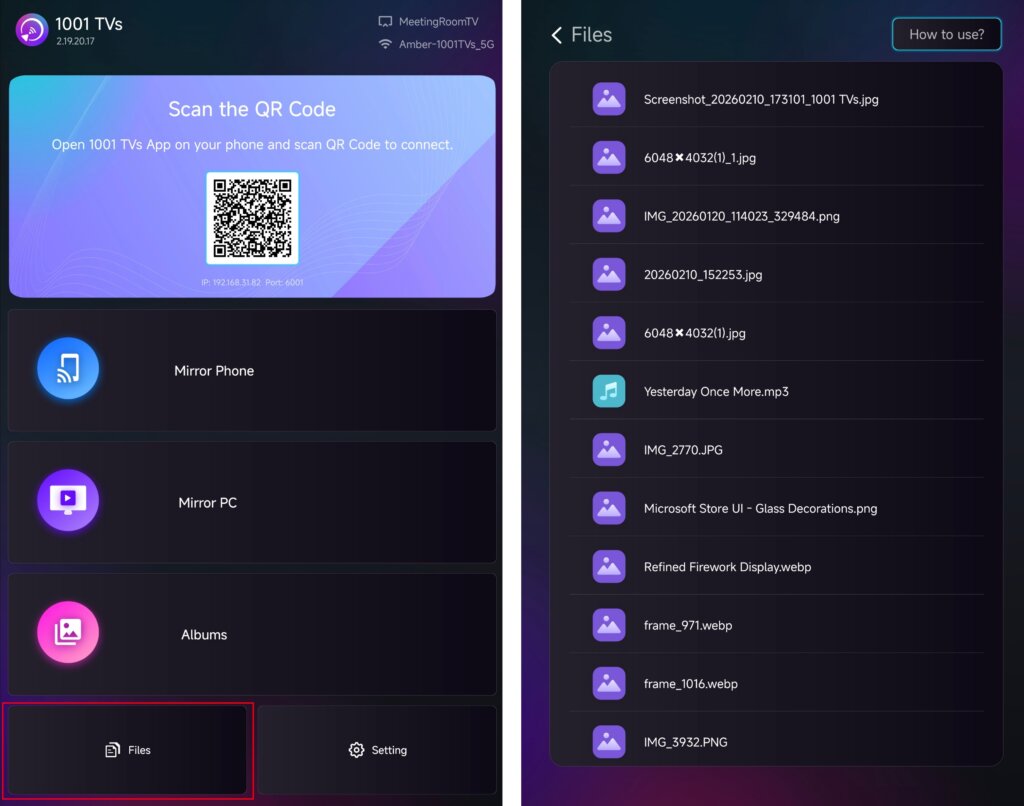
Detaillierte Anweisungen finden Sie in der Anleitung: Senden von Dateien an TV von Ihrem Telefon aus
Fotos spiegeln
Wählen Sie Ihren Fernseher aus der Geräteliste aus und laden Sie Ihre Fotos oder Videos von Ihrem Handy hoch.
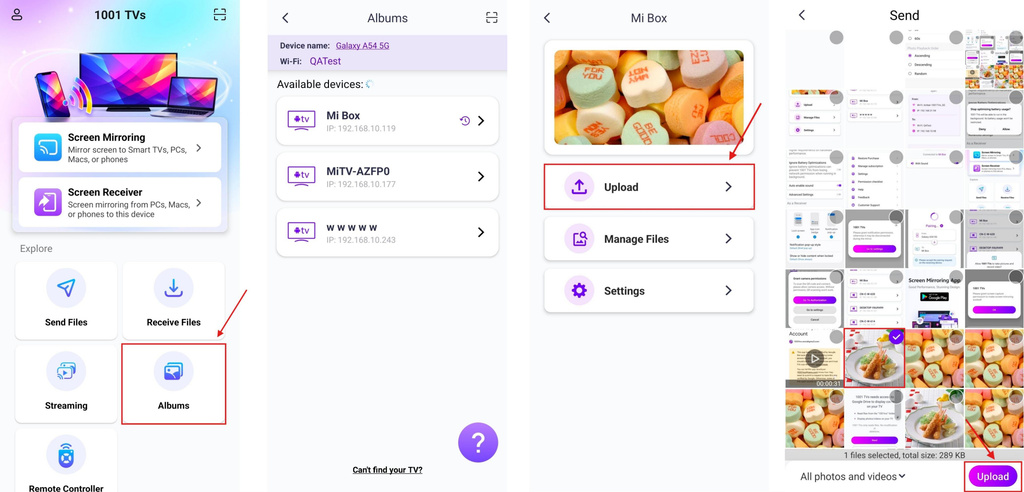
Öffnen Sie an Ihrem Fernseher Fotos spiegeln um die hochgeladenen Inhalte jederzeit zu durchsuchen und abzuspielen.
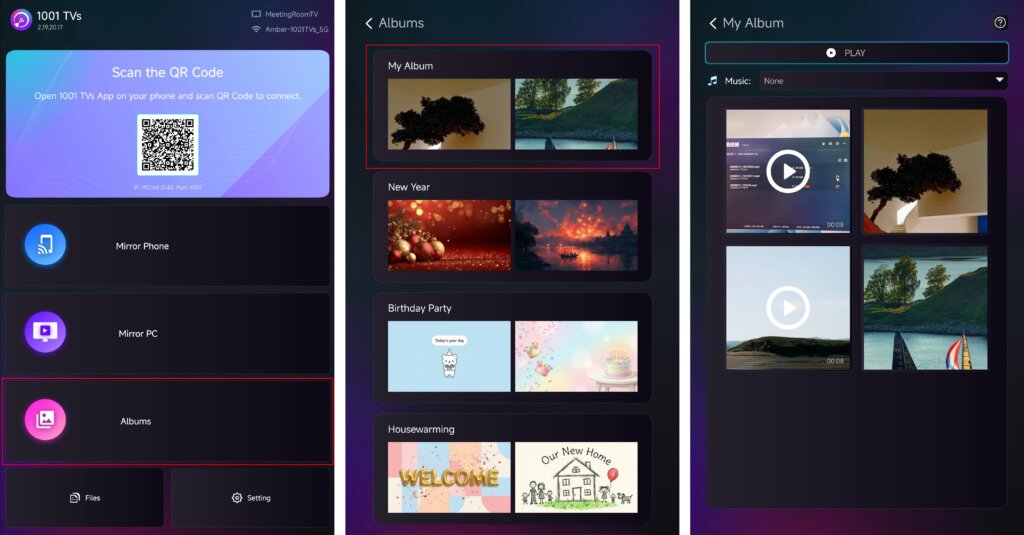
Detaillierte Anweisungen finden Sie in der Anleitung: Diashow/Familienalbum vom Telefon auf den Fernseher übertragen
Streaming
✅ Unterstützt auf Android TV 2.20.2.0+
Wählen Sie Ihr Fernsehgerät aus der Geräteliste aus und wählen Sie die Inhalte, die Sie streamen möchten.
Die Medien werden automatisch auf Ihrem Fernseher abgespielt, so dass Sie sie auf einem größeren Bildschirm genießen können.
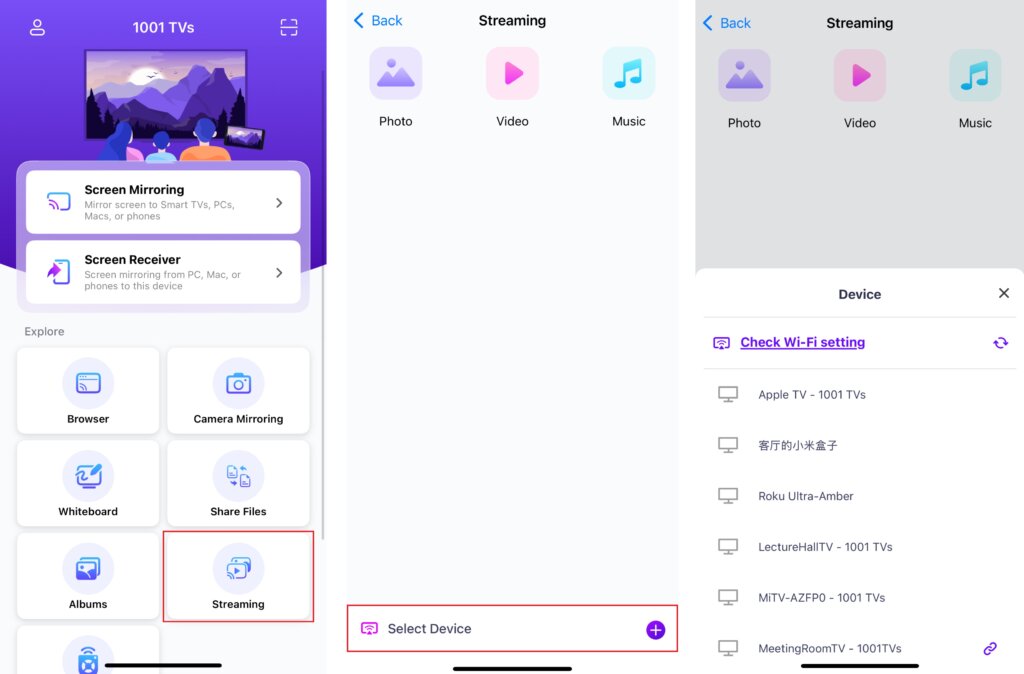
Detaillierte Anweisungen finden Sie in der Anleitung: Streaming von Mediendateien vom Telefon zum TV
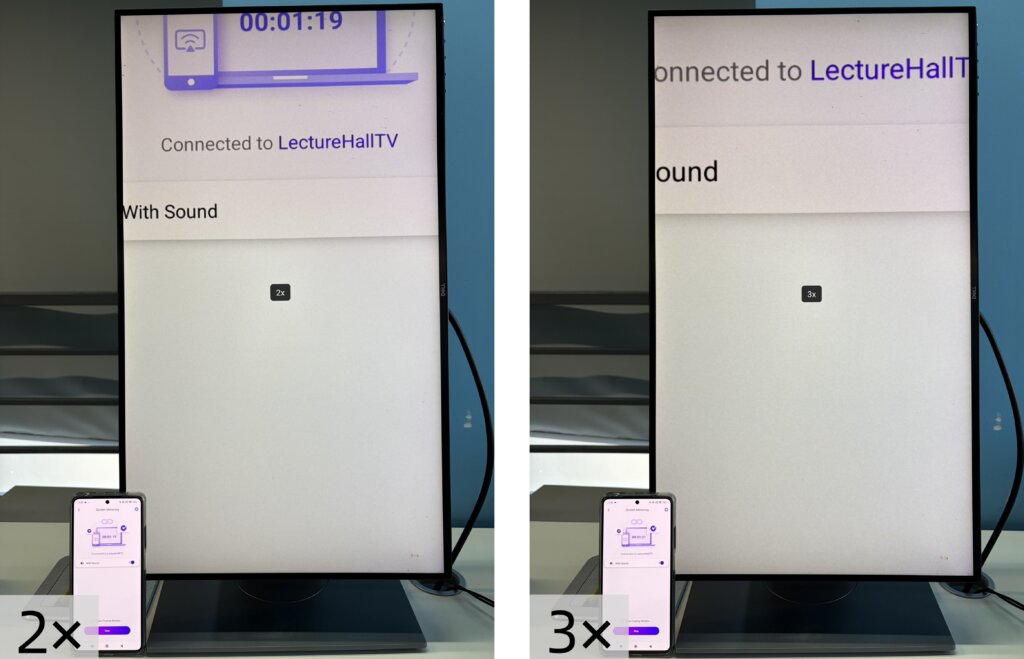
4. Größe des Bildschirminhalts ändern
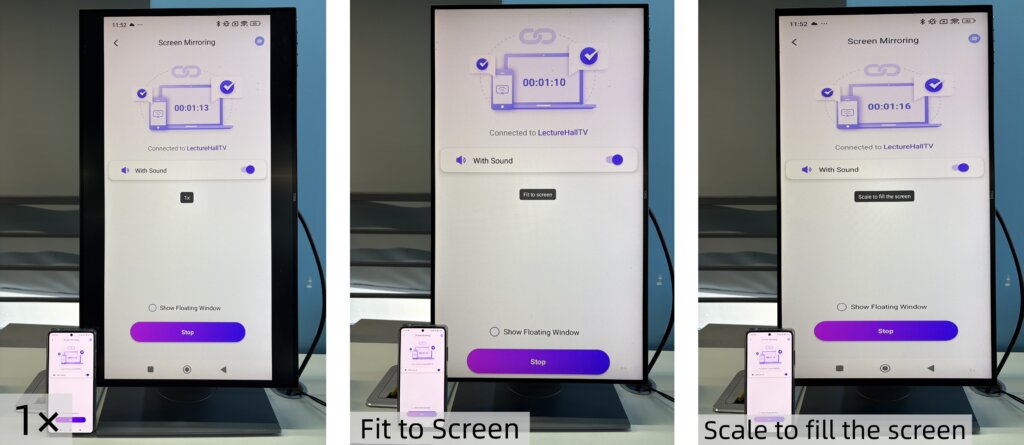
Um die Größe des angezeigten Inhalts fein einzustellen, drücken Sie die Nach oben und Daunen Tasten auf Ihrer TV-Fernbedienung.
Sie können zwischen den folgenden Anzeigemodi wechseln:
- 1 × - Anzeige in Originalgröße
- An den Bildschirm anpassen - Automatische Größenanpassung an die Bildschirmgröße unter Beibehaltung des ursprünglichen Seitenverhältnisses
- Skalieren, um den Bildschirm auszufüllen - Dehnt das Bild so, dass es den Bildschirm vollständig ausfüllt
- 2× / 3× - Vergrößern für eine nähere Betrachtung
Wählen Sie den Anzeigemodus, der Ihren Bedürfnissen am besten entspricht.
Anmerkung:
Größenänderungsmodi werden vollständig unterstützt in Bildschirm spiegeln.
Sie werden nicht unterstützt in Streaming.
Unter Dateien und Fotos spiegeln, Der 2-fache und der 3-fache Zoom sind nicht verfügbar.
5. Vertikalen Modus genießen
Sie sind bereit. Beginnen Sie mit dem Spiegeln oder Freigeben von Inhalten im vertikalen Modus und genießen Sie ein neues Fernseherlebnis auf Ihrem Fernseher.
1001 TVs jetzt kaufen!
📥 TV-App: So installieren Sie 1001 TVs auf Ihrem Fernseher
📱 iOS App: Vom App Store herunterladen
📱 Android App: Von Google Play herunterladen

Weiterlesen
 iOS: So beheben Sie fehlende App-Benachrichtigungen während der Bildschirmspiegelung
Warum Benachrichtigungen fehlen: Wenn Sie den Bildschirm Ihres iPhones spiegeln, werden Benachrichtigungen anderer Apps möglicherweise nicht auf dem gespiegelten Bildschirm angezeigt. Dies kann passieren, wenn...
iOS: So beheben Sie fehlende App-Benachrichtigungen während der Bildschirmspiegelung
Warum Benachrichtigungen fehlen: Wenn Sie den Bildschirm Ihres iPhones spiegeln, werden Benachrichtigungen anderer Apps möglicherweise nicht auf dem gespiegelten Bildschirm angezeigt. Dies kann passieren, wenn...
 So beheben Sie das Popup-Fenster „Virtuelle ID aktivieren erforderlich“
Wenn Sie ein Smartphone oder Tablet von Xiaomi oder Redmi verwenden, wird möglicherweise beim Starten der App ein Popup-Fenster mit der Meldung "Aktivierung der virtuellen ID erforderlich" angezeigt...
So beheben Sie das Popup-Fenster „Virtuelle ID aktivieren erforderlich“
Wenn Sie ein Smartphone oder Tablet von Xiaomi oder Redmi verwenden, wird möglicherweise beim Starten der App ein Popup-Fenster mit der Meldung "Aktivierung der virtuellen ID erforderlich" angezeigt...

