
1001 TVs-Alben: Nicht nur Fotos - auch Videos hochladen! Perfekte Unterstützung für vertikale Videos
Möchten Sie Ihre Lieblingsvideos auf dem großen Bildschirm genießen? Mit 1001 TVs’ Fotos spiegeln Funktion können Sie ganz einfach Videos von Ihrem Handy auf Ihren Fernseher hochladen und jederzeit abspielen. Hier finden Sie eine Schritt-für-Schritt-Anleitung für den Anfang.
Was Sie brauchen
Bevor Sie beginnen, vergewissern Sie sich, dass Sie alles haben:
- 1001 TVs-Anwendung auf Ihrem Telefon installiert (Hier herunterladen)
- 1001 TVs-Anwendung auf Ihrem Fernseher installiert
- Beide Geräte sind mit demselben Wi-Fi-Netzwerk verbunden
Schritt-für-Schritt-Anleitung
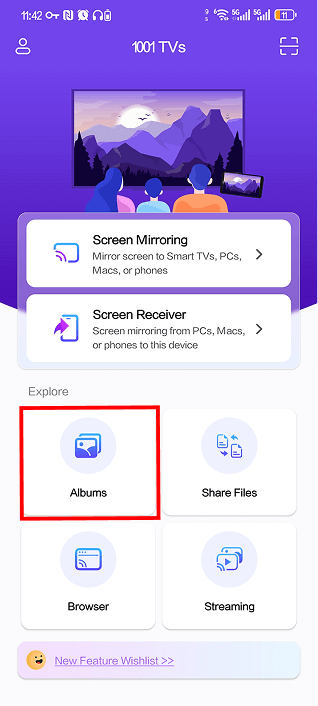
Schritt 1: Öffnen Sie Alben auf Ihrem Telefon
Starten Sie die 1001 TVs-Anwendung auf Ihrem Handy und tippen Sie auf 【Albums】 auf dem Hauptbildschirm.
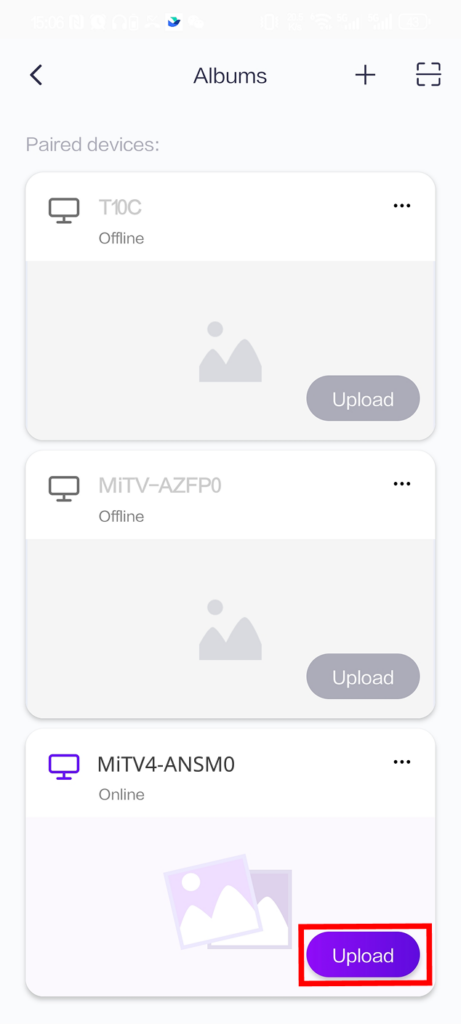
Schritt 2: Wählen Sie Ihr TV-Gerät
Unter “Gekoppelte Geräte” wird eine Liste der gekoppelten Geräte angezeigt. Suchen Sie Ihren Fernseher und tippen Sie auf die 【Upload】 Schaltfläche daneben.
Anmerkung: Wenn Ihr Fernsehgerät “Offline” anzeigt, vergewissern Sie sich, dass beide Geräte mit demselben Wi-Fi-Netzwerk verbunden sind und die TV-App ausgeführt wird.
Schritt 3: Videos zum Hochladen auswählen
Wählen Sie die Videos, die Sie hochladen möchten, in der Galerie Ihres Telefons aus. Sie können mehrere Videos auf einmal auswählen. Wenn Sie fertig sind, tippen Sie auf 【Upload】 am unteren Rand des Bildschirms.
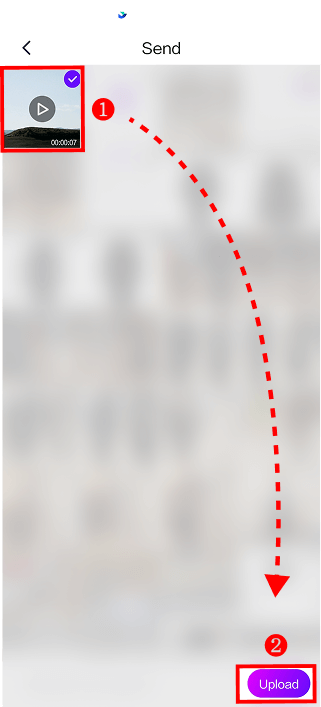
Der Upload wird automatisch gestartet. Je nach Videogröße und Wi-Fi-Geschwindigkeit kann dies einige Augenblicke dauern.
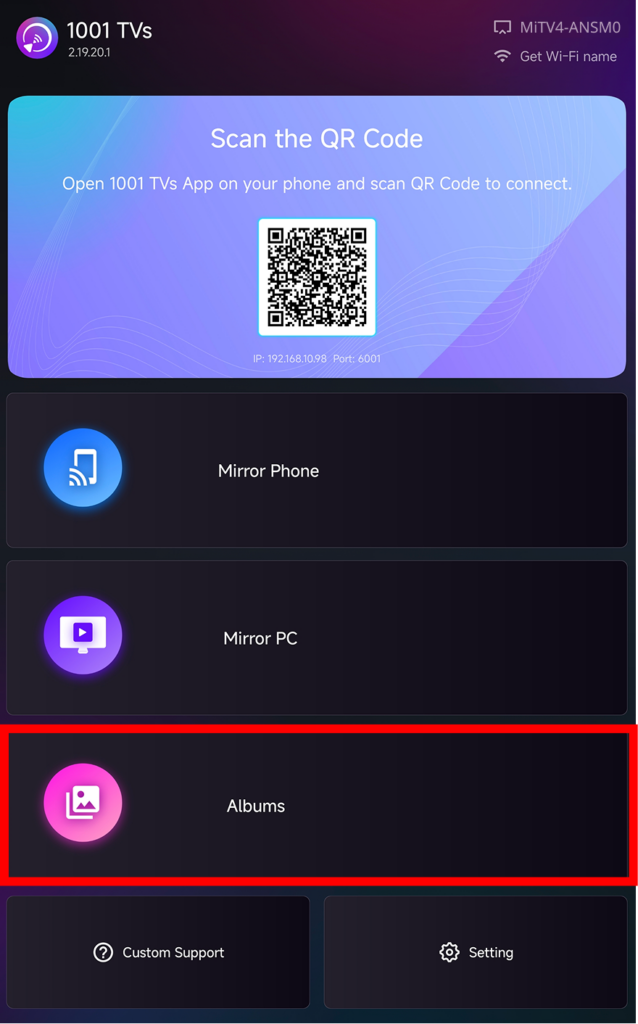
Schritt 4: Zugriff auf die Alben auf Ihrem TV-Gerät
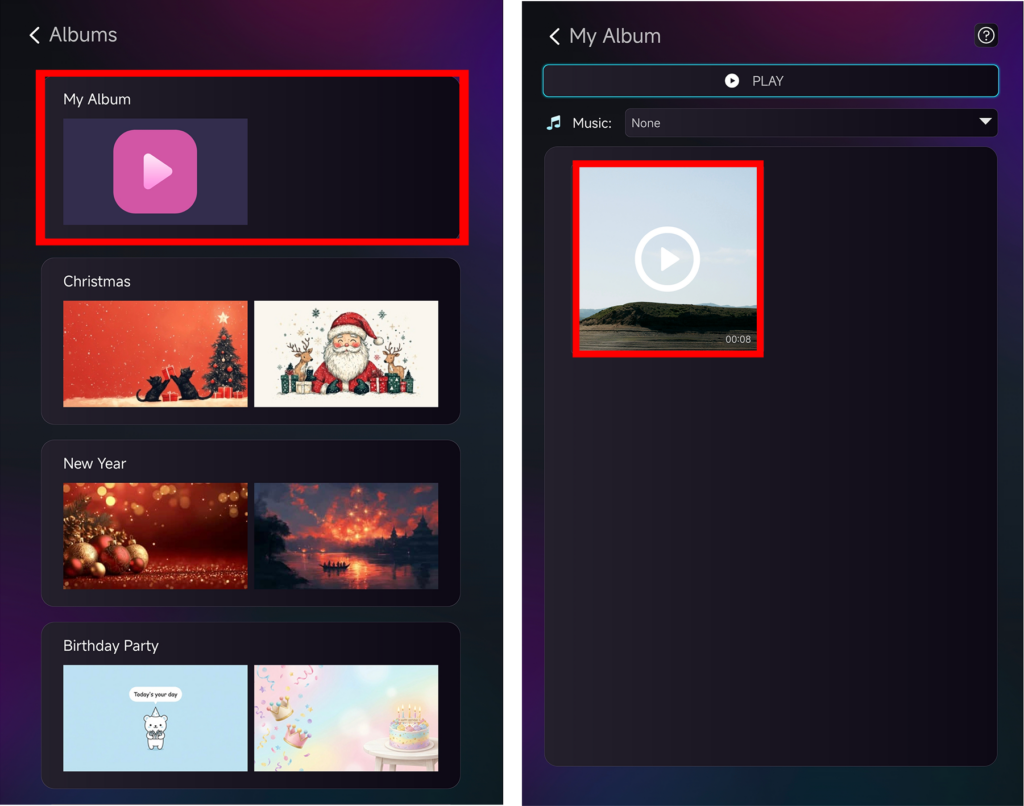
Öffnen Sie an Ihrem Fernsehgerät die 1001 TVs-Anwendung und wählen Sie 【Albums】 aus dem Hauptmenü.
Schritt 5: Anzeigen und Abspielen Ihrer Videos
Ihre hochgeladenen Videos erscheinen in 【Mein Album】. Sie können sie auch in verschiedene Kategorien wie Weihnachten, Neujahr oder Geburtstagsparty einteilen.
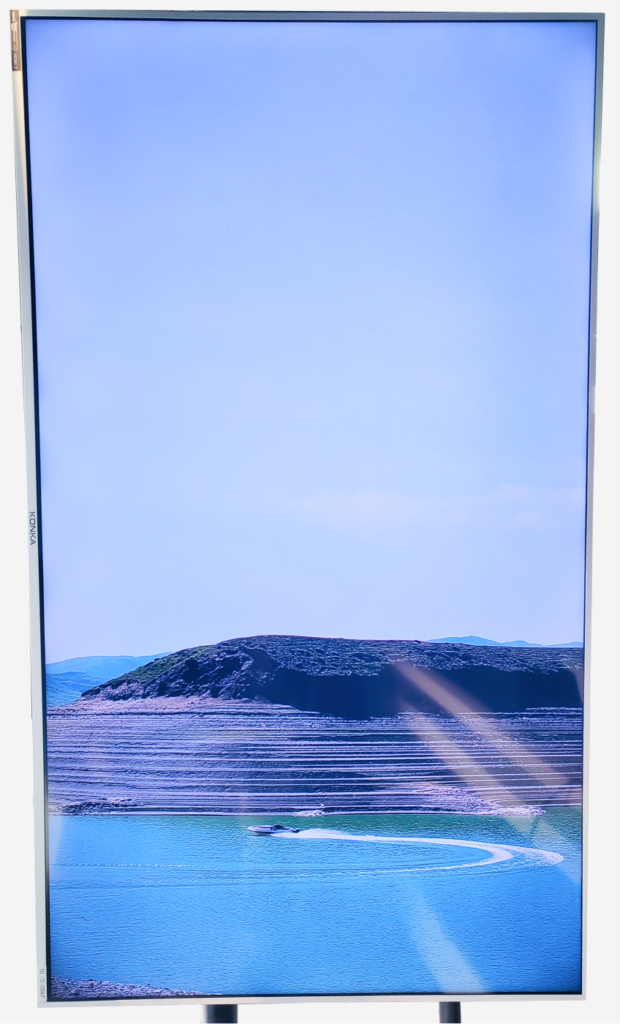
Klicken Sie auf ein beliebiges Video, um es auf Ihrem Fernsehbildschirm abzuspielen!
Schauen Sie sich das Ergebnis an - es sieht toll aus, nicht wahr!
Zusätzliche Leitfäden
📱 Sie wissen nicht, wie Sie Ihr Telefon im vertikalen Modus spiegeln können? Folgen Sie dieser Anleitung:
👉 Vertikaler Bildschirm auf TV spiegeln
(Der Prozess für die horizontale Spiegelung ist derselbe wie in der obigen Anleitung)
✂️ Möchten Sie schwarze Balken entfernen? Optimieren Sie Ihr Seherlebnis:
👉 Schwarze Balken bei der Spiegelung eines vertikalen Bildschirms entfernen
Fehlersuche
Kann ich mein TV-Gerät nicht sehen?
- Vergewissern Sie sich, dass beide Geräte mit demselben Wi-Fi-Netzwerk verbunden sind.
- Starten Sie sowohl die Telefon- als auch die TV-App neu.
Upload fehlgeschlagen?
- Überprüfen Sie die Stabilität Ihrer Wi-Fi-Verbindung.
- Versuchen Sie zunächst, kleinere Dateien hochzuladen.
Das Video wird nicht abgespielt?
- Überprüfen Sie, ob das Videoformat unterstützt wird.
Brauchen Sie Hilfe?
Sollten Sie auf Probleme stoßen, wenden Sie sich bitte an unser Support-Team:
Weitere Leitfäden: Besuchen Sie unsere Orientierungsseite
E-Mail: 1001tvs@nero.com
Website: www.1001tvs.com