
Sådan udvider du din Mac-skærm til en anden enhed
Med 1001 TVs, kan du udvide dit Mac-skrivebord til en anden enhed (f.eks. pc, Mac, telefon, tv) og bruge det som en ekstra skærm.
På grund af Apples politiske krav er denne funktion ikke tilgængelig i den officielle distribution. Du bliver nødt til at downloade og installere den manuelt.
Link til download: Klik her for at downloade
Vigtige bemærkninger:
- Installer versionen fra det angivne link på den Mac, du vil udvide.
- Den modtagende enhed kan bruge standardversionen af App Store.
- Hvis 1001 TVs allerede er installeret på din Mac, skal du sørge for at afinstallere det før du installerer den nye version.
Sådan afslutter du installationen og aktiverer udvidet visning
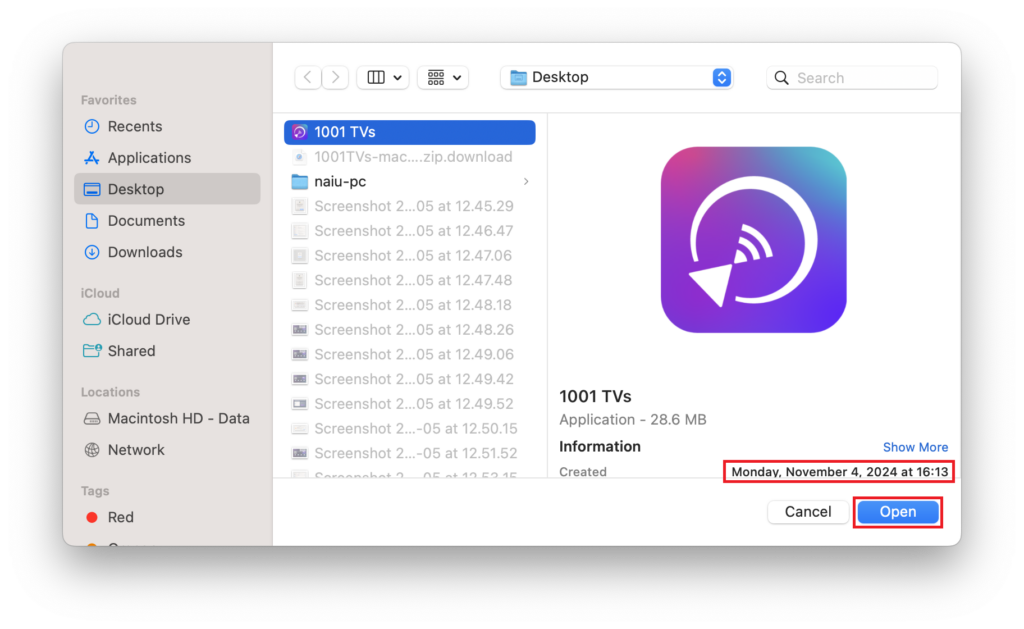
1. Lad installationsprogrammet åbne
Når du har downloadet, skal du dobbeltklikke på installationsfilen for at begynde.
- Hvis følgende pop-up vises:
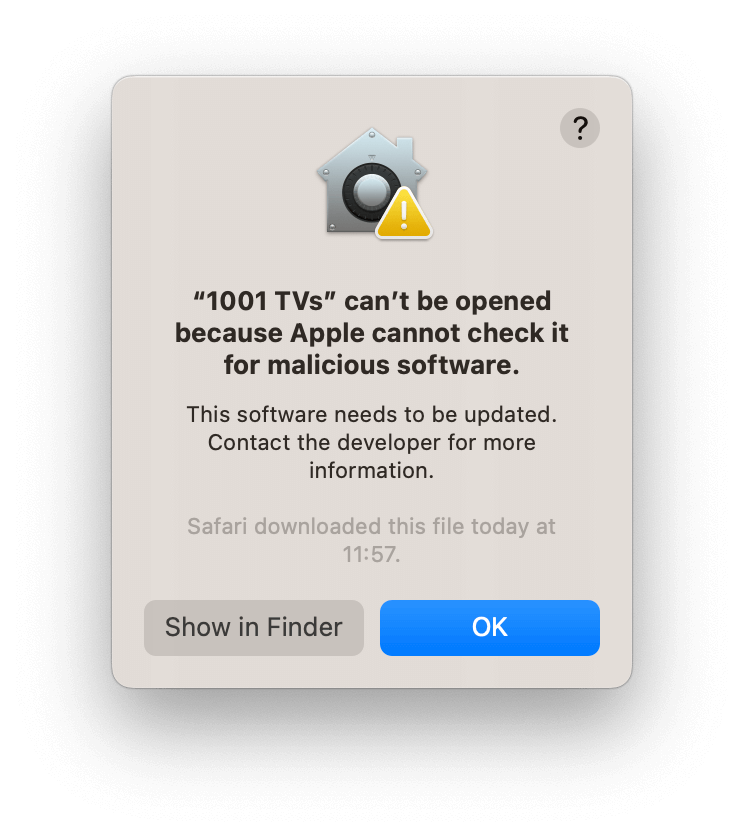
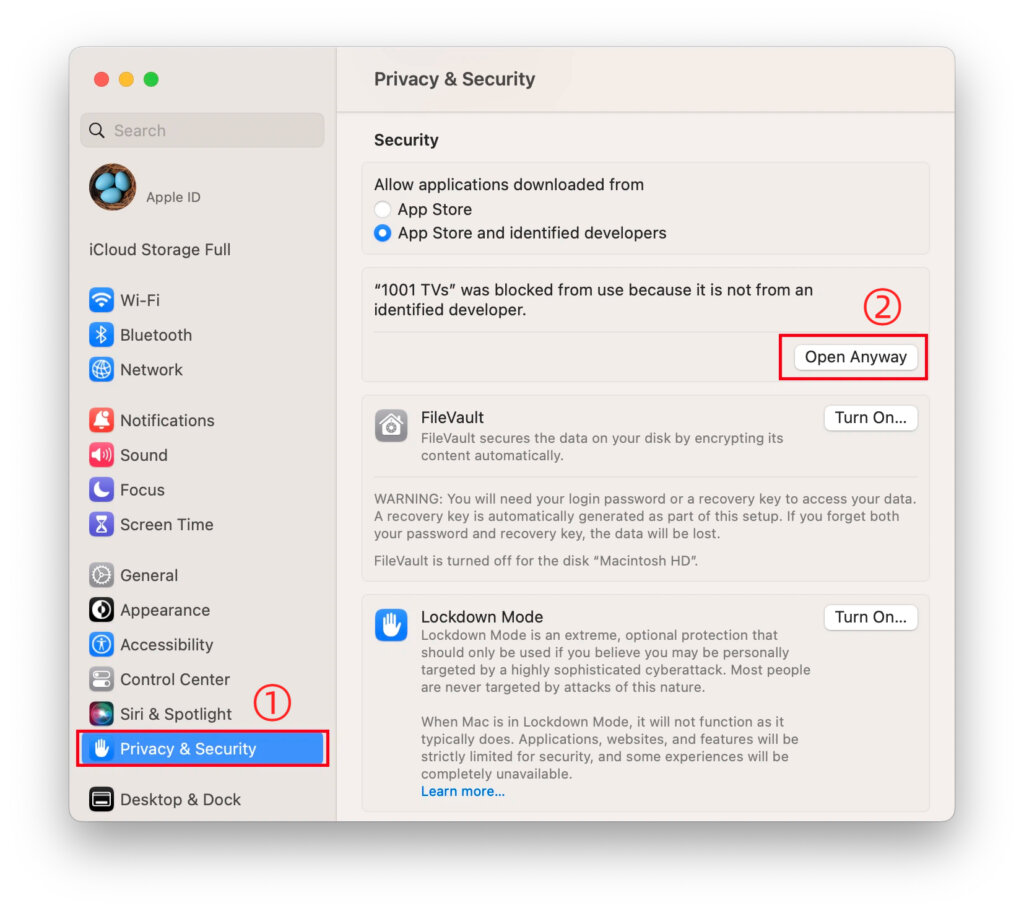
- Gå til "Indstillinger” > “Privatliv og sikkerhed" og vælg "Åben alligevel" for at fortsætte.
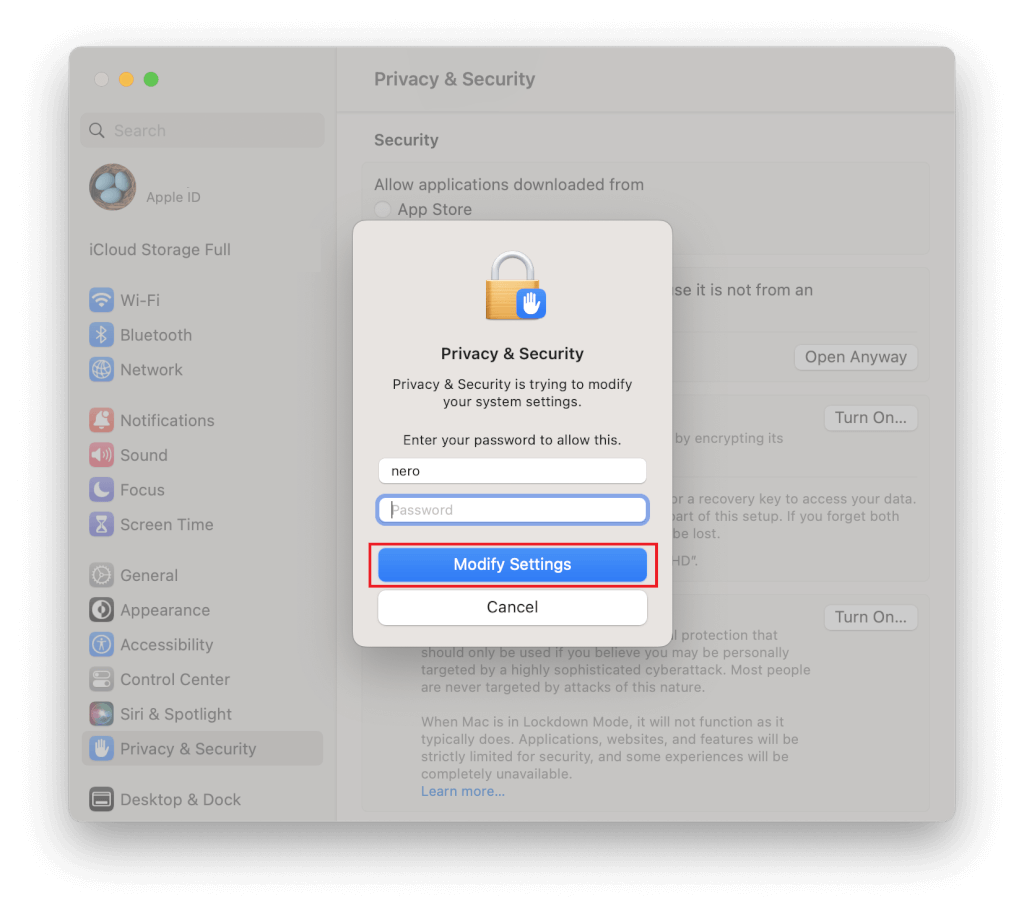
2. Giv tilladelser
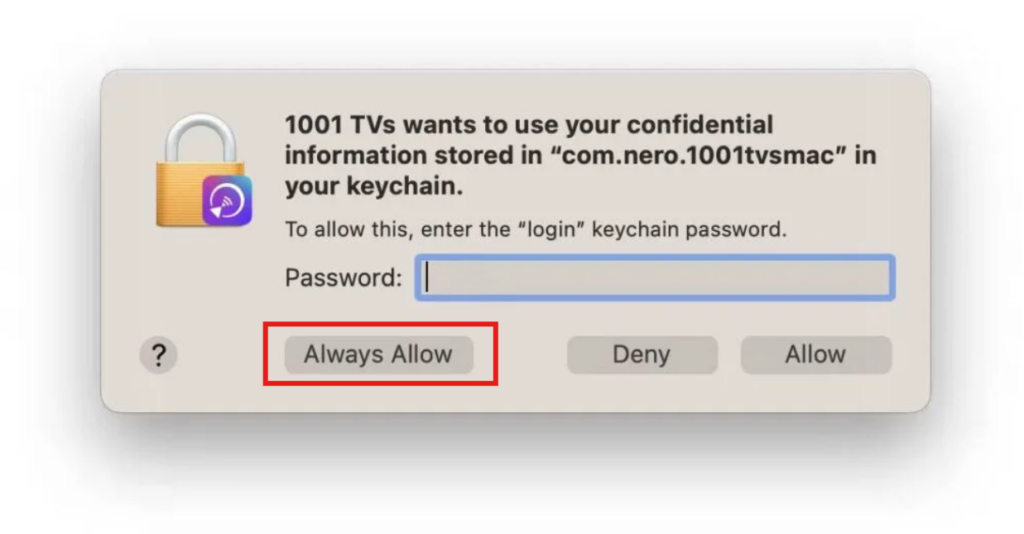
Når du bliver bedt om en adgangskode, skal du indtaste din Macs login-adgangskode for at tillade ændringerne og vælge “Tillad altid” .
Aktivér tilladelser til skærmoptagelse:
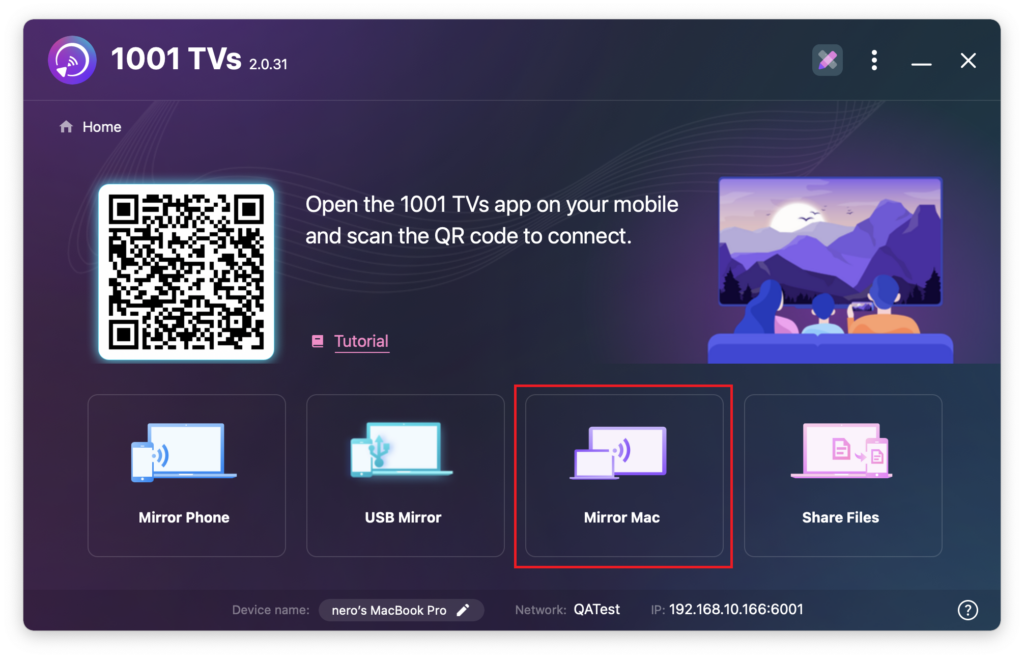
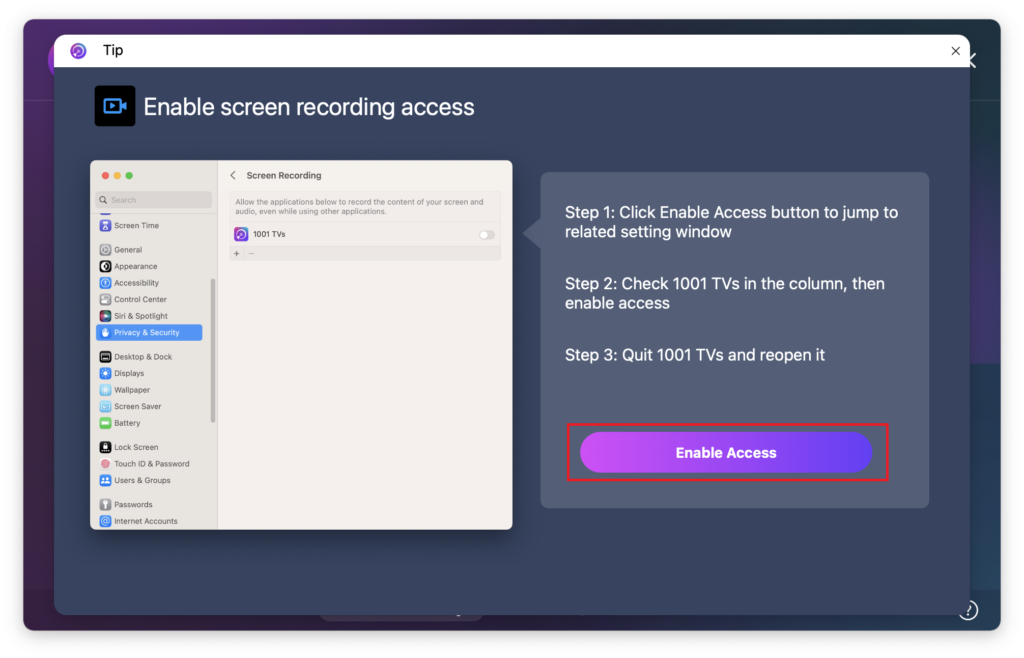
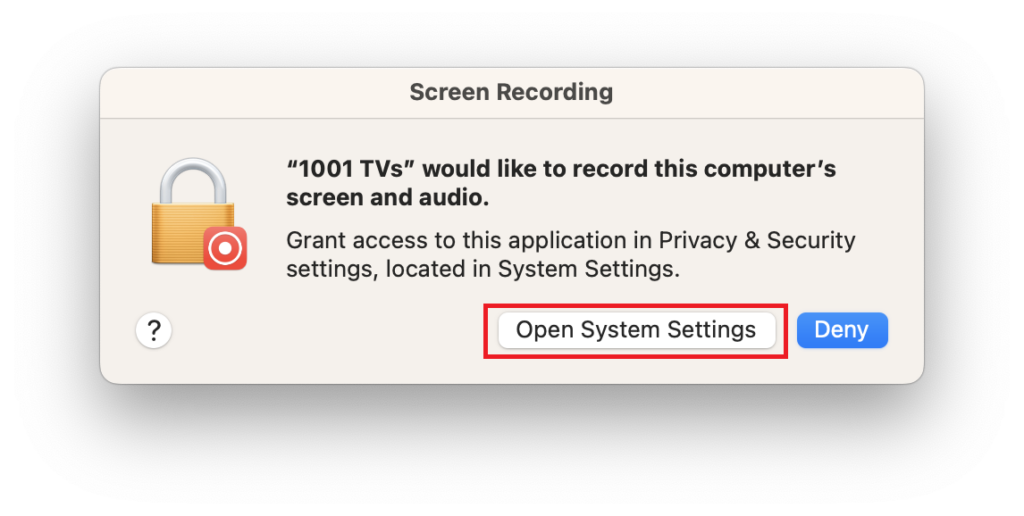
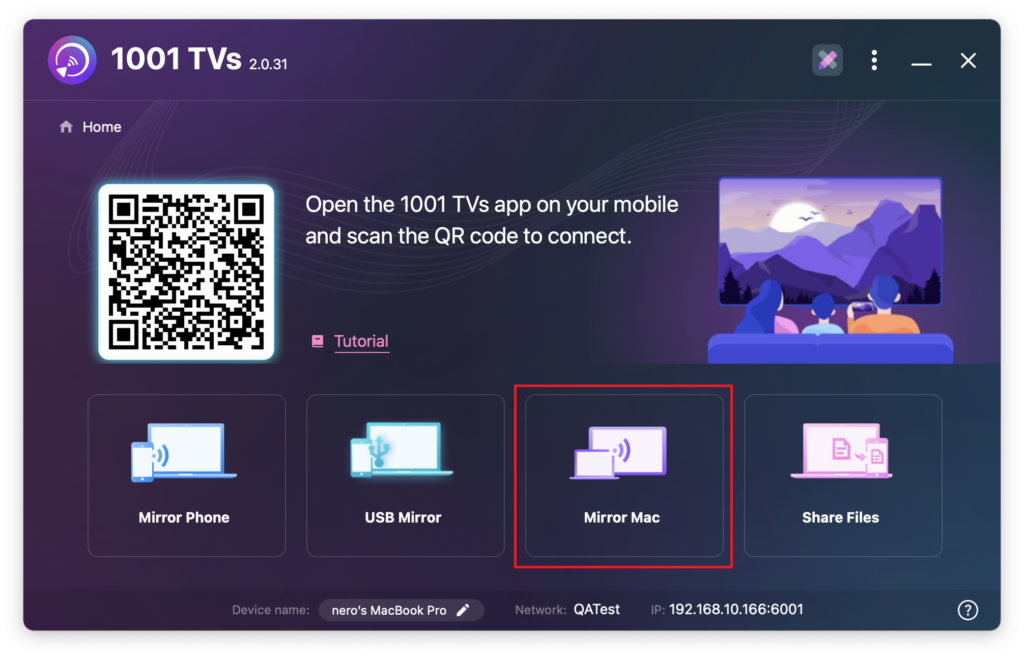
1) Klik på “Mirror Mac”>”Aktivér adgang" > "Åbn systemindstillinger“.
2) Slå tilladelser til for 1001 TVs.
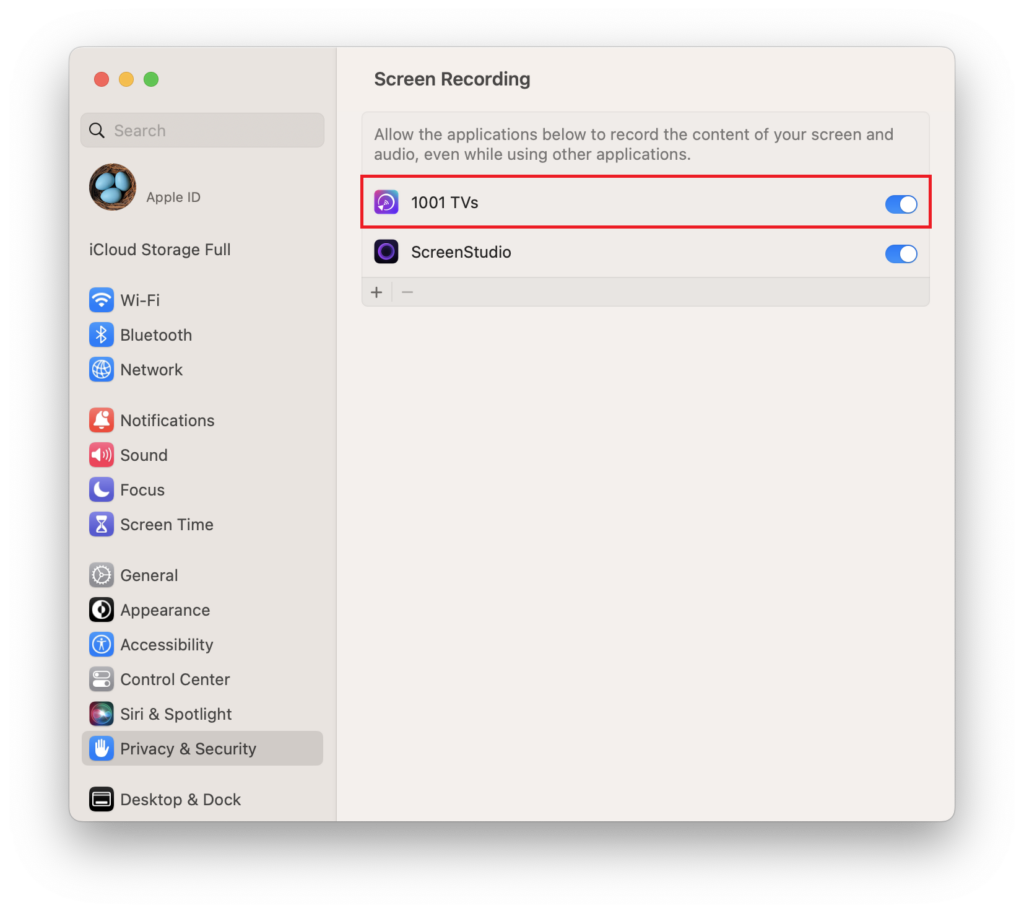
3) Indtast din Macs Adgangskode til login for at tillade udløb og genstarte 1001 TVs app.
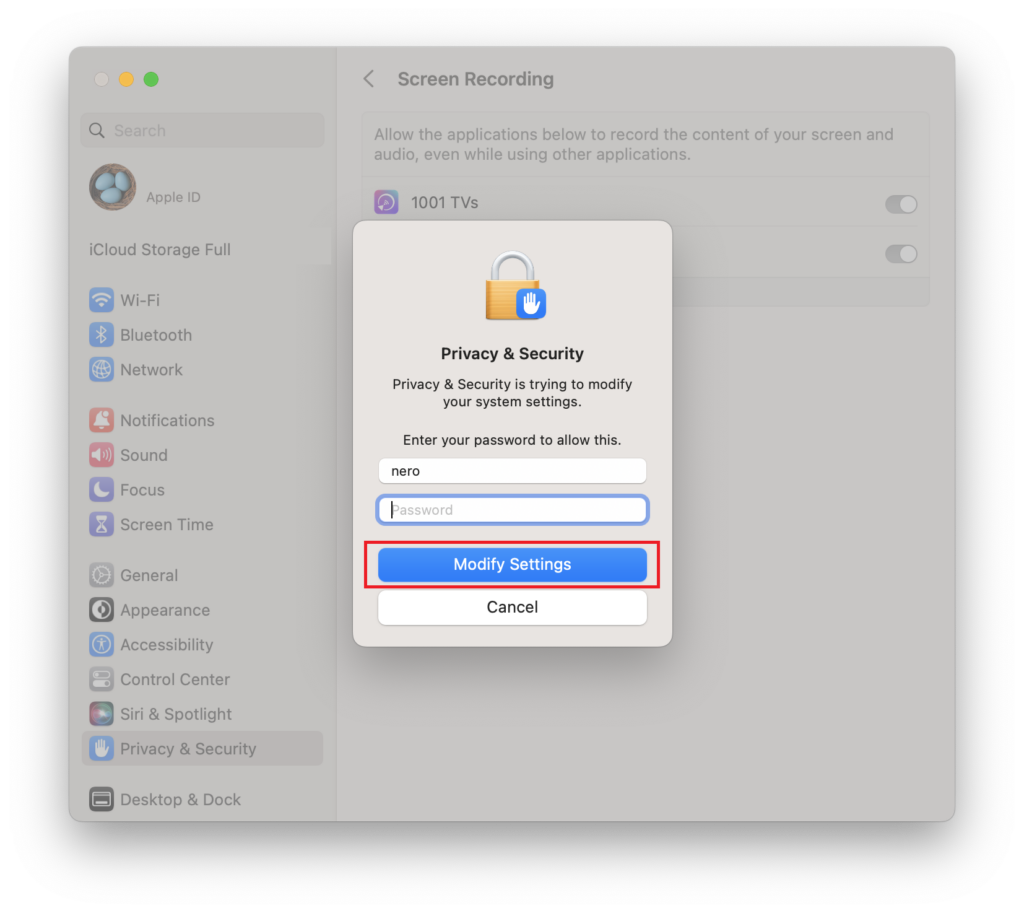
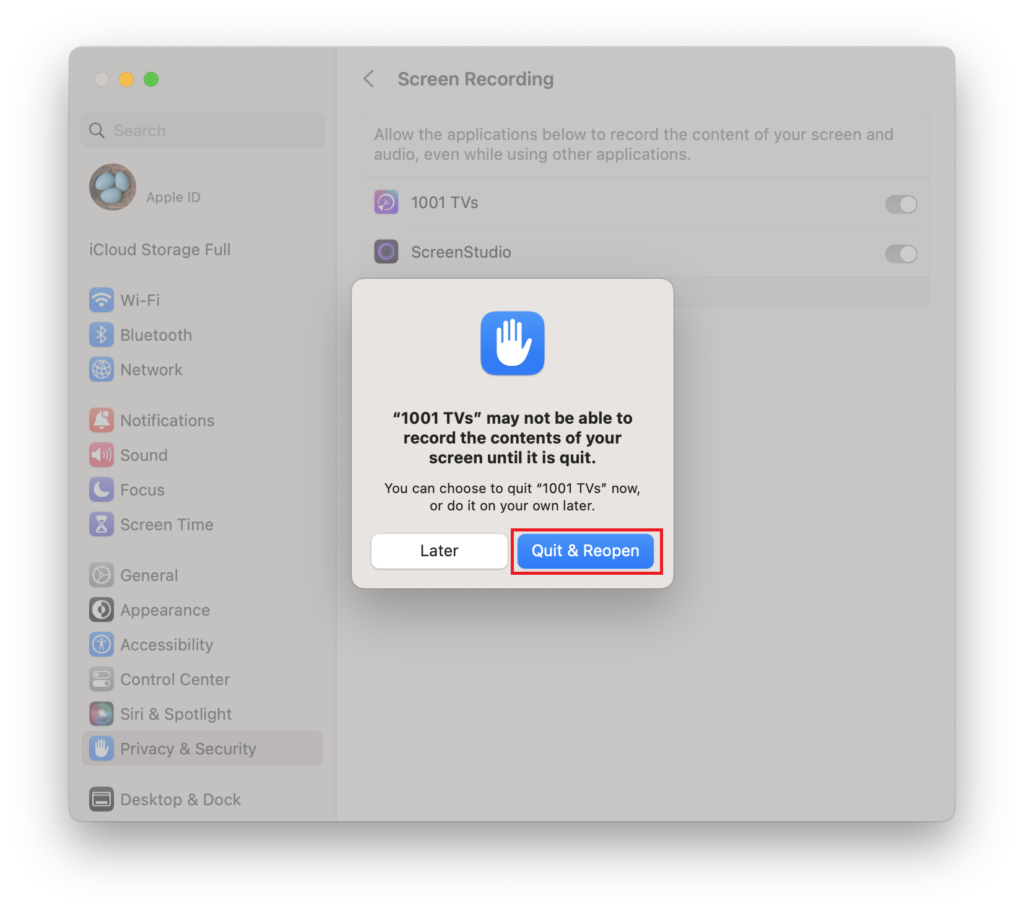
Hvis tilladelserne allerede er aktiveret, men pop op-vinduet "Aktiver skærmoptagelse" stadig vises:
1) Fjern den 1001 TVs app fra listen over tilladelser ved at klikke på - ikon.
2) Tilføj appen igen ved at klikke på + ikon og aktiver tilladelserne igen.
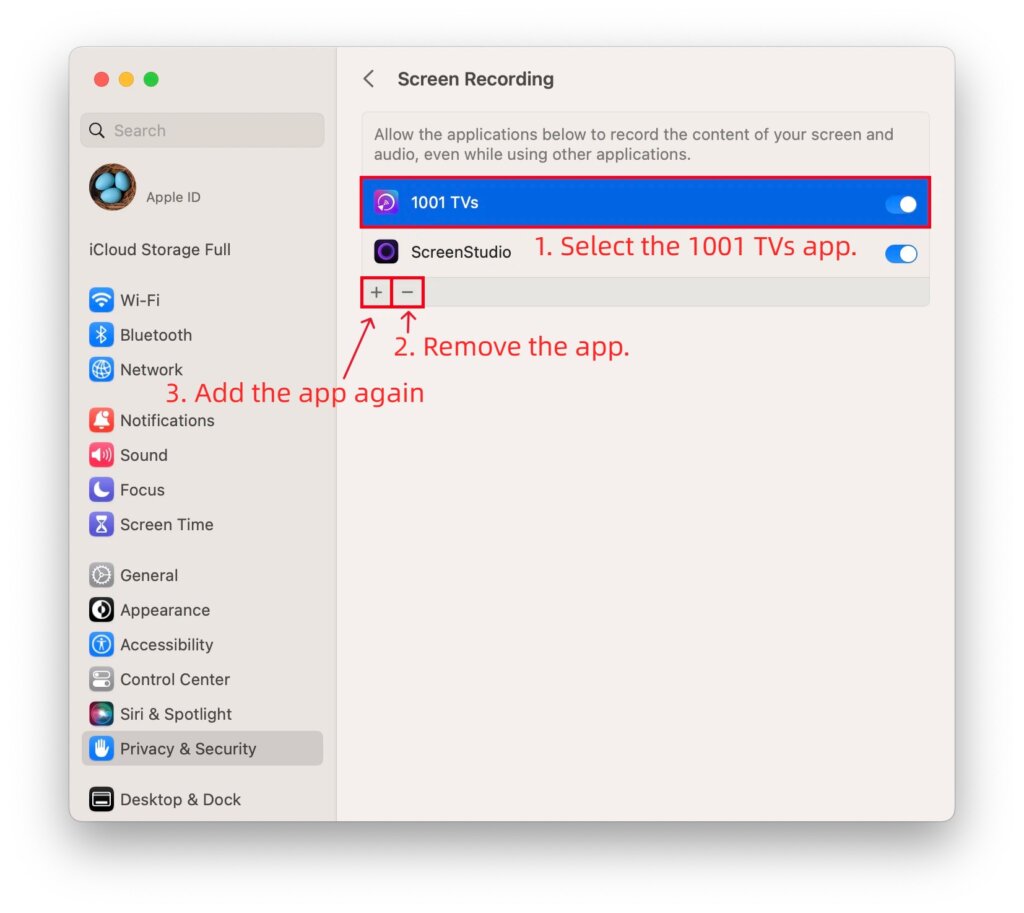
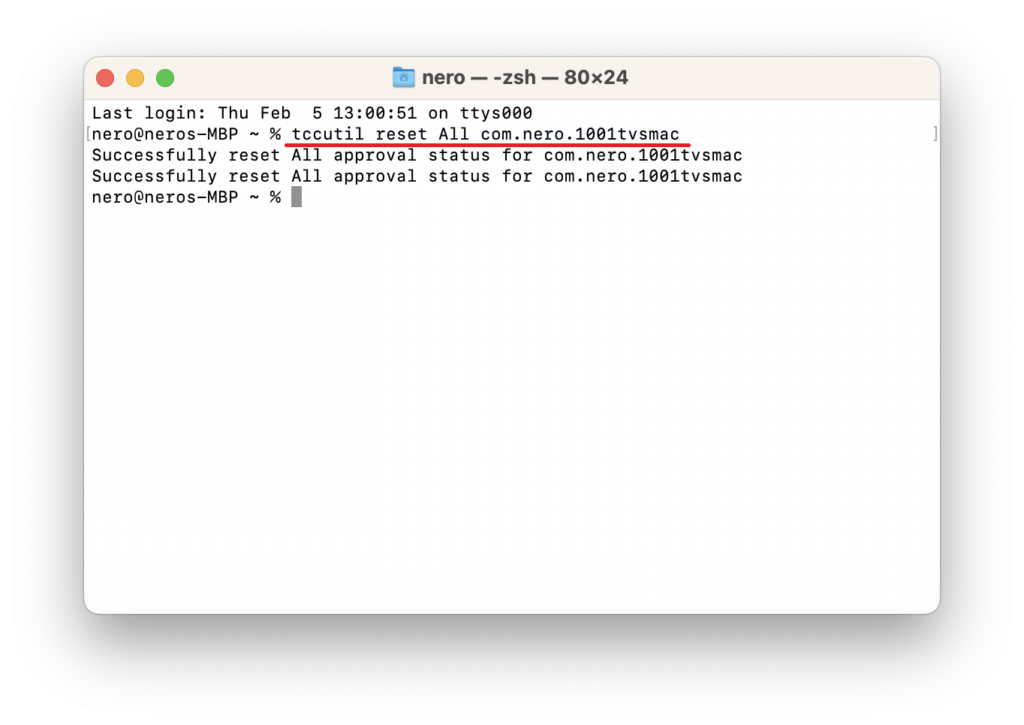
Hvis knappen minus (-) ikke er tilgængelig:
1) Luk 1001 TVs.
2) Åbn Terminal via Launchpad.
3) Indtast følgende kommando: tccutil reset All com.nero.1001tvsmac
4) Tryk på Indtast for at udføre, og genstart derefter 1001 TVs og sæt tilladelser igen.
3. Tilslut enheder og udvid skærmen
Åbn 1001 TVs på både den afsendende og den modtagende enhed.
På den Mac, du vil forlænge fra:
1) Vælg “Mirror Mac” > “Forlæng skærmen”.
2) Vælg den modtagende enhed fra listen.
På den modtagende enhed skal du klikke på “Tillad” når du bliver bedt om det.
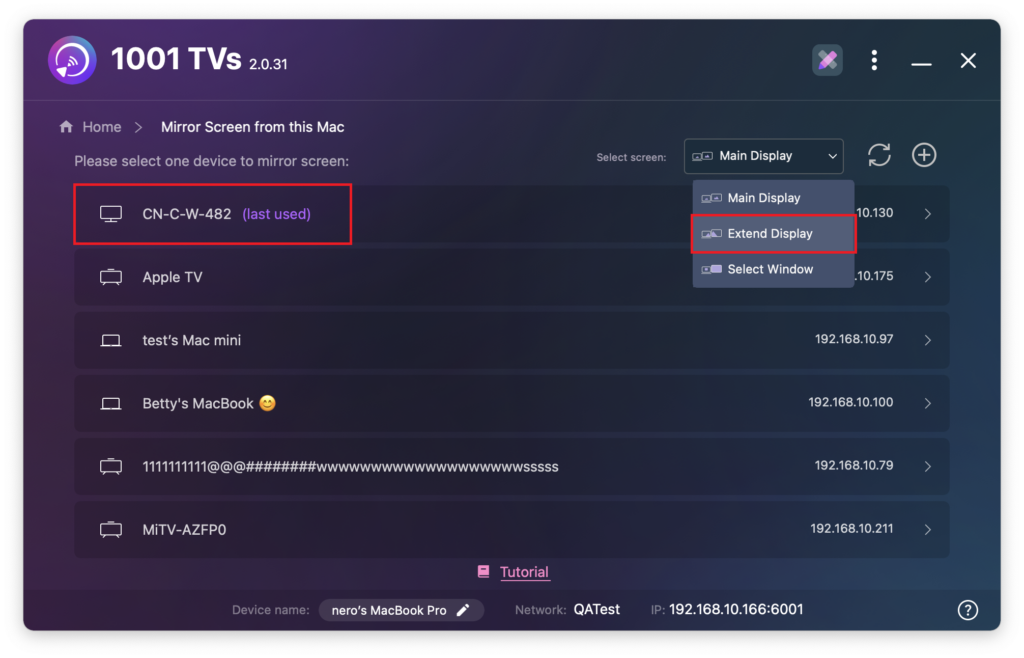
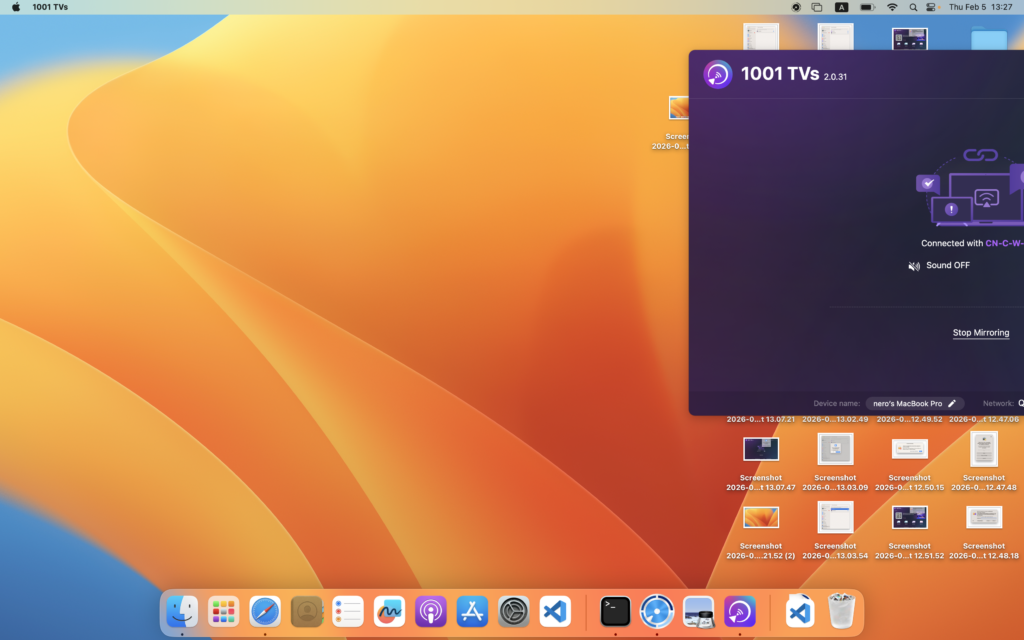
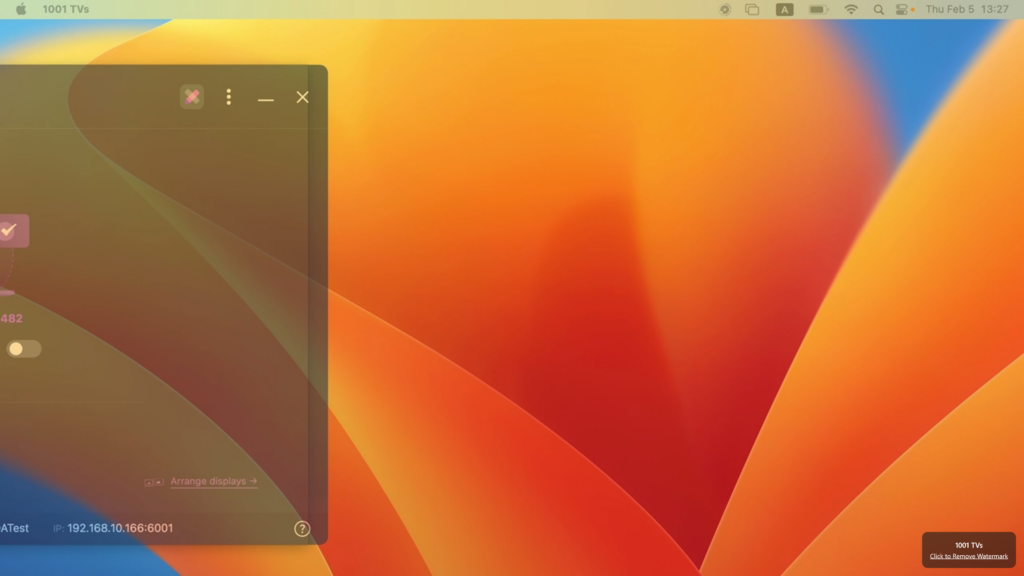
Displayet er nu forlænget med succes.
Alternativ til Mac-brugere: Aktivér Extend ved hjælp af macOS-indstillinger
Hvis du har brug for at udvide din Mac til flere skærme, der viser det samme udvidede indhold, gør macOS sammen med 1001 TVs-appen det muligt.⭐
Se følgende vejledning for opsætningsinstruktioner:
Sådan udvider du din Mac-skærm ved hjælp af macOS-indstillinger med 1001 TVs