Sådan streamer du til et LG webOS-tv
Du kan caste – eller i visse tilfælde spejle – en iPhone, iPad, Android-telefon, Windows-pc eller Mac til et LG webOS-tv. Den rigtige metode afhænger af den enhed, du sender fra, og de funktioner, dit specifikke tv understøtter. Begynd med vejledningen til din enhed nedenfor, og brug derefter hurtigvejledningen i slutningen, hvis dit tv ikke er angivet.
I denne vejledning bruges ordet “cast” i den brede betydning, som mange bruger det: Det kan betyde at sende medieindhold til tv’et eller at vise hele skærmbilledet. Det er ikke altid det samme. Hvis du kun vil afspille en video eller vise fotos, skal du først kigge efter en delingsfunktion i selve appen. Hvis du har brug for at vise hele enhedens skærm på tv'et, skal du bruge en skærmspejlingsmetode.
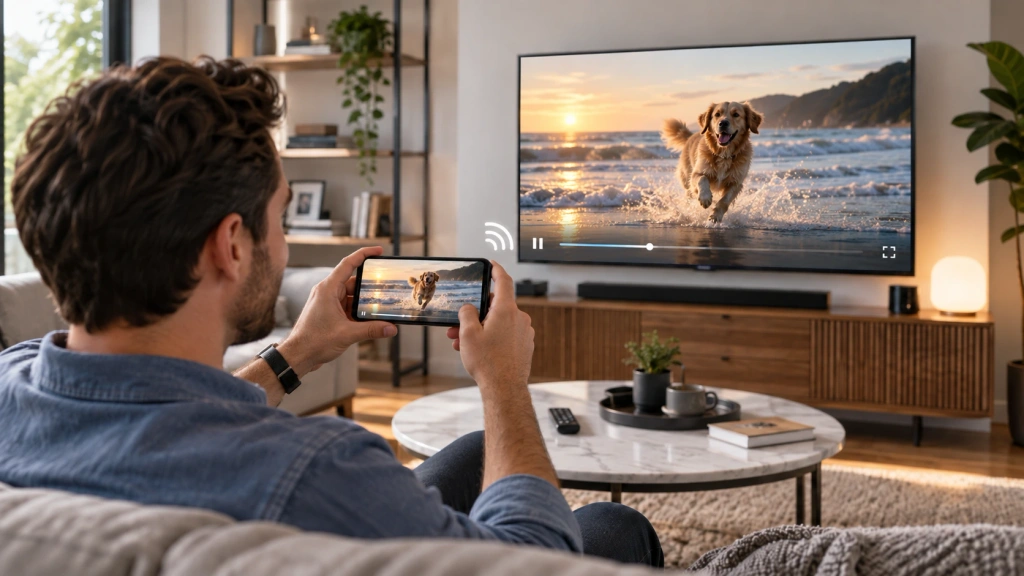
Før du går i gang: Tjek dit tv og din forbindelse
Sørg først for, at tv’et er tændt, og at de trådløse funktioner er tilgængelige. Se på tv’et, om du kan finde modelnummeret og webOS-versionen. LG’s tilgængelige delingsfunktioner og menupunkter kan variere afhængigt af model, softwareversion og region.
Ved brug af AirPlay og Google Cast skal du forbinde den sendende enhed og tv’et til det samme Wi-Fi-netværk. Ved brug af Android Screen Share eller Windows Wireless Display skal du sikre dig, at Wi-Fi er aktiveret, og følge de enhedsspecifikke trin nedenfor. Sørg for, at tv'et er tændt og klar til at modtage en forbindelse. Hvis du bruger en Apple-enhed, skal du kontrollere, at AirPlay er aktiveret på tv'et, hvis din model understøtter det.
Vælg den rigtige støbemetode til din enhed
| Din enhed | Start her | Tjek først |
| iPhone eller iPad | AirPlay / Skærmspejling | Dit LG-tv understøtter AirPlay |
| Android-telefon eller -tablet | Google Cast til understøttede medier eller Screen Share / Smart View til skærmdeling | Tv’et og telefonen understøtter den samme metode |
| Mac | AirPlay / Skærmspejling | Dit LG-tv understøtter AirPlay |
| Windows-pc | Windows + K / trådløs skærm | PC’en og tv’et understøtter trådløs skærmvisning |
| Den oprindelige rute er ikke tilgængelig | Tjek, om 1001 TVs er et passende alternativ | Netop din kombination af afsender og modtager understøttes |
Hvis dit tv ikke står på listen over tilgængelige enheder, kan du prøve nedenstående hurtige tjek, inden du prøver en anden løsning.
Stream fra en iPhone eller iPad til et LG webOS-tv
På et LG-tv, der understøtter AirPlay, kan en iPhone eller iPad enten sende kompatibelt medieindhold fra en app eller spejle hele skærmen. Begge enheder skal være tilsluttet det samme Wi-Fi-netværk, og du skal sikre dig, at AirPlay er aktiveret på tv’et. I Apples Vejledning i AirPlay til iPhone og iPad, virksomheden påpeger desuden, at visse videoapps muligvis ikke understøtter AirPlay, så hvis der mangler en delingsfunktion i en app, betyder det ikke nødvendigvis, at forbindelsen til dit tv er brudt.
Sådan spejler du hele skærmen på din iPhone eller iPad:
- Åben Kontrolcenter.
- Tap Spejling af skærm.
- Vælg dit LG-tv fra listen.
- Indtast den kode, der vises på tv’et, hvis du bliver bedt om det.
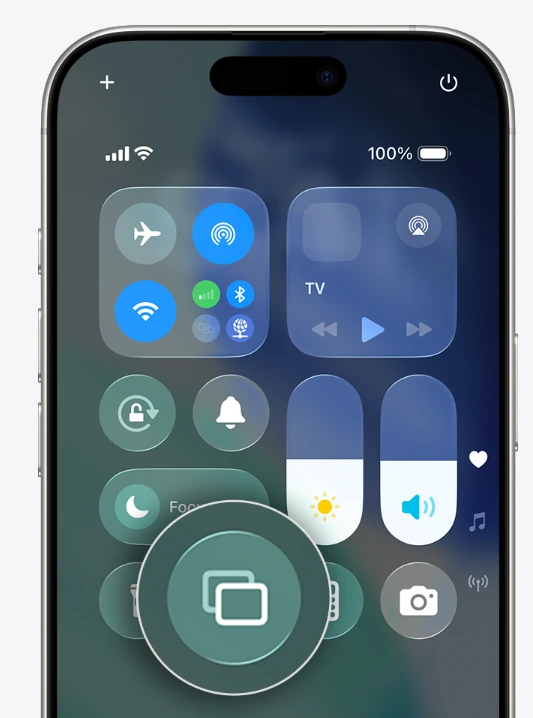
Skærmbilledet fra din enhed bør nu vises på tv’et. For at afbryde skal du gå tilbage til Kontrolcenter og trykke på Spejling af skærm, og vælg Stop spejling.
Hvis du kun vil vise et billede, en video eller musik fra en app, der understøtter AirPlay, skal du i stedet bruge appens AirPlay- eller del-knap. Det kan være mere praktisk end at spejle hele telefonen, da tv’et håndterer det valgte medie, mens du fortsætter med at bruge telefonen. LG’s Vejledning i skærmdeling fra iPhone til webOS-tv’er følger samme rute.
For en mere uddybende vejledning specifikt til iPhone, se Sådan spejler du en iPhone til et LG-tv ved hjælp af AirPlay 2 og forskellige apps.
Strem fra en Android-telefon eller -tablet til et LG webOS-tv
Android kan benytte to forskellige metoder, afhængigt af hvad du vil sende.
Sådan afspilles understøttede medier: Hvis dit LG-tv har indbygget Google Cast, og den app, du bruger, understøtter Google Cast, skal du trykke på appens Besætning knappen og vælg tv’et. Dette sender den valgte video, musik eller andre understøttede medier til tv’et; det spejler ikke hele skærmen på din telefon. Tilgængeligheden afhænger af tv-modellen og appen.
Sådan spejler du hele din telefonskærm: Åbn Hurtigindstillinger, og brug den delingsfunktion, der vises på din telefon, f.eks. Skærmdeling, Smart visning, eller et lignende navn. Slå Wi-Fi til, vælg funktionen, vælg derefter dit LG-tv, hvis det vises, og godkend anmodningen på tv’et, når du bliver bedt om det. LG’s Vejledning i skærmdeling på Android beskriver »Screen Share« som en måde at spejle skærmen og lyden fra en Android-smartphone til tv’et; navnet på knappen og dens placering kan variere alt efter telefonproducenten.
Hvis tv’et ikke vises, skal du kontrollere, hvilke metoder din telefon og dit tv understøtter. App-baseret Google Cast og spejling i fuld skærm er to forskellige metoder, så den ene kan være utilgængelig, selvom den anden fungerer.
Stream fra en Windows-pc eller Mac til et LG webOS-tv
Windows-pc
Hvis dit LG-tv og din pc understøtter trådløs skærmvisning, skal du trykke på Windows + K og vælg tv’et blandt de tilgængelige skærme. Når der er oprettet forbindelse, skal du trykke på Windows + P at vælge, om skærmbilledet skal duplikeres eller udvides. Microsofts vejledning til trådløs skærmvisning Brug denne rute til enheder, der understøtter den.
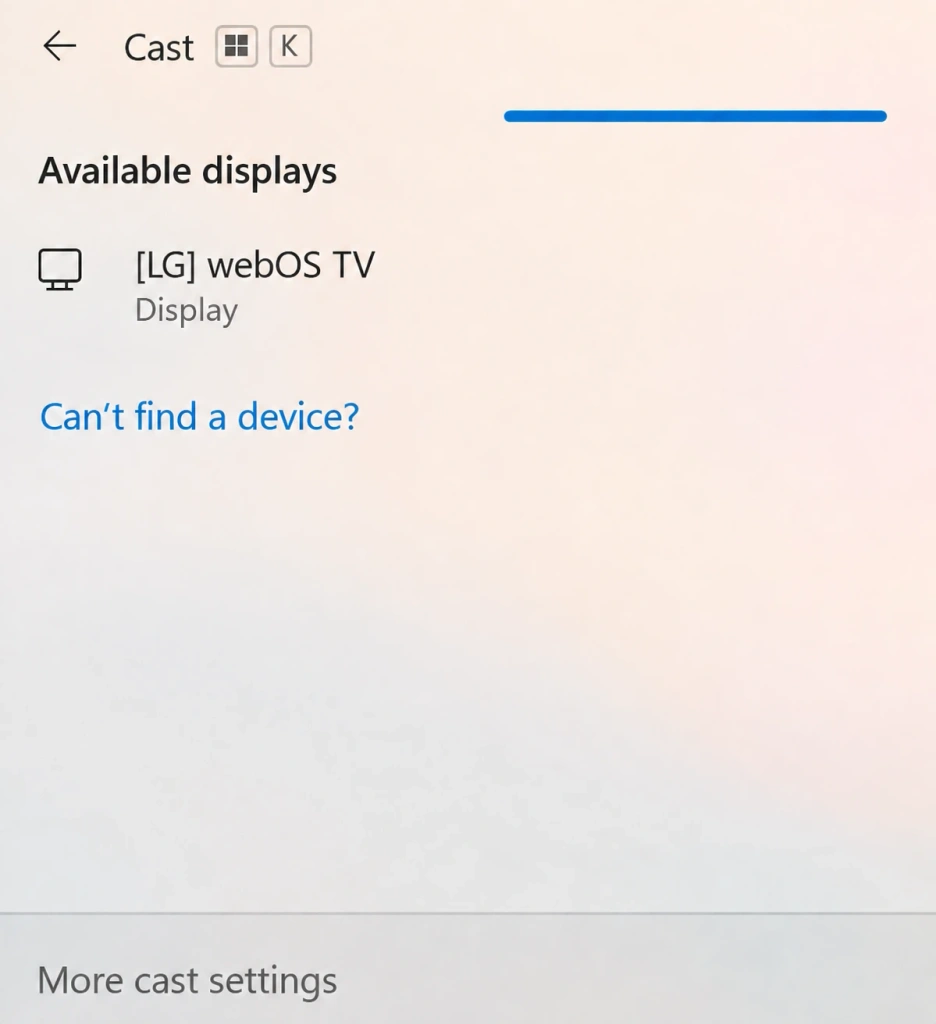
Hvis tv’et ikke vises, skal du kontrollere, at både pc’en og tv’et understøtter den påkrævede metode til trådløs skærmvisning. Ellers skal du bruge en kompatibel modtager eller en anden forbindelsesmetode.
Mac
En Mac kan spejle skærmen til et LG-tv via AirPlay, hvis tv’et understøtter AirPlay. Sørg for, at Mac’en og tv’et er tilsluttet det samme Wi-Fi-netværk, og åbn derefter Kontrolcenter i macOS-menulinjen og vælg Spejling af skærm. Vælg LG-tv’et, og indtast koden på skærmen, hvis der vises en.
Brug denne fremgangsmåde til at vise Mac-skrivebordet, præsentationer, browserfaner eller andet indhold på skærmen. Til en enkelt video eller et enkelt foto kan en AirPlay-indstilling i selve appen være et mere overskueligt valg. Da Apples Vejledning til Mac AirPlay Som det fremgår, skal tv’et være en AirPlay-kompatibel modtager.
Hvis der ikke er mulighed for at anvende indfødte skuespillere
Hvis dit LG-tv ikke understøtter den indbyggede forbindelsesmetode, du har brug for, skal du vælge et alternativ baseret på den faktiske modtagervej. 1001 TVs understøtter visse tilslutningsmetoder til LG webOS-tv’er, selvom der ikke findes en indbygget 1001 TVs-modtagerapp til webOS.
Hvis AirPlay ikke er tilgængeligt, tilbyder 1001 TVs en anden mulighed for iPhone- og iPad-brugere. Dens »Browser Mirroring«-funktion kan vise enhedens skærmbillede via LG-tv’ets indbyggede webbrowser, så du behøver ikke at installere en 1001 TVs-app på tv’et. Du kan også streame medier fra en iPhone til et LG-tv. Inden du bruger en af disse metoder, skal du tjekke de aktuelle krav til funktionen og afprøve den på dit lokale netværk.
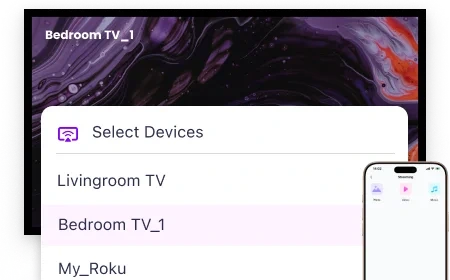
Hurtige tjek, hvis dit tv ikke vises
Prøv følgende tjek i denne rækkefølge:
- Kontroller netværket. Sørg for, at tv’et og den enhed, der sender signalet, er tilsluttet det samme Wi-Fi-netværk, når den valgte metode kræver det.
- Kontroller tv’ets tilstand. Tænd for tv’et, sørg for, at det forbliver tændt, og kontroller, at AirPlay eller den relevante delingsfunktion er aktiveret, hvis din model har denne indstilling.
- Genstart delingskontrollen. Luk og åbn Screen Mirroring, Cast, Smart View eller den tilsvarende funktion på den afsendende enhed igen; søg derefter efter tv’et igen.
- Bekræft ruten. Hvis tv’et stadig ikke vises, skal du kigge i enhedstabellen igen. Din model kræver muligvis en anden indbygget metode, en kompatibel modtager eller et browserbaseret alternativ i stedet for den fremgangsmåde, du først forsøgte.
Hvis der er mere generelle problemer med tv’et, der går ud over at finde forbindelser, skal du bruge dette Vejledning til fejlfinding på LG-tv’er.

Læs mere
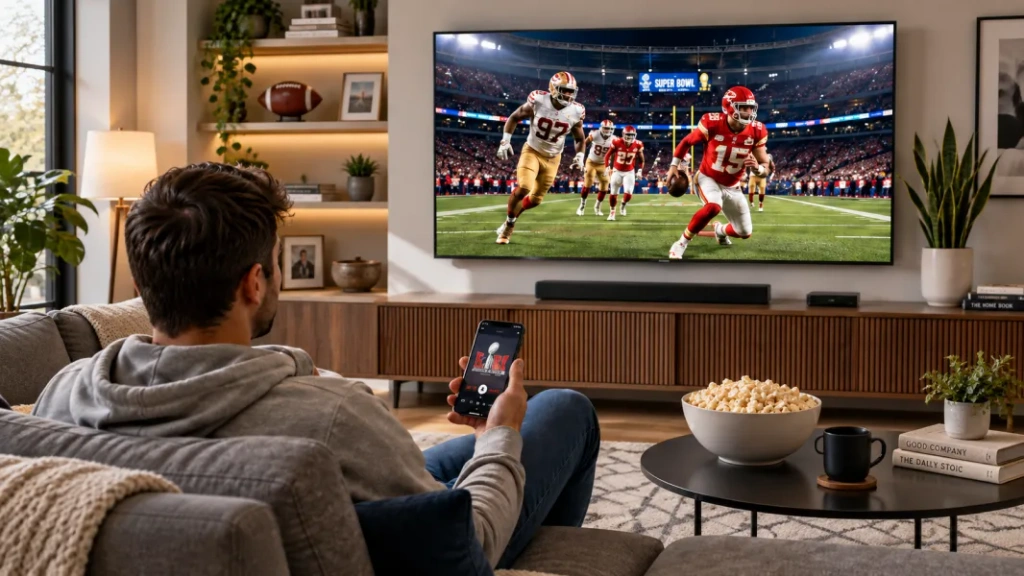 Sådan streamer du Super Bowl fra iPhone, Android eller Mac til tv i 2027
Hvis du vil se Super Bowl på dit tv fra en iPhone, en Android-telefon eller en Mac, skal du bruge tv-stationens understøttede AirPlay- eller Google Cast-funktion,...
Sådan streamer du Super Bowl fra iPhone, Android eller Mac til tv i 2027
Hvis du vil se Super Bowl på dit tv fra en iPhone, en Android-telefon eller en Mac, skal du bruge tv-stationens understøttede AirPlay- eller Google Cast-funktion,...
 Sådan caster du FIFA World Cup 2026 til tv: AirPlay, Chromecast og meget mere
Hvis du vil streame VM-optagelser til dit tv, skal du bruge den understøttede Cast- eller AirPlay-funktion i din streaming-app eller en kompatibel HDMI-forbindelse. Apps til skærmspejling...
Sådan caster du FIFA World Cup 2026 til tv: AirPlay, Chromecast og meget mere
Hvis du vil streame VM-optagelser til dit tv, skal du bruge den understøttede Cast- eller AirPlay-funktion i din streaming-app eller en kompatibel HDMI-forbindelse. Apps til skærmspejling...

