
Průvodce pro rok 2026: Jak zrcadlit obrazovku PC na TV
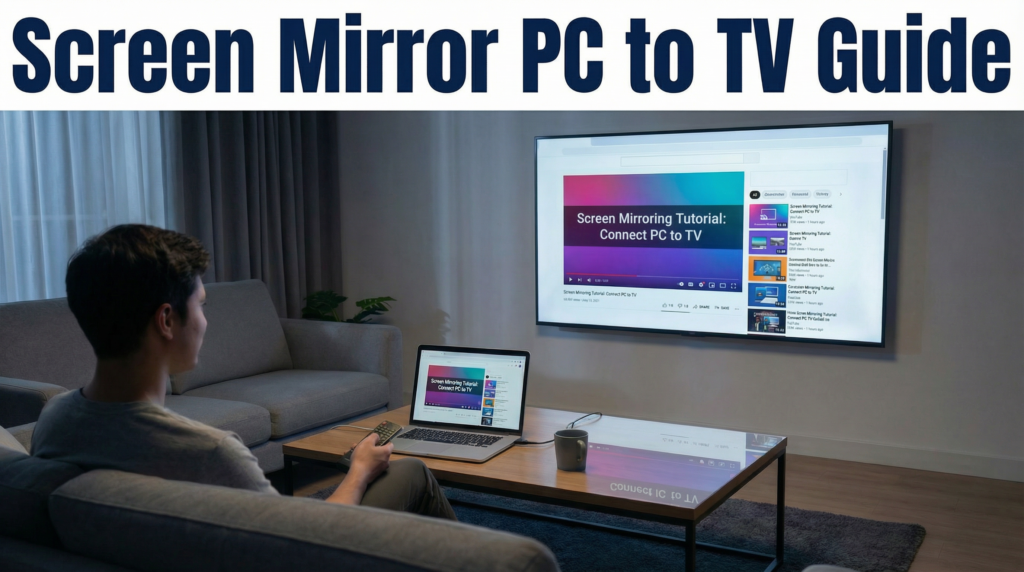
V roce 2026 očekáváme, že naše zařízení spolu budou komunikovat okamžitě. Když se však pokusíte zrcadlení obrazovky PC na TV, můžete se stále dívat na kolečko “Připojit...” nebo se potýkat s kurzorem myši, který se pohybuje se sekundovým zpožděním. Ať už prezentujete v zasedací místnosti nebo sdílíte fotografie v obývacím pokoji, dosažení stabilního připojení je hlavním cílem.
1. Co přesně je zrcadlení obrazovky?
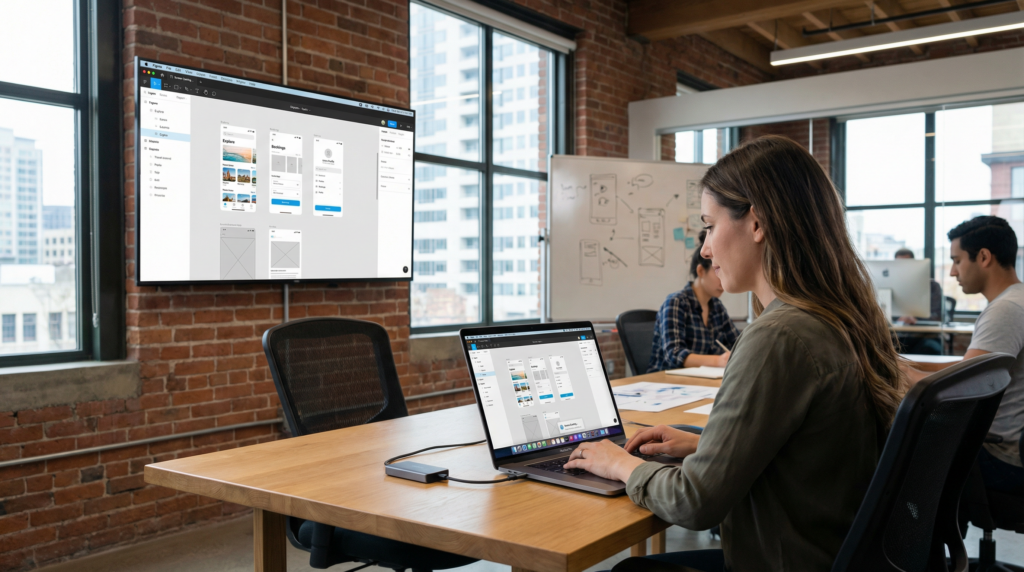
Na rozdíl od “castingu”, který odesílá pouze konkrétní video soubor, můžete díky zrcadlení vidět vše, včetně profesionálních aplikací, jako je Figma, hlavních panelů a systémových oznámení, přesně tak, jak se zobrazují v počítači.
2. Čtyři nejlepší způsoby připojení
Metoda A: Kabelové připojení (HDMI) - maximální stabilita
Pro vysokorychlostní hraní her s nízkou latencí nebo streamování v rozlišení 4K zůstává nejspolehlivější metodou fyzický kabel.
• Připojení: Jeden konec kabelu HDMI připojte k počítači a druhý k televizoru. Pokud má váš notebook pouze USB-C, budete potřebovat adaptér USB-C na HDMI.
• Vstup: Vyberte odpovídající vstupní zdroj HDMI na televizoru.
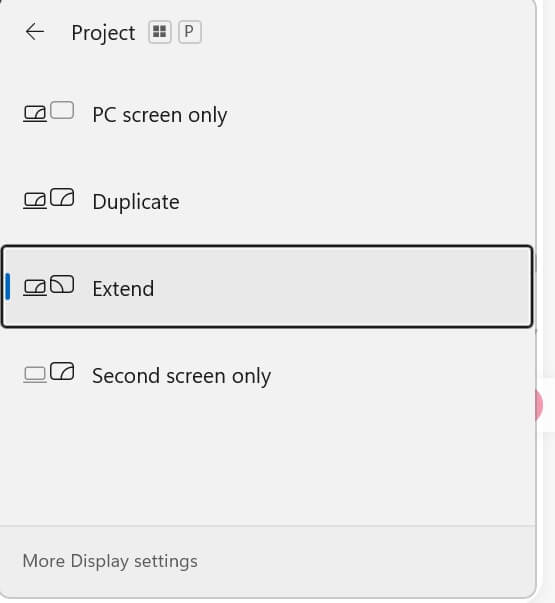
• Konfigurace: Tisk Klávesa Windows + P vybrat si Duplikát, Rozšířit, nebo Pouze druhá obrazovka.
Metoda B: Nativní bezdrátové připojení systému Windows (Miracast)
Většina moderních počítačů se systémem Windows 10/11 podporuje protokol Miracast pro nastavení bez kabelů.
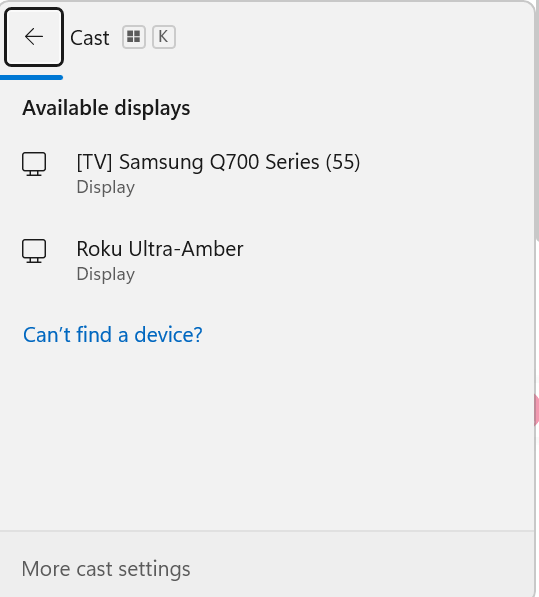
• Zkratka: Tisk Klávesa Windows + K na počítači otevřete nabídku “Připojit”.
• Vyberte televizor: Vyberte televizor ze seznamu dostupných bezdrátových displejů.
• Boj: Tato metoda je závislá na hardwaru; pokud počítač a televizní čipy nejsou dokonale sladěny, může připojení zaostávat nebo selhávat.
Metoda C: Obsazení na základě prohlížeče (Google Cast)
Ideální pro zrcadlení konkrétního obsahu prohlížeče nebo celé plochy prostřednictvím prohlížeče Google Chrome.
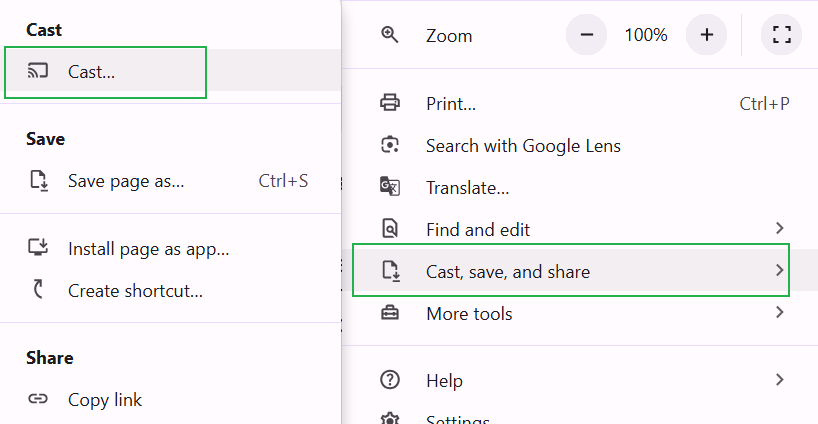
- Obsazení Menu: V prohlížeči Chrome klikněte na nabídku se třemi tečkami a vyberte možnost Obsazení....
- Zdroj:: V rozevírací nabídce vyberte “Obsazení obrazovky” nebo “Obsazení pracovní plochy”.
Metoda D: Aplikace třetích stran (řešení “Smart” 2026)
Pokud nativní nástroje selhávají kvůli nekompatibilitě značek, specializované aplikace jako např. 1001 TVs překlenout propast mezi různými hardwarovými ekosystémy.
- Univerzální kompatibilita: Tyto aplikace umožňují připojení počítače se systémem Windows k téměř libovolné značce chytrého televizoru (Samsung, LG, Sony, Roku atd.).
- Trik s webovým zrcadlem: Záchrana pro hotely nebo kanceláře, kde nelze do televizoru instalovat aplikace. Stačí otevřít webový prohlížeč televizoru a zrcadlit obrazovku na adresu URL poskytnutou aplikací v počítači.
- Profesionální management: Pro organizace jsou řešení jako Ditto nabízejí centralizovanou správu a bezpečnostní funkce, které nativní protokoly postrádají.
3. Řešení běžných bolestivých bodů
• “Zařízení nenalezeno”: Zkontrolujte, zda jsou obě zařízení připojena ke stejné síti Wi-Fi. Pokud se stále nechtějí propojit, ujistěte se, že je zrcadlení povoleno prostřednictvím vaší aplikace. Brána Windows Firewall.
• Zpoždění a zadrhávání: Pro hladký průběh použijte 5GHz Wi-Fi místo 2,4 GHz. Zkontrolujte také, zda nastavení televizoru “Herní režim”, aby se zkrátila doba interního zpracování obrazu.
• Žádný zvuk v televizoru: Zkontrolujte nastavení zvuku v počítači a ujistěte se, že je výstup nastaven na televizor nebo virtuální zvukový ovladač aplikace pro zrcadlení, nikoli na reproduktory notebooku.
4. Zrcadlení obrazovky PC na TV
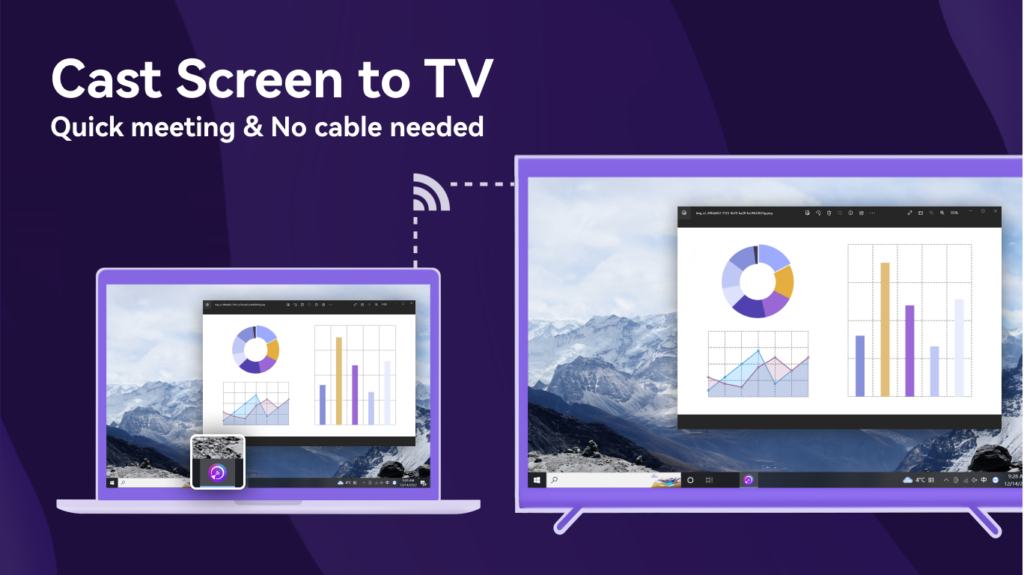
Otázka: Jak mohu zrcadlit počítač na televizoru bez rozhraní HDMI?
Můžete použít speciální bezdrátovou aplikaci, jako je 1001 TVs nebo vestavěných protokolů, jako jsou Miracast a Chromecast. Bezdrátové zrcadlení je nejlepší způsob, jak zůstat mobilní a zároveň používat velkou obrazovku.
Otázka: Mohu svůj počítač zrcadlit na televizor, pokud se jedná o různé značky?
Ano, pomocí aplikace, jako je 1001 TVs umožňuje připojit počítač se systémem Windows k téměř libovolné značce chytrého televizoru bez ohledu na ekosystém výrobce.
Finále: Vestavěné nástroje jsou sice skvělým výchozím bodem, ale často postrádají flexibilitu potřebnou pro moderní domácnosti.
Pokud v roce 2026 hledáte stabilní, “prostě to funguje”, specializované řešení, jako je např. 1001 TVs je nejspolehlivějším způsobem, jak překlenout tuto mezeru.
