
如何將 Mac 螢幕延伸至其他裝置
与 1001 TVs, 您可以將 Mac 桌面延伸至其他裝置 (例如 PC、Mac、電話、電視),並將其用作第二個顯示器。.
由於 Apple 的政策要求,官方發行版中並沒有提供此功能。您需要手動下載並安裝。.
下載連結: 点击此处下载
重要提示
- 在您要擴充的 Mac 上安裝所提供連結的版本。.
- 接收裝置可使用標準的 App Store 版本。.
- 如果 1001 TVs 已安裝在您的 Mac 上,請確保 卸載 在安裝新版本之前。.
如何完成安裝並啟用延伸顯示功能
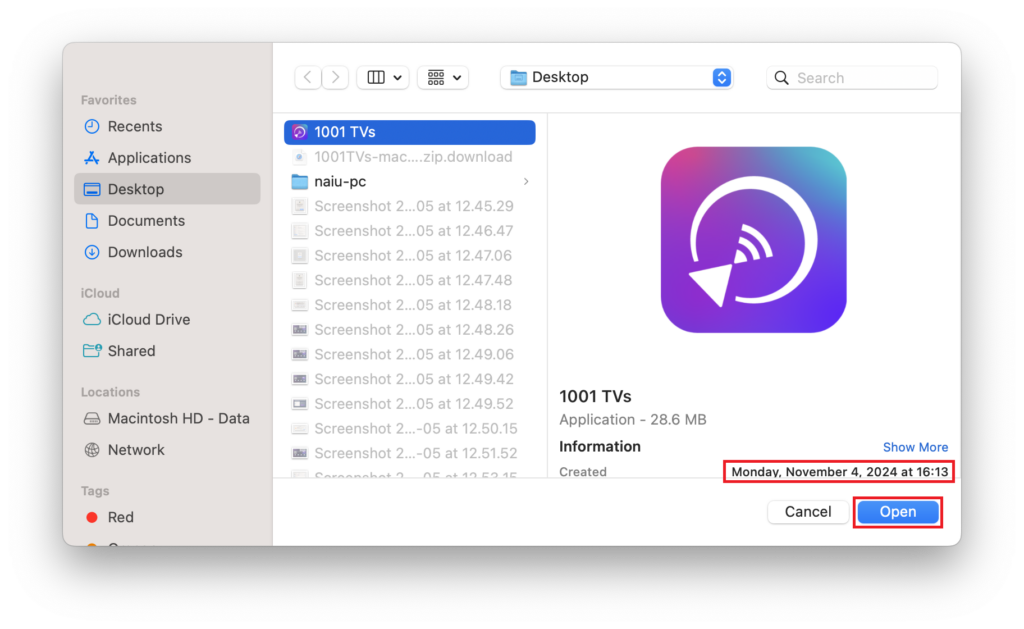
1.讓安裝程式開啟
下載完成後,按兩下安裝程式檔案即可開始安裝。.
- 如果出现以下弹出窗口:
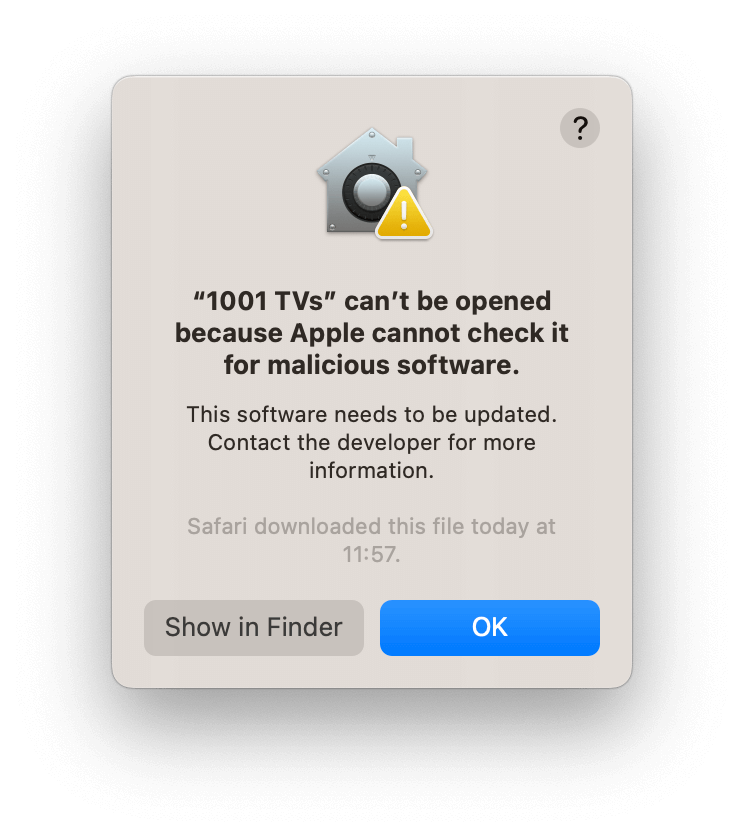
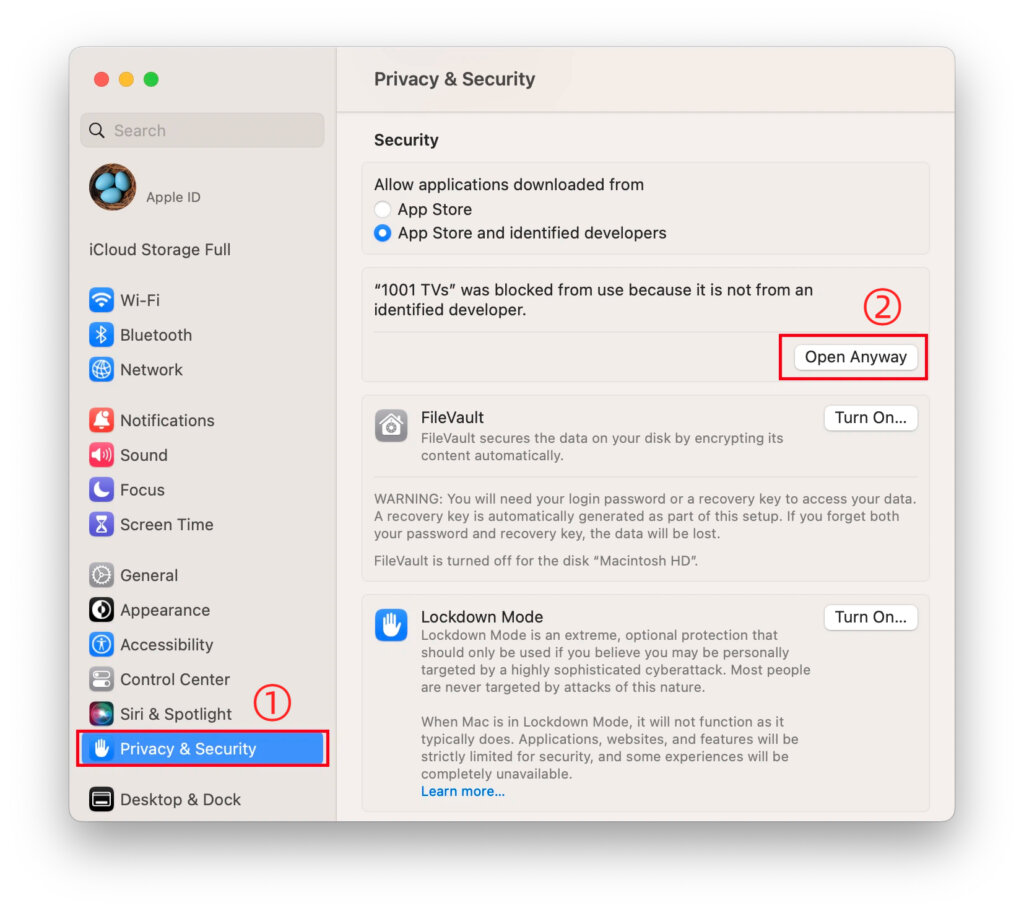
- 转到 "設定」 > 「隱私與安全"并选择"无论如何都要打开"继续。
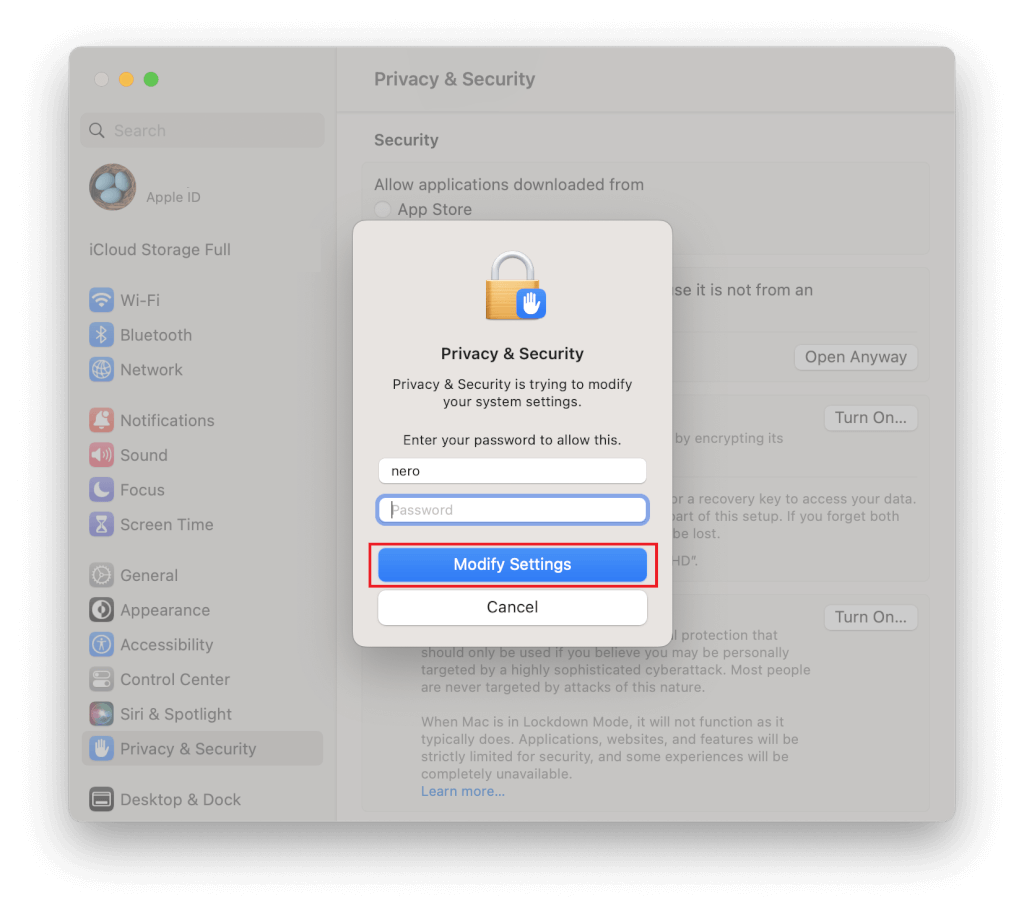
2.授予权限
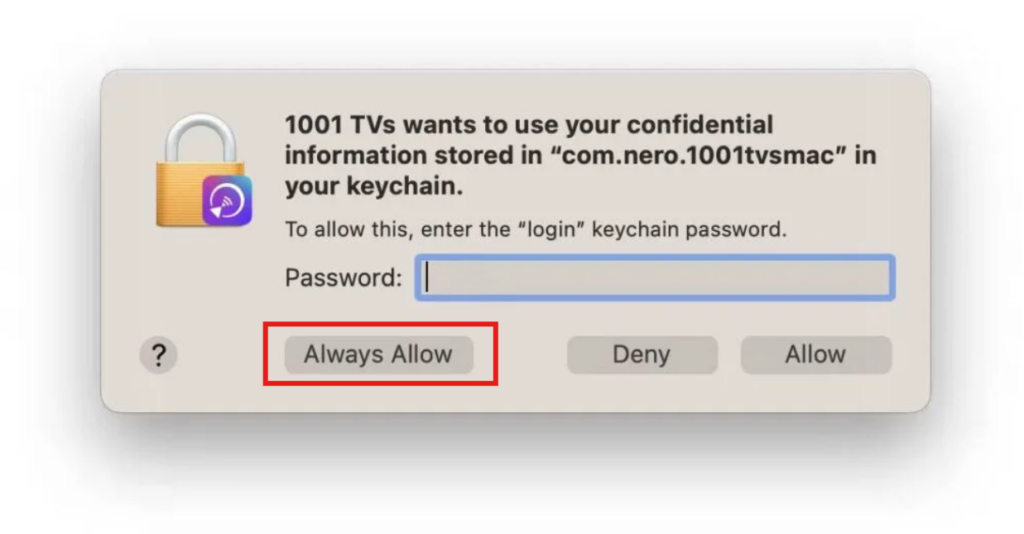
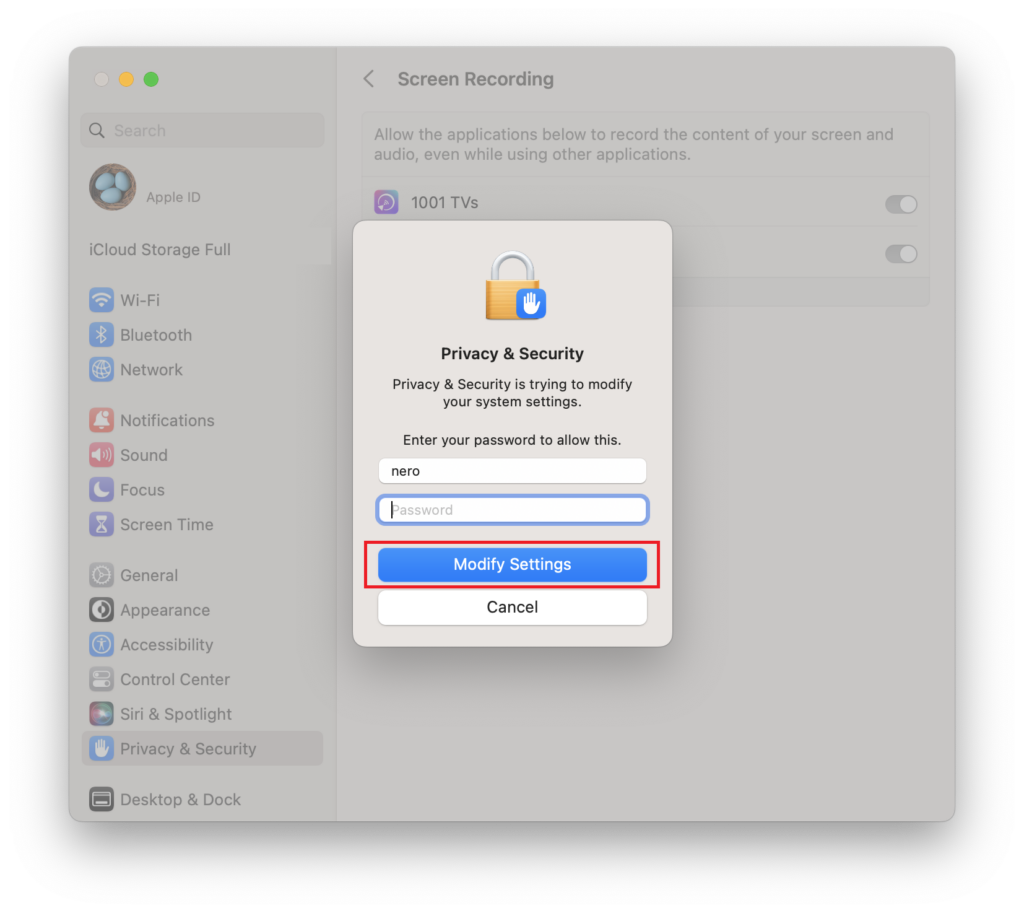
當提示您輸入密碼時,請輸入 Mac 的登入密碼以允許變更,然後選擇“ "。“始终允许” .
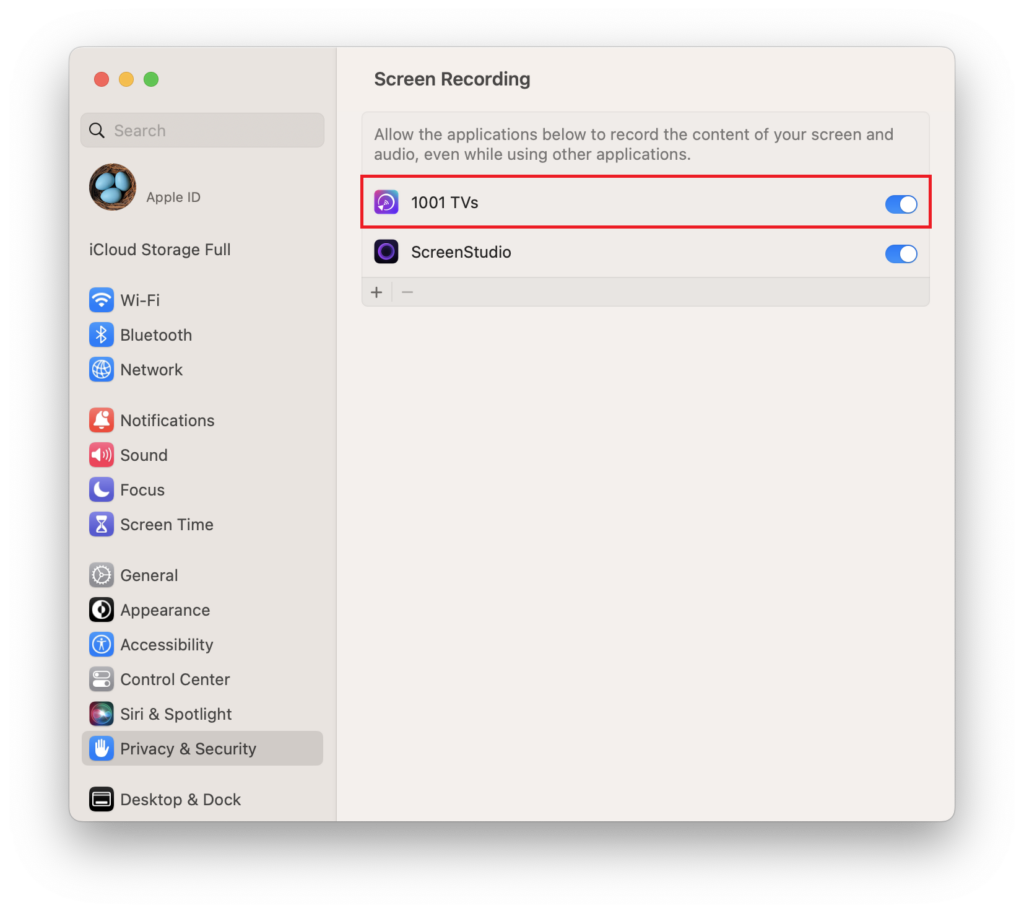
启用屏幕录制权限:
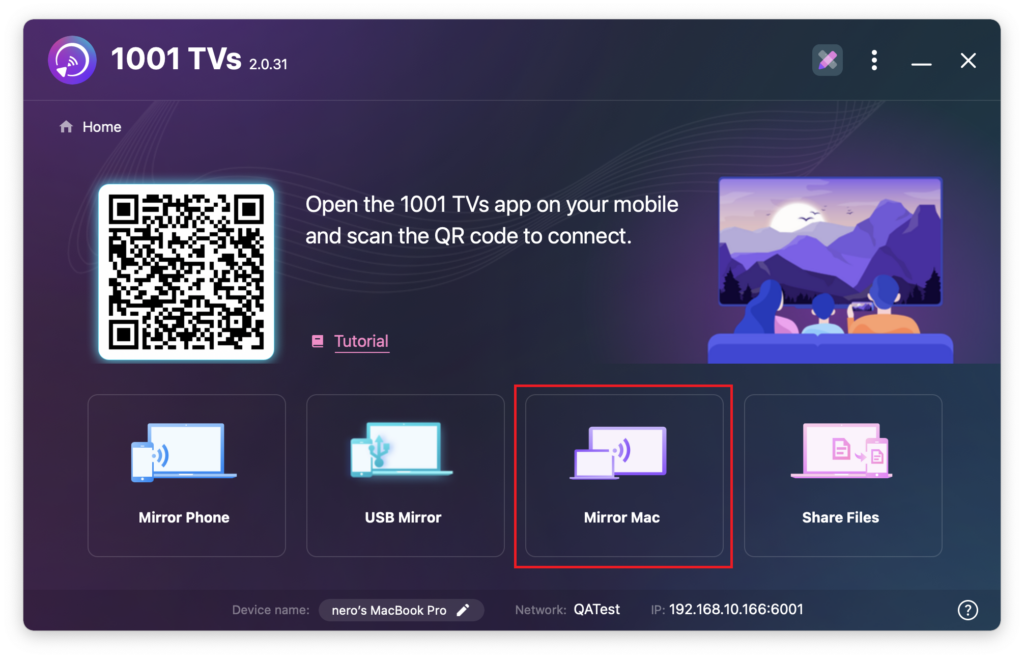
1) 按一下 “「鏡子麥克」”>”启用访问"> "打开系统设置“.
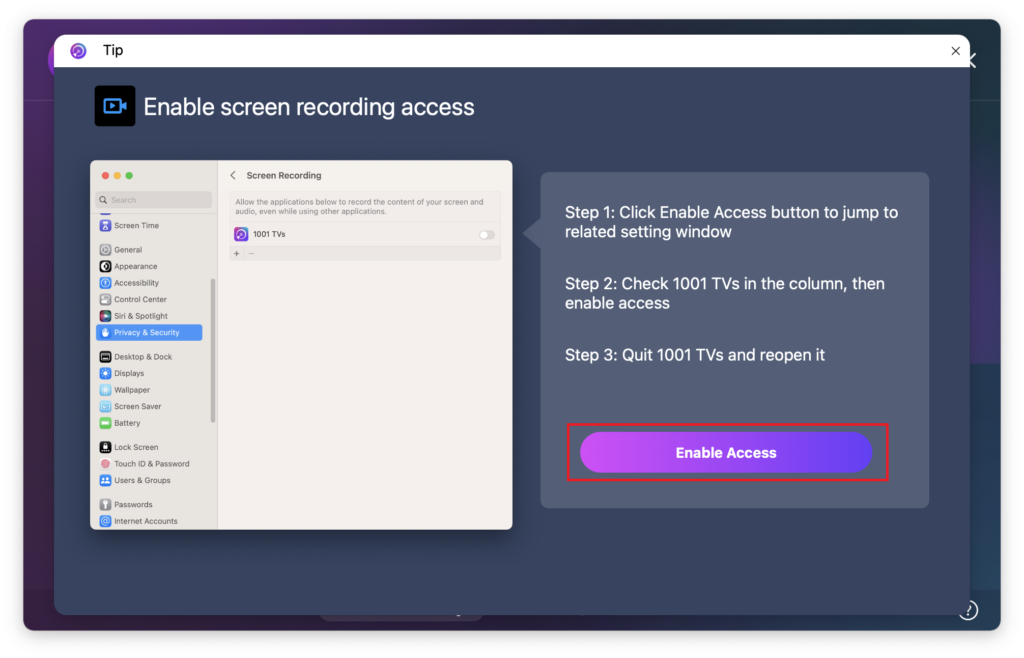
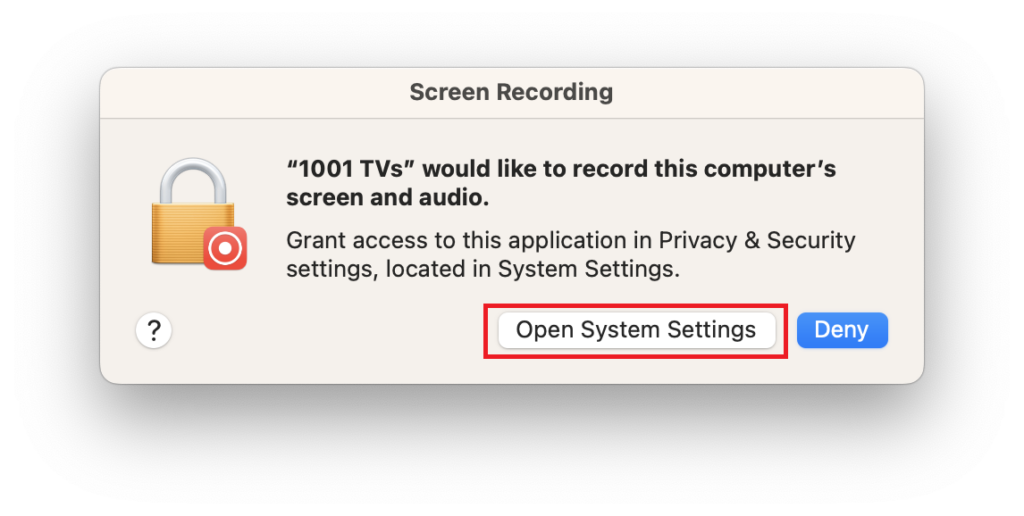
2) 打开以下权限 1001 TVs.
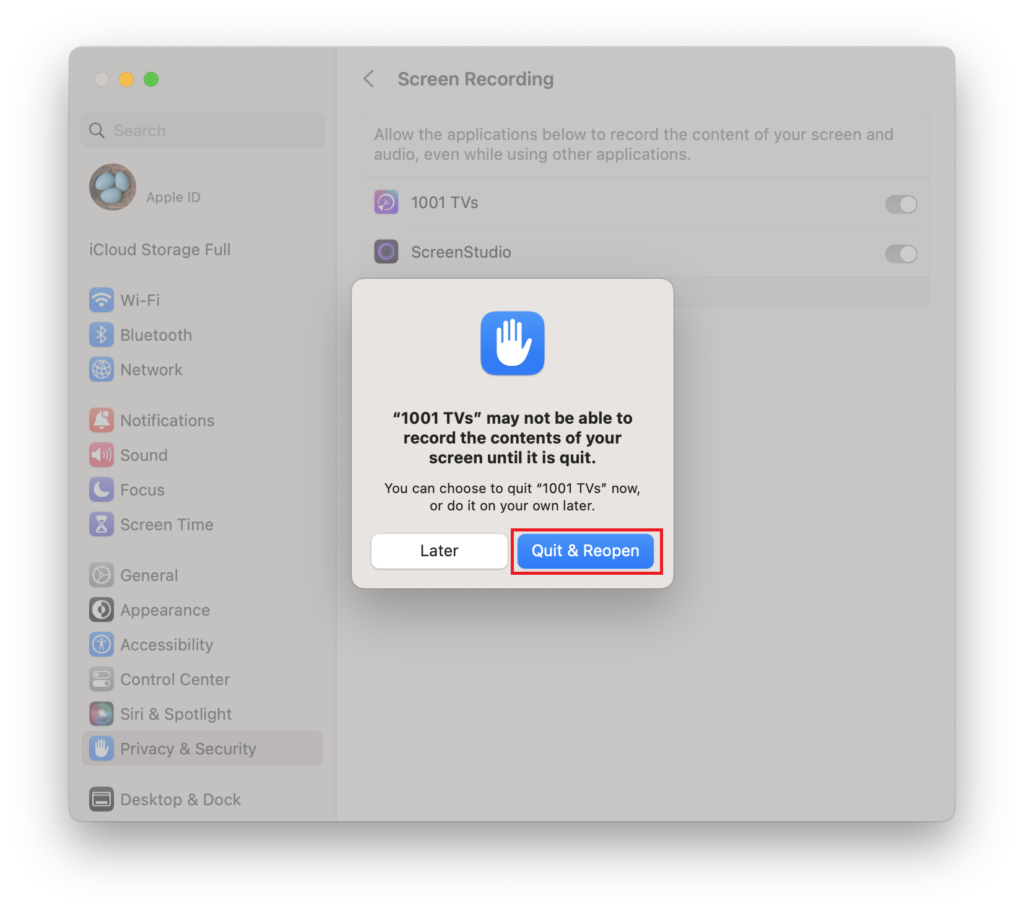
3) 輸入您 Mac 的 登录密码 以允許重新申請,並重新啟動 1001 TVs 应用程序
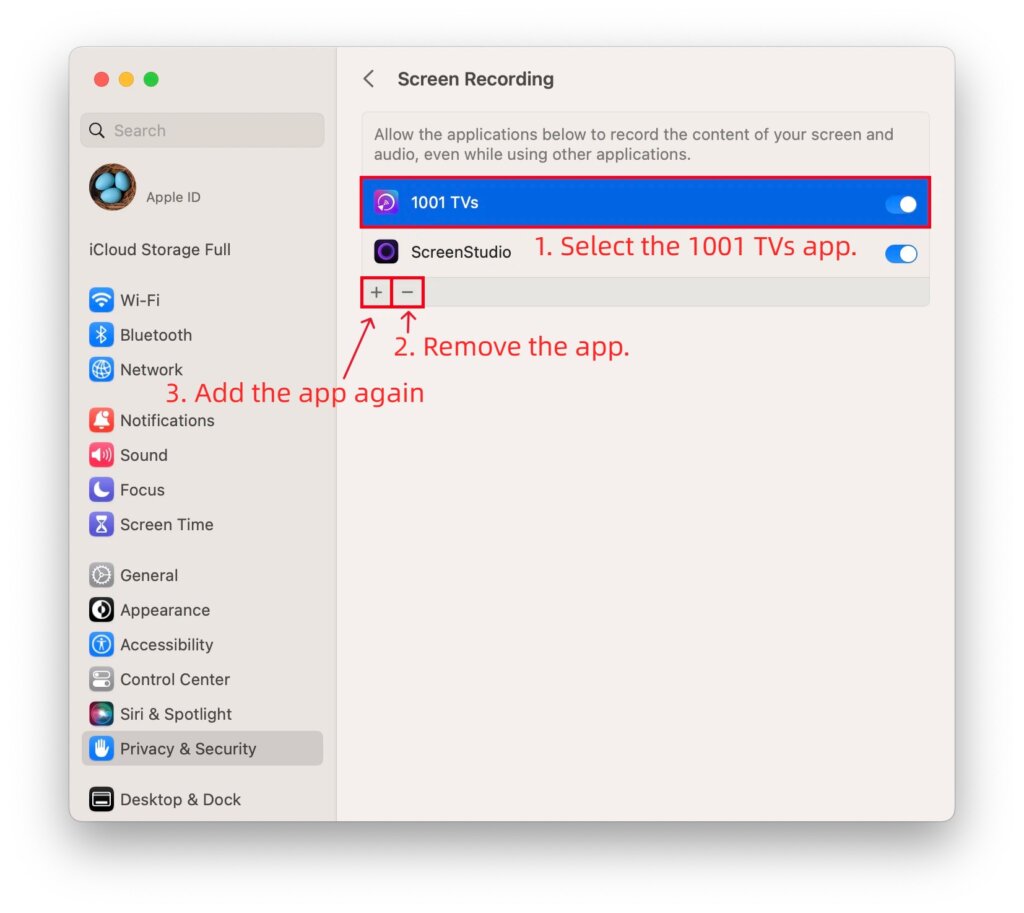
如果已启用权限,但仍出现 "启用屏幕录制 "弹窗:
1) 移除 1001 TVs 從權限清單中按一下 - 圖示。.
2) 再次新增應用程式,按一下 + 圖示 並重新啟用權限。.
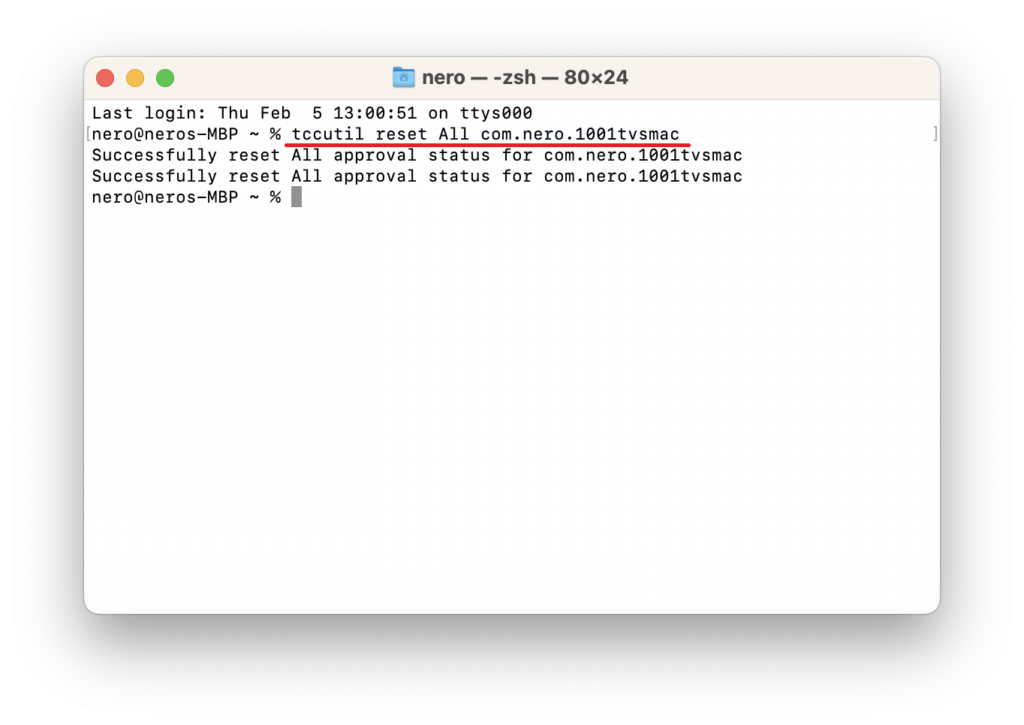
如果减号 (-) 按钮不可用:
1) 关闭 1001 TVs.
2) 打开 终端 通过 Launchpad。
3) 输入以下命令: tccutil reset All com.nero.1001tvsmac
4) 按下 进入 执行,然后重新启动 1001 TVs 和 再次設定權限。.
3.連接裝置並延長顯示器
在傳送和接收裝置上開啟 1001 TVs。.
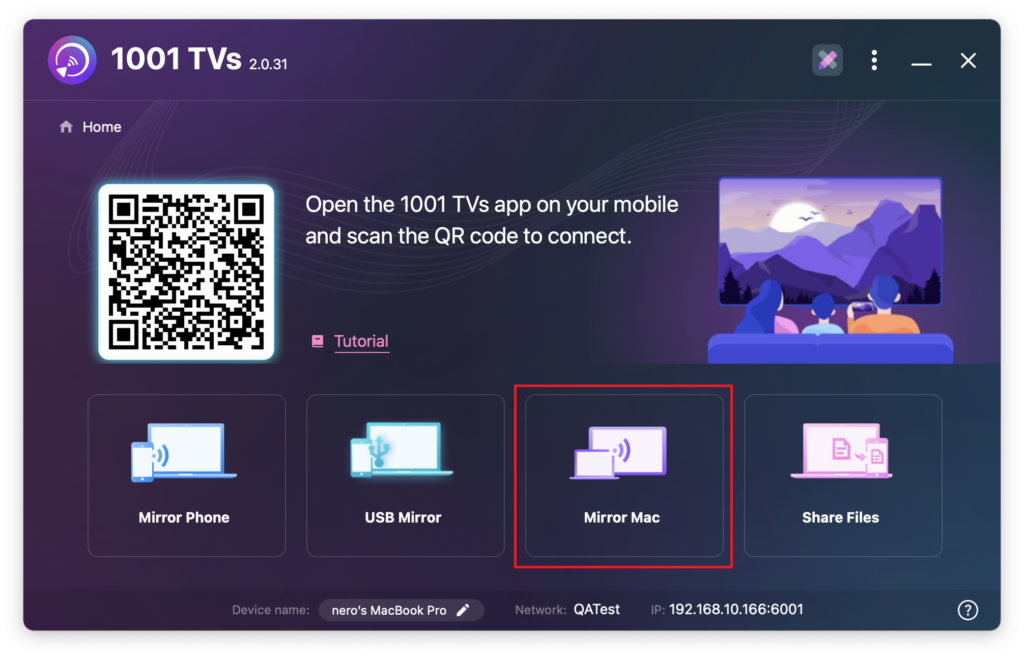
在您要延伸的 Mac 上:
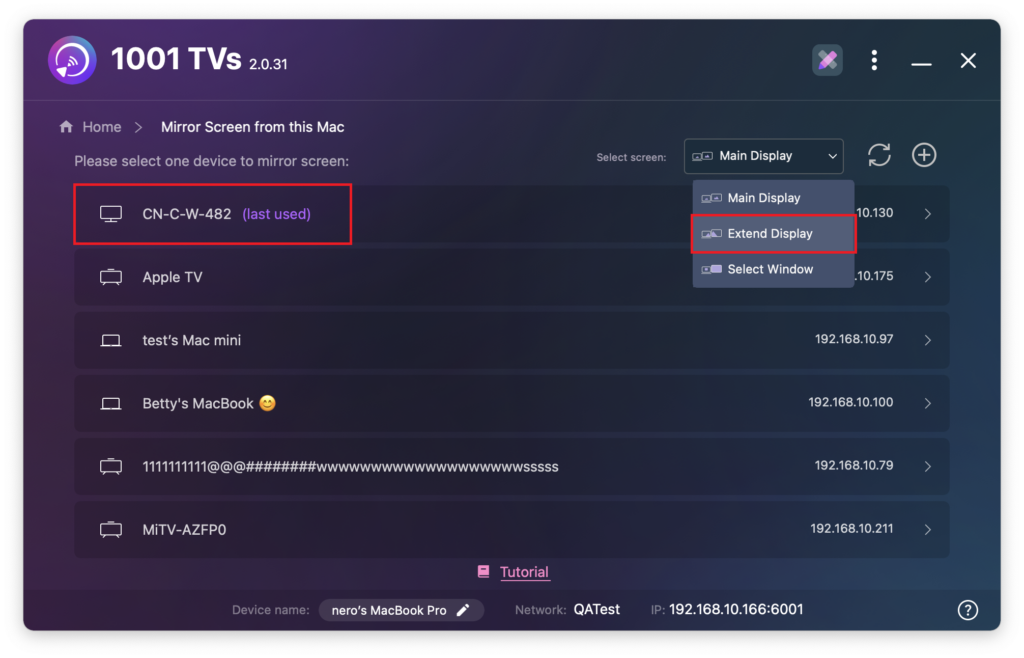
1) 选择 “「鏡子麥克」” > “延伸顯示”.
2) 從清單中選擇接收裝置。.
在接收裝置上,按一下“ "。“允許” 出現提示時。.
現在顯示器已成功延伸。.
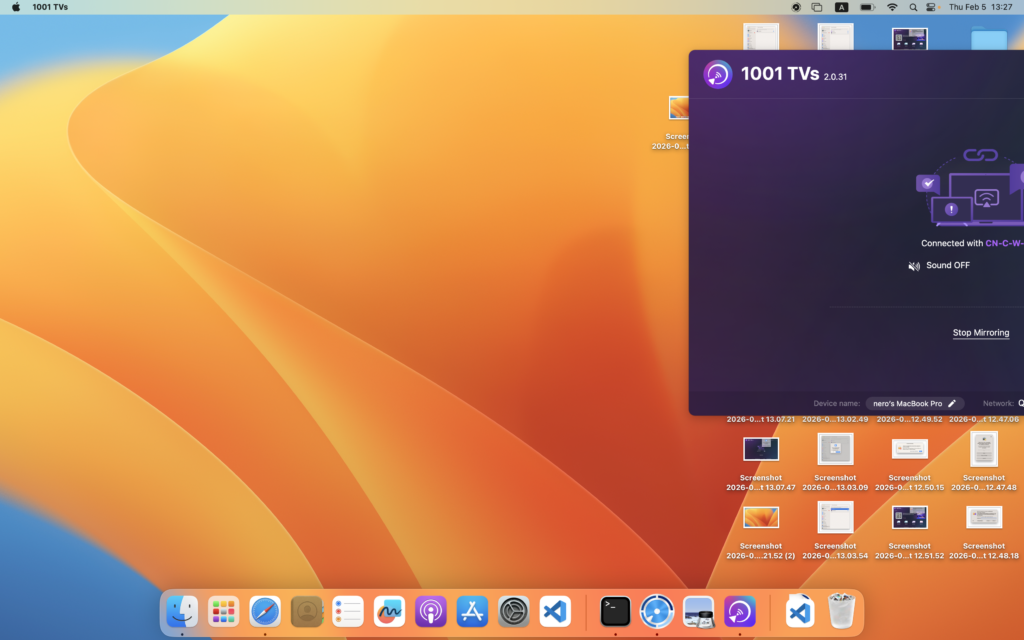
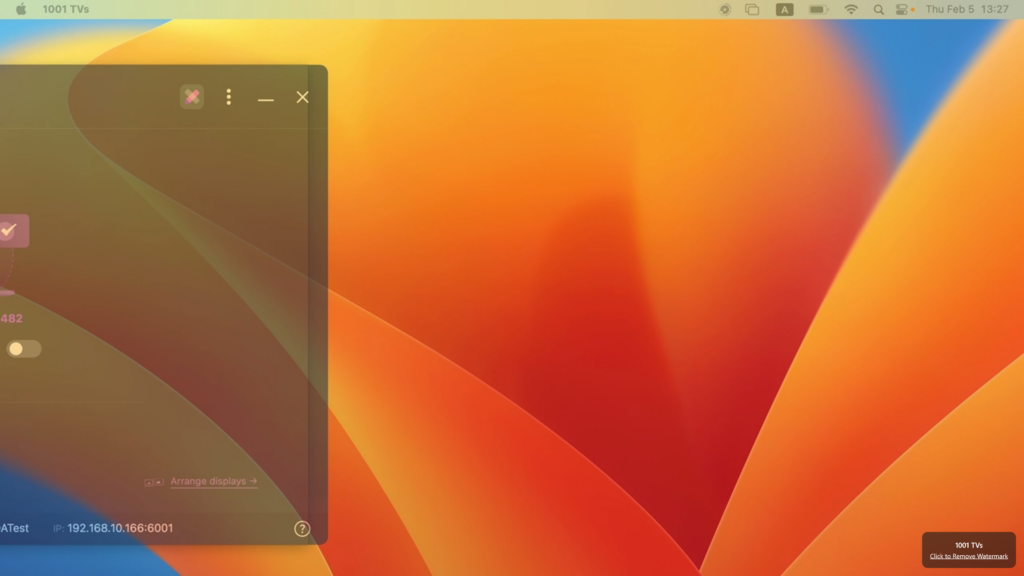
Mac 使用者的替代方案:使用 macOS 設定啟用延伸
如果您需要將 Mac 延伸至多個螢幕,顯示相同的延伸內容,macOS 搭配 1001 TVs 應用程式便可實現。
有關設定指示,請參閱下列指南:
如何使用 1001 TVs 的 macOS 設定擴展 Mac 螢幕