检测到浏览器语言为中文,点此切换到中文页面->
三步驟輕鬆分享檔案
1
安裝應用程式
在兩台裝置上下載並開啟 1001 TVs。
2
連接裝置
請確認兩台裝置連接到同一個 Wi-Fi,打開 App 並點選「檔案傳輸」進行掃描與連線。
3
傳送檔案
選擇你要分享的內容 — 無需傳輸線、沒有檔案大小限制,也不必等待。
私密、快速又靈活的檔案分享
高速傳輸
透過 Wi-Fi 高速傳送大型檔案 — 無需傳輸線、不經雲端、零延遲,檔案僅在本地網路內流轉。
快速转移
無障礙分享
跨平台又私密,輕鬆在 Windows/macOS 與 Android/iOS 之間無縫傳檔 — 同一 Wi-Fi 下快速又安全。
零障碍
應用情境
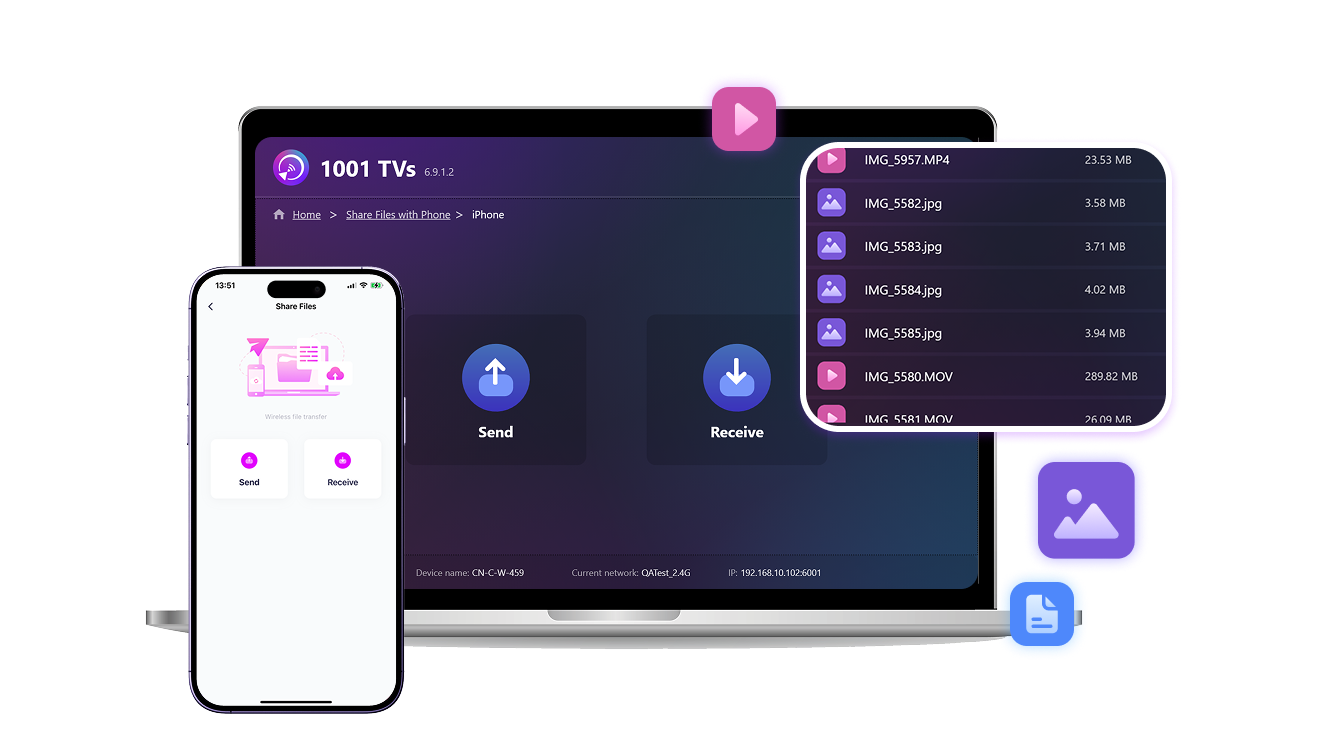
照片備份
影片匯出
文件傳輸
安全又輕鬆的照片備份
釋放手機空間,珍藏回憶無需上雲、不用登入。

不論是照片、影片、音樂還是其他檔案,1001 TVs 讓你一鍵無線備份整個相簿到 Windows 或 Mac。

不需要網路、不限大小,透過本地 Wi-Fi 快速又私密地傳輸。
照片备份
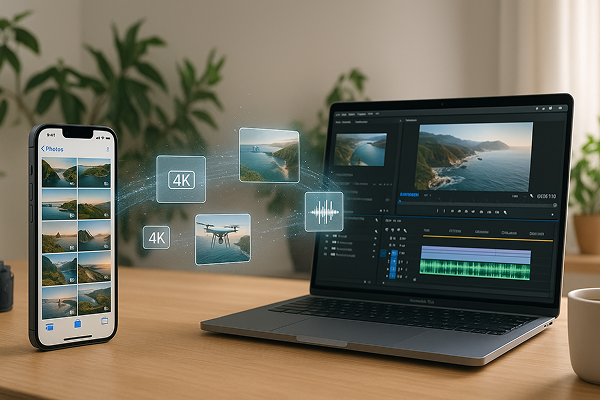
穩定的影片匯出體驗 — 即使是大型 4K 檔案也不成問題
隨著影片畫質越來越高,檔案也變得越來越大,讓你分享、傳輸影像變得更困難。

無論是空拍影片、課堂錄影,還是 4K Vlog,大型檔案常常無法透過 AirDrop 傳送,或用傳輸線慢得讓人抓狂。

1001 TVs 提供更好的解法:手機影片無線傳輸到電腦,無需壓縮、不經雲端。 不需要傳輸線、不怕傳送失敗,透過本地 Wi-Fi 穩定又安全。
视频输出
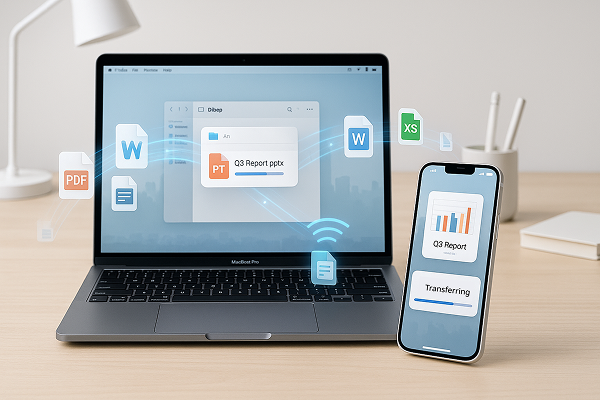
批次檔案傳輸 — 一次傳完所有檔案
需要傳送整個資料夾的照片、影片或文件嗎?

1001 TVs 支援批次檔案傳輸,不限檔案大小與數量。只要接收裝置有足夠空間,就能一次搞定。

無論是圖片、影片、音訊或工作檔案,所有內容都透過本地網路無線傳輸,快速、安全且不失真。
文件传输
下載
常見問題
什麼是 1001 TVs?
1001 TVs 是一款功能強大的工具,可無線連接任何裝置——手機、平板電腦、Mac、 個人電腦和電視。盡情享受無縫的螢幕鏡像功能與無限制的檔案傳輸。.
哪些裝置和平台支援螢幕鏡像功能?
裝置: 手機、平板電腦、個人電腦、Mac、電視
平台:
- iOS(iPhone/iPad)
- Android
- macOS
- Windows
- 智慧電視平台:Google Android TV、Apple tvOS、HarmonyOS、MIUI TV、Amazon Fire OS
如何將手機或電腦螢幕鏡像投射到電視上?
- 請在您的手機/電腦/Mac 及電視上安裝 1001 TVs 應用程式。.
- 請確保兩台裝置都連接到同一個 Wi-Fi 網路。.
- 開啟應用程式,選擇裝置或掃描 QR 碼即可開始。.
我可以免費試用 1001 TVs 嗎?
1001 TVs 提供限時免費試用,可無限使用螢幕鏡像、檔案傳輸和相簿等高級功能。.
若要繼續享用服務,只需在試用結束後升級為 訂閱。.
如何安裝 1001 TVs 應用程式?
您可以在下列應用程式商店搜尋「1001 TVs」找到它:
- Apple App Store (適用於 iPhone、iPad、Mac、Apple TV)
- Microsoft 商店 (適用於 Windows)
- Google Play (適用於 Android 手機、平板電腦和電視)
1001 TVs 提供哪些訂閱方案和定價選項?
我們提供每週、每月、每年及終身方案。僅在 免費試用期結束後,發件方才需購買付費會員資格。 請於應用程式內查看您所在地區的定價。.
如何取消訂閱?
取消您在 iOS 上的訂閱
-  開啟「設定」→ 點選最上方顯示的您的名稱 → 訂閱項目 → 選擇訂閱 → 取消訂閱
取消您在 Google Play 上的訂閱
- 開啟 Google Play 商店 → 點選右上角的個人圖示 → 付款與訂閱 → 訂閱 → 選擇訂閱項目 → 取消訂閱 → 確認取消
我可以同時將多個裝置的畫面鏡像顯示嗎?
是的。您可以將多台裝置(例如手機、平板電腦、PC 或 Mac)的畫面鏡像傳輸至一台 PC/Mac,或將一台 PC/Mac 的畫面鏡像傳輸至多台裝置(電視、手機、平板電腦、PC、Mac 等)—— 所有操作皆可同時進行。.
1001 TVs 會儲存個人資料嗎?或存在隱私風險嗎?
不。所有螢幕資料均保留在您的本地網路內——絕不會上傳至網際網路。.
我該如何聯絡客服或尋求協助?
請聯絡我們 1001tvs@nero.com.