كيفية استخدام استوديوهات اللياقة البدنية 1001 TVs للافتات الرقمية اللاسلكية على Apple TV
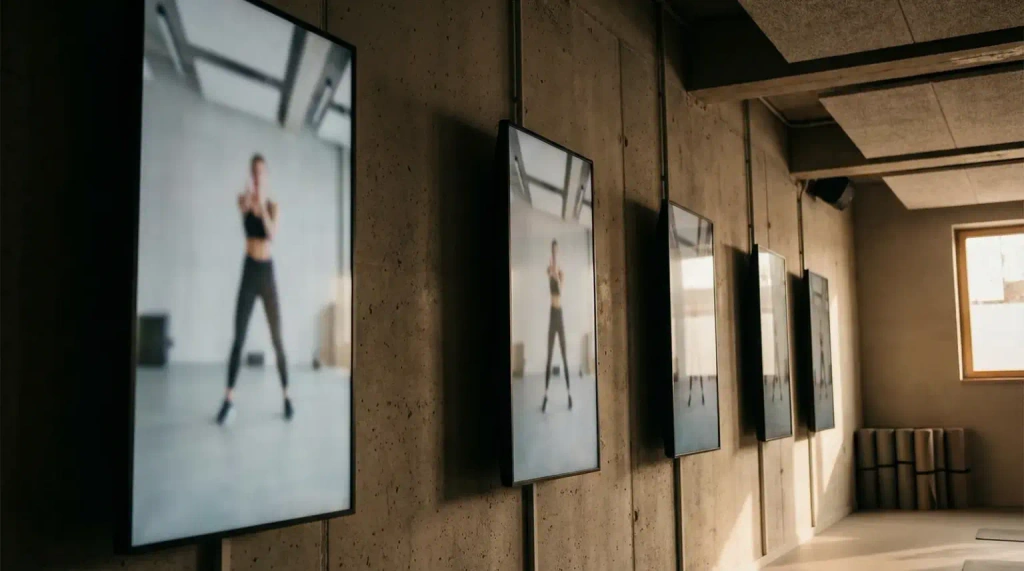
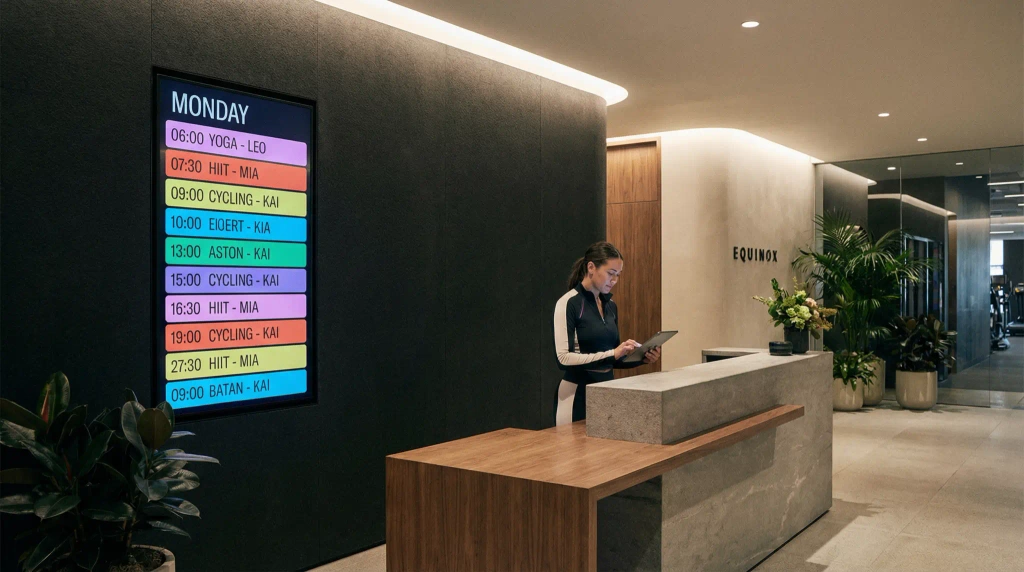
تم تأكيد جدول حصص الأسبوع المقبل، ويجب أن يكون جاهزًا في مكتب الاستقبال قبل وصول الأعضاء يوم الاثنين. وفي قاعة التمرين، يحتاج أحد المدربين إلى مؤقت الفترات المعلق على الحائط لمتابعة العد التنازلي الذي يعمل على جهاز iPad الخاص به. يمكن استخدام Apple TV مع 1001 TVs في كلتا المهمتين. بالنسبة للجدول، استخدم Digital Signage مع OneDrive لإعداد العرض مسبقًا. وأثناء الحصة، استخدم Screen Mirroring لعرض ما يحدث على جهاز المدرب.
تأكد من توفر جداول الحصص ومعلومات الاستوديو
ابدأ بالجدول الأسبوعي المؤكد. قم بتصديره كصورة وضع تواريخ سريانه في مكان يمكن للأعضاء رؤيتها فيه بنظرة سريعة. إذا كان الاستوديو الخاص بك يقدم عدة أنواع من الدروس، فخصص مساحة كافية لأسماء الدروس وأوقات بدايتها بحيث يمكن قراءتها من طابور تسجيل الحضور. احتفظ بالإعلانات والعروض الترويجية الأطول في شرائح منفصلة حتى لا تزدحم بها الجدول.
أضف الصورة النهائية إلى 1001 TVs المجلد في OneDrive قبل الأسبوع الذي يغطيه. ويمكن أن يحتوي هذا المجلد نفسه على الإشعارات المعدة مسبقًا، وعروض العضوية الترويجية، ومعلومات الاستوديو، أو مقاطع فيديو قصيرة مسجلة مسبقًا. اترك وقتًا للتلفزيون للتحقق من وجود ملفات جديدة وتنزيلها، ثم راقب العرض خلال دورة كاملة لترى الجدول الذي سيشاهده الأعضاء فعليًّا. إذا كان جدول يوم الأحد لا يزال بحاجة إلى العرض جنبًا إلى جنب مع معاينة جدول الأسبوع التالي، فاجعل كلا النطاقين الزمنيين سهلين التمييز.
إذا قام أحد المدربين بإلغاء حصة في صباح ذلك اليوم، فقم بإبلاغ الأعضاء عبر القناة المعتادة على الفور حتى يتمكنوا من معرفة ذلك قبل أن يتوجهوا إلى المكان. قم بتحديث جدول OneDrive ليتم عرضه في دورة لاحقة. حيث يتحقق كل جهاز تلفزيون من وجود ملفات جديدة وفقًا لفترة زمنية محددة له.
عرض نفس المحتوى المُعد مسبقًا على أجهزة Apple TV متعددة
إذا كانت الردهة ومنطقة الانتظار بحاجة إلى نفس الجدول الزمني والإعلانات، فقم بإقران كل جهاز Apple TV وتهيئته لاستخدام نفس مجلد OneDrive. يقوم كل جهاز تلفزيون بتنزيل الصور ومقاطع الفيديو من هذا المصدر المشترك لتشغيلها. ويمكن لعرض الشرائح أن يعرض المواد المعدة بالتناوب دون الحاجة إلى قيام الموظفين بفتح الجدول الزمني على الهاتف كل صباح.
إن دليل إعداد OneDrive يتم فحص «التحديث التلقائي للوثائق» كل 2 أو 4 أو 24 ساعة. تحقق من الخيارات المتاحة على جهاز Apple TV الخاص بك وإصدار التطبيق. يقوم كل جهاز تلفزيون تم تهيئته بإجراء الفحص وفقًا لجدوله الزمني الخاص، وقد تكون الشرائح في مراحل مختلفة من دورة العرض. عند وضع جدول زمني جديد، تحقق من كل شاشة يعتمد عليها الأعضاء.
عرض محتوى التمارين المباشر أثناء الحصة
لإنشاء مؤقت أو عداد تكرارات أو تطبيق للياقة البدنية، ابدأ 1001 TVs - عرض الشاشة من الجهاز الذي يستخدمه المدرب لإدارة الحصة. يمكن لجهاز iPhone أو iPad عرض صورته على جهاز Apple TV متوافق. يمكن للمدرب تشغيل المؤقت وإعادة ضبطه على الجهاز المصدر، بينما يتابع المشاركون العد التنازلي على الشاشة الأكبر حجمًا.
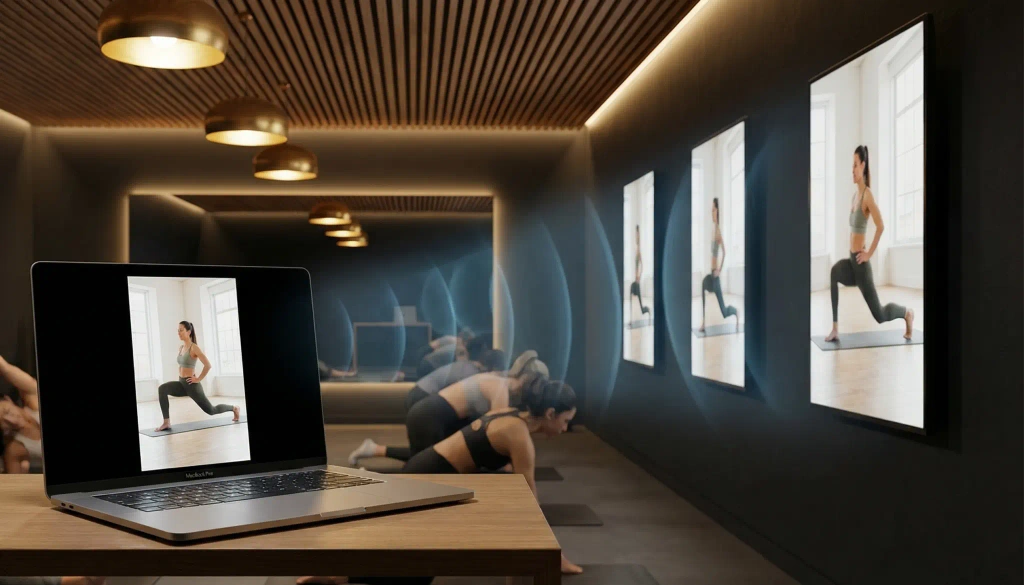
إذا كان مصدر العرض في الفصل هو جهاز كمبيوتر يعمل بنظام Windows، وكان على الطلاب في أطراف القاعة المختلفة مشاهدة نفس المؤقت أو العرض التوضيحي، فإن 1001 TVs يمكنها عرض شاشة ذلك الكمبيوتر على عدة أجهزة استقبال متوافقة، بما في ذلك أجهزة Apple TV متعددة. اختبر أجهزة Apple TV الفعلية معًا قبل استخدامها في الفصل. بالنسبة للعرض التوضيحي المباشر، جرب ميزة «انعكاس الكاميرا» (Camera Mirroring) من جهاز iPhone وتأكد من أن الطلاب في الخلف يمكنهم رؤية الحركة بوضوح. إذا كان جهاز Apple TV الخاص بك متصلاً بشاشة مثبتة عموديًا، فاختبر الانعكاس العمودي باستخدام المؤقت أو العرض التوضيحي الفعلي وتأكد من أن عناصر التحكم والأرقام المهمة تظهر بشكل مناسب.
التخطيط لمختلف أنواع الشاشات في مختلف المناطق
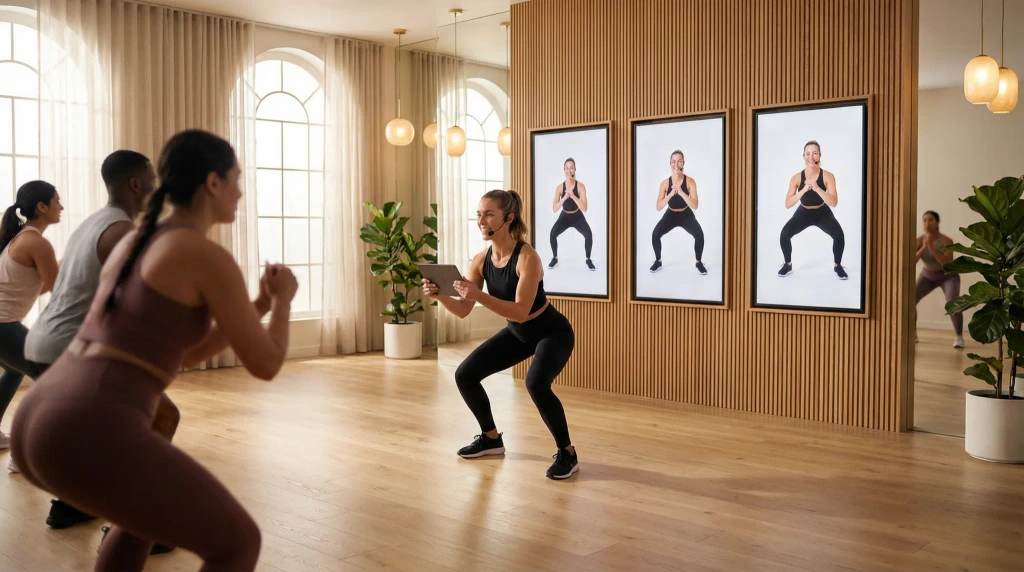
تجول في الاستوديو وحدد ما يحتاج الأعضاء إلى رؤيته في كل مساحة. قد تحتاج الردهة إلى جدول هذا الأسبوع، وقد تحتاج غرفة التمرين إلى مؤقت مباشر، وقد تحتاج منطقة الاسترخاء إلى إعلاناتها الخاصة. يوفر مجلد OneDrive المشترك نفس مجموعة الوسائط المعدة مسبقًا لأجهزة التلفزيون المُهيأة لاستخدامه. إذا كان من الضروري أن تظهر إعلانات منطقة الاسترخاء هناك فقط، فتأكد من إعداد تشغيل منفصل لتلك الشاشة. إذا كانت هناك حصتان تُقدمان جنبًا إلى جنب وتحتاج كل منهما إلى عداد وقت مباشر خاص بها، فقم بالتخطيط واختبار مصدر وجهاز استقبال لكل غرفة.
اختبر شاشة واحدة قبل التوسع
- قم بتثبيت وفتح تطبيق 1001 TVs على هاتفك وجهاز Apple TV. التطبيق صفحة تطبيق Apple TV في متجر التطبيقات يُشير حالياً إلى أن tvOS 17.0 هو الإصدار الأدنى المطلوب لتشغيل التطبيق. قم بتوصيل الهاتف وجهاز Apple TV بشبكة Wi-Fi نفسها.
- افتح اللافتات الرقمية في تطبيق الهاتف، حدد التلفزيون، ثم قم بتسجيل الدخول إلى OneDrive. قم بتحميل جدول الاختبارات مع تحديد التواريخ ومقطع فيديو قصير كعينة إلى
1001 TVsالمجلد. تأكد من أن كليهما يعملان بشكل صحيح (التنزيل والتشغيل)، ثم قم بتمكين «التحديث التلقائي» وتحقق من ظهور عملية تحميل تجريبية ثانية بعد إجراء الفحص. - جرب ميزة «انعكاس الشاشة» بشكل منفصل باستخدام جهاز المدرب وتطبيق الفصل الدراسي الفعلي. قم بتنفيذ دورة قصيرة من التمرين والراحة حتى تتمكن من مراقبة العد التنازلي وقراءته من المكان الذي يتدرب فيه الأعضاء.
- بمجرد اجتياز الاختبارين، قم بتهيئة كل جهاز تلفزيون إضافي وفقًا للغرض المقصود منه. تحقق من الجدول الزمني المؤكد على كل شاشة ستعرضه قبل وصول الأعضاء.
ابدأ الآن
اكتشف نظام اللافتات الرقمية 1001 TVs وتجربة جدول الأسبوع المقبل على شاشة واحدة من شاشات مكتب الاستقبال قبل تطبيقه في بقية أرجاء الاستوديو.

اقرأ المزيد
 كيفية عرض ملف PowerPoint على التلفزيون لاسلكيًا (أنظمة ويندوز وماك والهواتف)
لعرض ملف PowerPoint على التلفزيون لاسلكيًا، قم بالاتصال بالتلفزيون باستخدام معيار لاسلكي يدعمه كلا الجهازين، واضبط التلفزيون كشاشة ممتدة...
 اللافتات الرقمية لمتاجر البيع بالتجزئة: ما الذي يجب عرضه وكيفية إعداده
العرض الترويجي ليوم السبت جاهز للانطلاق. يتضمن التصميم الفني المنتجات المعروضة والأسعار وتواريخ العرض. والآن يتعين على فريق المتجر...

