如何將 Zoom 會議鏡射到電視上 (有聲) - Easy 2026 指南
您可以將 Zoom 會議連接到電視並播放聲音,但具體方法取決於您使用的裝置以及電視的接收能力。對於相容的 Apple 裝置和電視而言,AirPlay 是一種實用的解決方案。Android 和 Windows 使用者則可能需要使用相容的投射或無線顯示功能。 若遇到重要會議或無線連線不穩定時,HDMI 通常是更可靠的備用方案。.
請先在下方確認您的裝置與電視設定。如果畫面能傳輸到電視,但會議聲音卻無法傳出,請在變更連接方式之前,先檢查音訊輸出及任何已連接的藍牙裝置。.
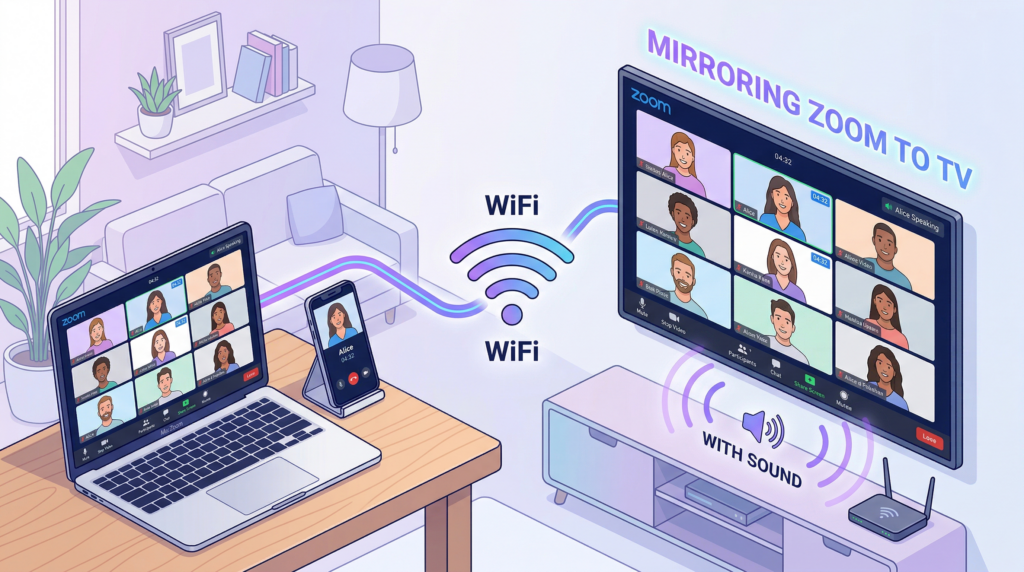
選擇正確的方式將 Zoom 串流到電視上
| 您的設定 | 從……開始 | 鑰匙檢查 |
| iPhone 或 iPad | AirPlay | 請確認電視或 Apple TV 是否支援 AirPlay,且是否位於同一區域網路中。. |
| Android 手機或平板電腦 | 投射或無線顯示 | 請確認手機、電視或接收器是否支援相同的投射或顯示路徑。. |
| Mac | AirPlay | 確認電視是否相容,並檢查 Mac 的音訊輸出。. |
| Windows 電腦 | 無線顯示或 HDMI | 請檢查 Windows 中是否出現相容的無線顯示裝置;若無,請使用 HDMI。. |
| 您的電視不支援您想要的原生路徑 | 查看相容的螢幕鏡像應用程式 | 僅在該應用程式正式支援發送者與接收者的設定時,才應使用該應用程式。. |
若您的發送裝置與電視接收端均受支援,1001 TVs 可作為跨裝置鏡像顯示的另一種選擇。在安裝或於會議中使用此功能之前,請先確認其支援的設定。.
不確定您的電腦或手機能否將 Zoom 畫面鏡像傳輸到電視上嗎?請使用 螢幕鏡像相容性檢測工具 請在會議開始前找出合適的連線方式。.
加入會議前:請確認以下 3 件事
會議開始前花一分鐘進行設定,就能避免常見的問題:例如電視畫面遲遲無法顯示、畫面有畫面卻無聲音,或是通話中途連線中斷。.
- 請確認您的電視是如何接收內容的。. 您的電視可能支援 AirPlay、Google Cast、Miracast 或其他無線顯示方式。若不支援,您可能需要一個相容的接收器或透過 HDMI 連接。.
- 使用無線連線方式時,請使用相同的區域網路。. 若手機或電腦連線至訪客網路、VPN、熱點或隔離網路,可能無法偵測到電視或接收器。.
- 請確認會議音訊正在哪裡播放。. 請同時調高音源裝置的音量和電視的音量。若藍牙耳機或喇叭仍被選為音訊輸出裝置,請將其斷開連接。.
方法 1:透過無線方式將 Zoom 畫面鏡像投射至電視
當您的來源裝置與電視支援相同的連線方式時,無線螢幕鏡像功能便十分方便。具體的操作方式雖因裝置而異,但目標都是一樣的:建立連線、選擇電視或接收器,然後在會議開始前確認 Zoom 的畫面與音訊是否正常。.
iPhone 或 iPad:使用 AirPlay
若要使用 iPhone 或 iPad,您需要一台 Apple TV 或支援 AirPlay 的智慧電視,並需具備可讓這些裝置互相偵測的區域網路連線。Apple 說明如何 將您的 iPhone 或 iPad 畫面鏡像至電視或 Mac 使用相同的 Wi-Fi 網路以及 螢幕鏡像 「控制中心」中的控制項。.
- 加入 Zoom 會議,或做好加入會議的準備。.
- 开放 控制中心 在您的 iPhone 或 iPad 上。.
- 敲击 螢幕鏡像, ,然後選擇您的電視或 Apple TV。.
- 若系統要求您輸入代碼,請輸入電視螢幕上顯示的代碼。.
- 會議開始前,請確認電視螢幕上是否顯示畫面,以及聲音是否傳送到預期的位置。.
如果電視上顯示畫面但沒有聲音,請先檢查 iPhone 或 iPad 的音量、電視的音量、藍牙周邊設備,以及所選的音訊輸出來源。AirPlay 鏡像是一種螢幕鏡像傳輸方式;Zoom 會議的音訊效果仍可能取決於裝置、電視、作業系統設定,以及當前的音訊輸出目標。.
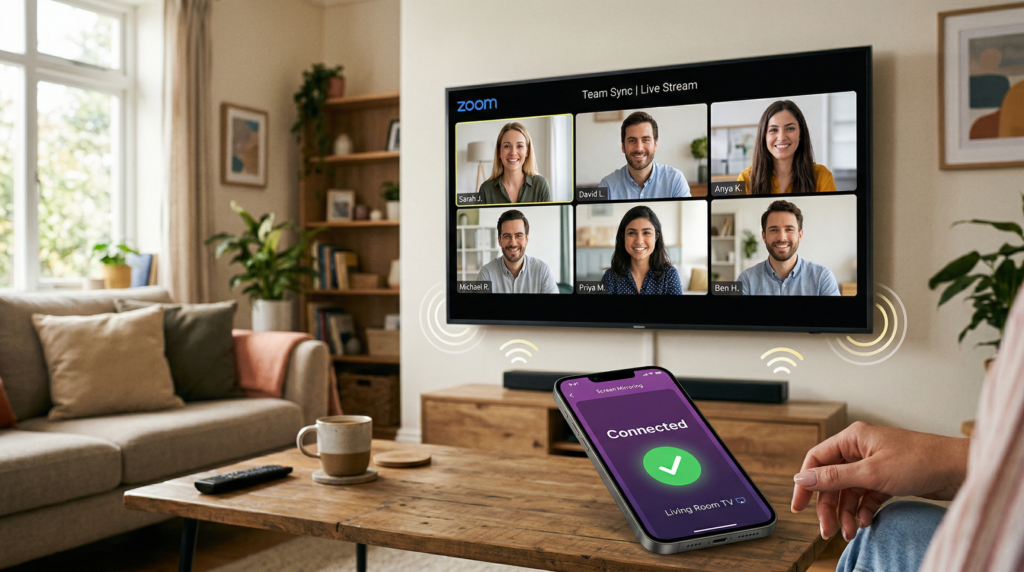
Android:使用 Cast 或無線螢幕投射
Android 並非在每支手機上都使用完全相同的鏡像傳輸選單。此功能的名稱及可用傳輸方式會因手機品牌、Android 版本、電視機及接收器而異。請在手機上尋找「投射」或「無線顯示」選項,然後確認電視機或接收器是否支援該傳輸方式。.
- 請確認您的手機與電視或接收器是否與您計畫使用的連接方式相容。.
- 當所選方法使用本機偵測時,請將其連接到所需的網路。.
- 在 Android 裝置上啟動可用的投射或無線螢幕顯示功能。.
- 請選擇電視或接收器,然後開啟 Zoom 或返回會議。.
- 請在通話開始前檢查電視畫面與音訊。.
若您的電視或接收器支援 Google Cast,請依照該特定 Android 裝置與接收器所提供的投射流程操作。請勿假設每種 Zoom 行動裝置設定都具備相同的內建 Chromecast 控制功能,亦不應假設所有裝置的音訊行為皆完全相同。.
如果電視已連線,但 Zoom 的音訊無法傳輸,請在重新連線前檢查手機音量、電視音量、藍牙周邊設備以及選定的音訊輸出方式。若在時間緊迫的會議中連線不穩定,請改用 HDMI 連接。.
Mac:若電視支援 AirPlay,請使用 AirPlay
在配備支援 AirPlay 的電視或 Apple TV 的 Mac 上,請開啟 控制中心, 選擇 螢幕鏡像, ,然後選擇該電視。系統可能會要求您輸入電視螢幕上顯示的代碼。.
如果 Zoom 畫面顯示在電視上,但聲音仍留在 Mac 上,請檢查 Mac 的音訊輸出設定,並斷開任何可能仍處於連線狀態的藍牙耳機或喇叭。Zoom 的 「分享聲音」選項 此功能是用於將電腦音訊傳送給會議參與者;這與選擇您自己的會議音訊播放位置是兩回事。.
Windows:若可使用,請啟用「無線顯示」功能
當電腦與電視或接收器皆支援相容的連線方式時,Windows 電腦即可透過無線顯示功能進行串流。微軟的 無線顯示操作說明 使用 Windows 鍵 + K 選擇一個可用的顯示裝置;若電視上出現確認視窗,請在電視上確認該請求。.
如果電視畫面未顯示,請勿在時間緊迫的會議中無止境地進行故障排除。請確認電視或接收器是否支援所選的顯示路徑。若不支援,或連線不穩定,請改用 HDMI 連接。.
若無線鏡像功能不穩定
如果網路連線延遲或頻繁斷線,請盡可能靠近路由器,並減少其他會佔用大量網路資源的活動。請保持手機、平板電腦或筆記型電腦處於醒來狀態,並避免啟用可能中斷無線連線的省電設定。.
如果連線仍然不穩定,請改用 HDMI 參加會議,而非花更多時間在解決無線連線問題上。您可以稍後再重新檢查無線設定,待會議不再受到影響時。.
方法 2:當您的裝置設定受支援時,使用 1001 TVs 進行跨裝置鏡像
當內建的鏡像功能無法配合您的特定發送裝置與電視接收裝置時,第三方鏡像應用程式便能派上用場。這種情況通常發生在您的手機、電腦和電視使用不同的生態系統,或是您的具體設定無法使用原生鏡像選項時。.
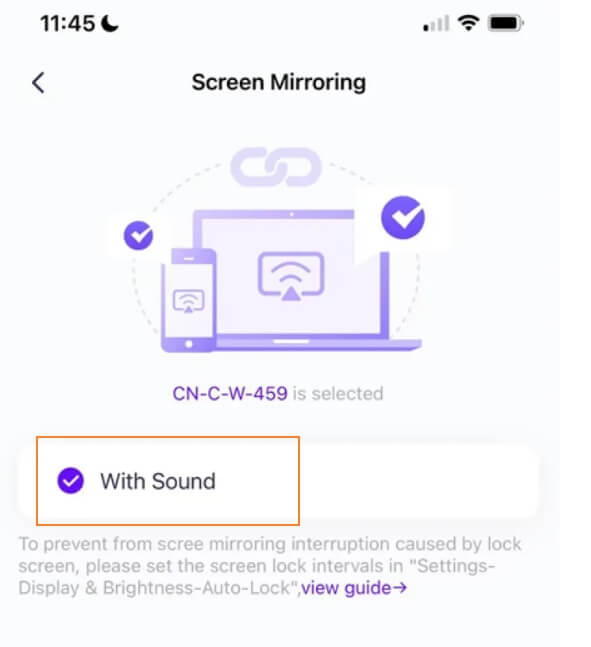
1001 TVs 僅在您當前的發送者與接收者設定組合目前受支援時才適用。在會議中採用此設定前,請先確認受支援的組合,並在通話前測試影像與音訊是否正常。.
若您的已驗證設定具備音訊功能,則在開始鏡像時會顯示音訊選項:
方法 3:使用 HDMI 以獲得更穩定的連線
當無線裝置偵測失敗、網路不穩定,或是會議重要性足以讓您希望減少連線變數時,HDMI 通常是最簡單的備用方案。雖然它無法保證零延遲,但能避免依賴無線裝置偵測。.
您需要:
- 一條 HDMI 線
- 若您的手機、平板電腦或筆記型電腦沒有 HDMI 連接埠,這便是您需要的正確轉接頭
- 電視上設有可用的 HDMI 輸入端子
- 請使用連接線及任何必要的轉接器,將訊源裝置連接至電視。.
- 請在電視上選擇對應的 HDMI 輸入來源。.
- 開啟 Zoom,若裝置提示您選擇,請確認已選取正確的揚聲器或音訊輸出裝置。.
- 在參加重要會議之前,請先測試視訊和音訊是否正常。.
當穩定的直接連接比無線的便利性更重要時,請使用 HDMI。當電視無法被偵測到、無線連線不斷中斷,或是您沒有時間排除接收器的故障時,此方法特別有用。.
常見問題
進行螢幕鏡像時,Zoom 的音訊能否透過我的電視播放?
可以,但結果取決於來源裝置、電視或接收器,以及當前的音訊輸出設定。如果畫面顯示在電視上,但聲音仍從您的手機或電腦傳出,請檢查裝置和電視的音量設定,斷開藍牙音訊裝置的連線,並在重新連線前確認已選取正確的音訊輸出裝置。.
對於 Zoom 來說,HDMI 是否比無線鏡像功能更好?
這兩種方式都沒有絕對優於另一種的情況。當您的裝置已支援相容的連線方式時,無線鏡像顯示會更為方便。至於重要的會議,或是無線連線不穩定的情況,HDMI 通常是更可靠的选择。.





