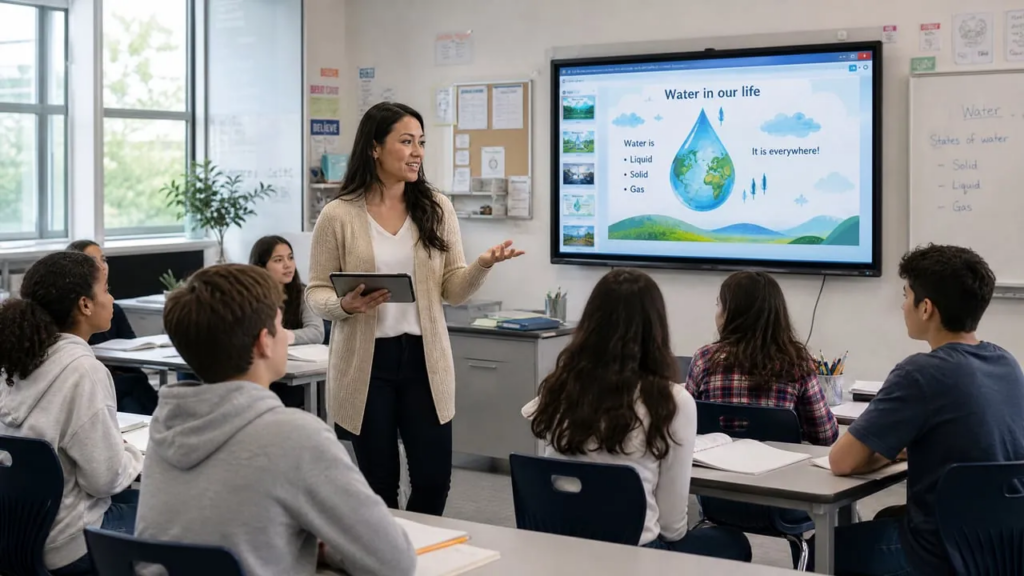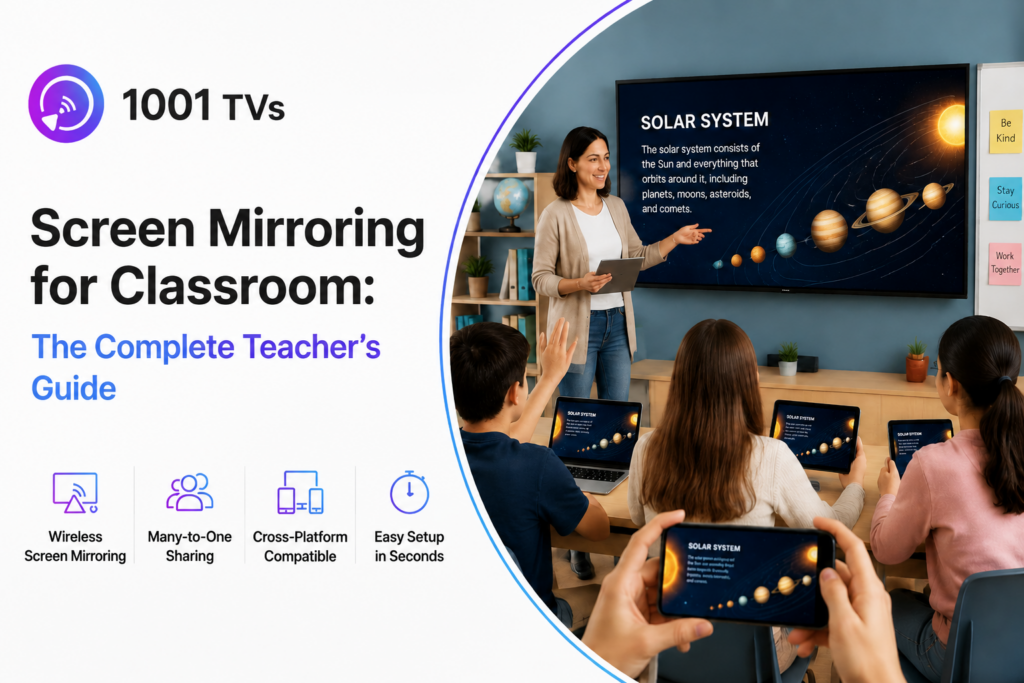



擺脫線材困擾,輕鬆教學
無需 HDMI 線纜,即可透過無線方式將課程內容、影片和網站分享至相容的教室顯示器上。
讓學生能更清晰地觀看各項活動,從小組專案到動手實驗皆然。透過無線方式,與 1001 TVs 共享教學材料與即時示範。
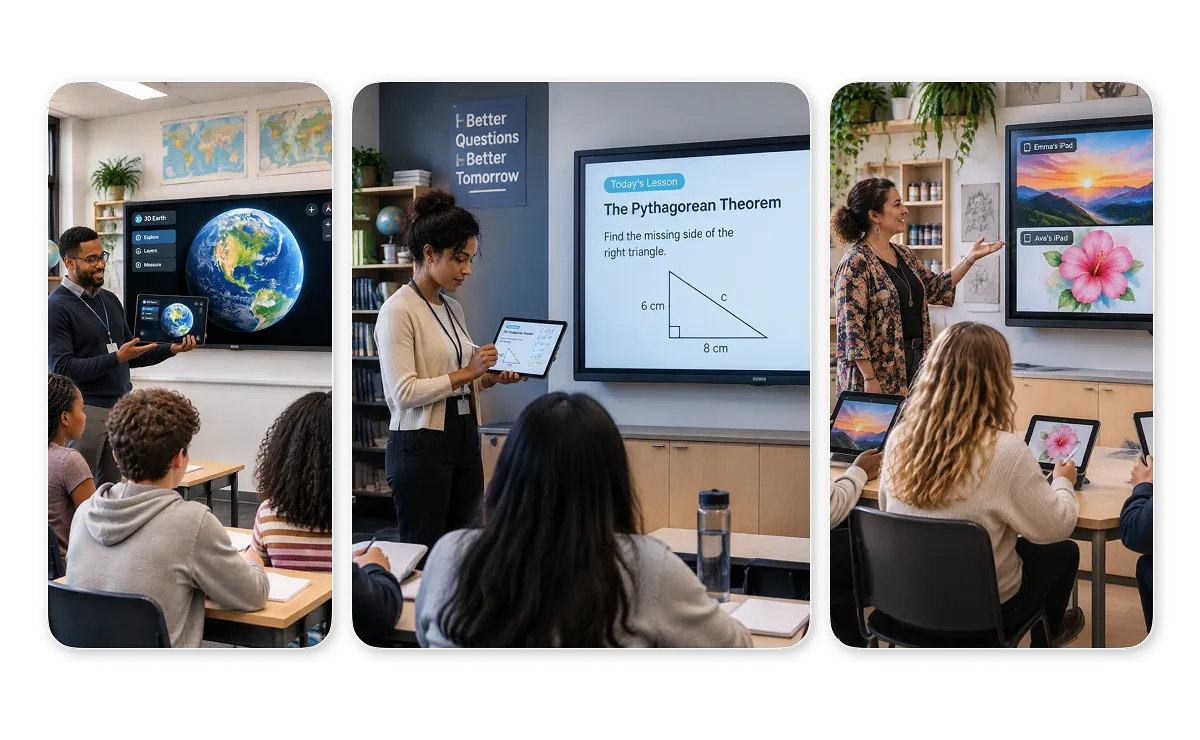



無需 HDMI 線纜,即可透過無線方式將課程內容、影片和網站分享至相容的教室顯示器上。
1001 TVs 支援 iOS、Android、Windows 及 macOS 系統,並可與教室內相容的智慧電視搭配使用。
只需幾個步驟,即可將同一區域網路上的裝置相互連線,讓課堂時間能更多地用於教學,而非設備設定。
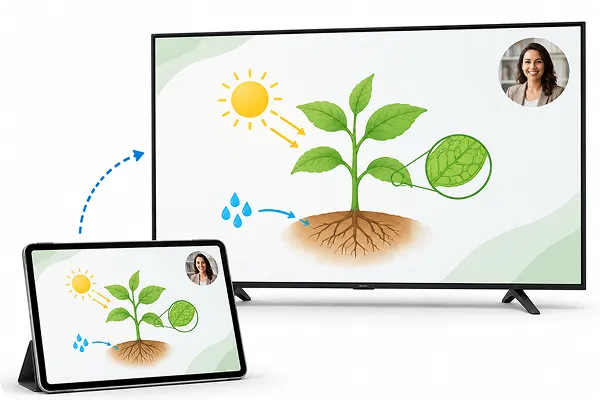
將課堂簡報、教學材料及教育影片從您的電腦或行動裝置鏡像投射至較大的教室螢幕上。無論學生坐在哪個位置,都能讓全班學生清楚看見您的教學內容。
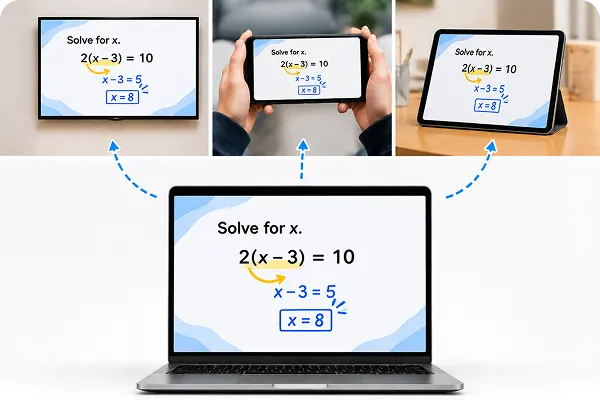
將電腦螢幕鏡像傳輸至 多種相容裝置 同時。在電視、平板電腦或電腦上顯示相同的課程內容,讓學生能透過不同的螢幕跟上進度。
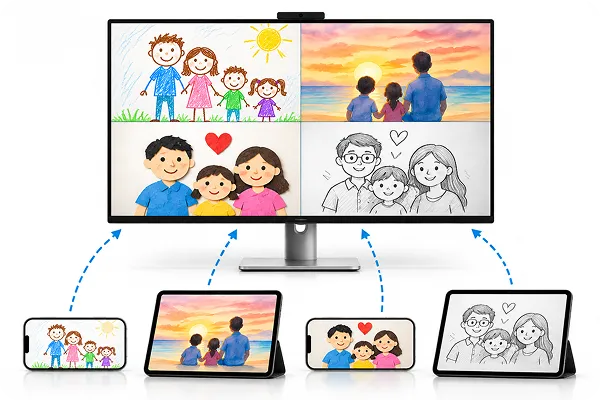
鏡子 多部學生的手機或平板電腦 連接至單一電腦,並使用「自動排列」功能來整理鏡像視窗。比較作業成果、檢視小組專案,並共同討論各種想法。
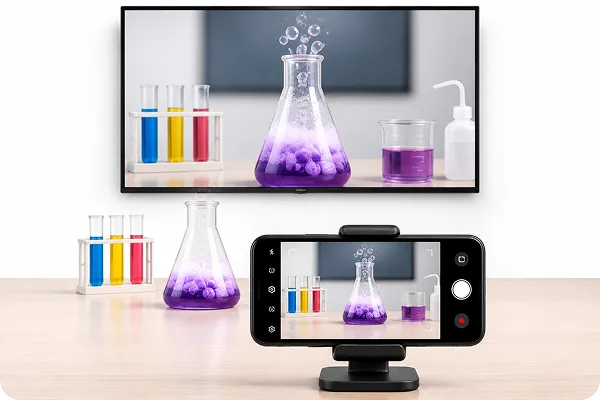
使用 iPhone 相機畫面鏡像顯示 將即時實驗、藝術作品或動手實作活動顯示在較大的螢幕上,協助學生觀察從座位上可能難以看清的細節。
透過 1001 TVs,將課程、學生作品及即時示範分享至更大的螢幕上。
 艾蜜莉·卡特
過去在小組簡報時,我總要花太多時間來排列學生們的螢幕畫面。有了「自動排列」功能,我現在可以並排檢視他們的作品,專注於討論,而不必再忙著移動視窗了。
 丹尼爾
向全班展示小型實驗,並非總是那麼容易。我很喜歡能利用 iPhone 的相機,將實驗畫面投射到教室螢幕上。這樣一來,坐在後排的學生終於也能看清楚了。
 一名小學教師
我上課時大多使用筆記型電腦,能夠無線分享螢幕真的非常方便。這樣一來,我就能展示簡報、影片或網站,而不必每次都連接 HDMI 線。
 麥可·里德
在培訓課程中,我們有時需要在多台螢幕上顯示相同的內容。若能從一台電腦進行螢幕共享,將使設定流程簡化許多,特別是在所有人都需要同步跟隨同一份簡報時。
 1001 TVs
準備好在更大的螢幕上分享您的下一堂課了嗎?