
How to Send Files to Android/iOS Phone
1001 TVs lets you transfer files seamlessly between devices — from PC/Mac to phone, ، ياكى from phone to phone — all over Wi-Fi with no cables needed. Whether you’re sharing documents, music, photos, or videos, the process is fast, simple, and wireless.
Here’s how to send files across your devices.
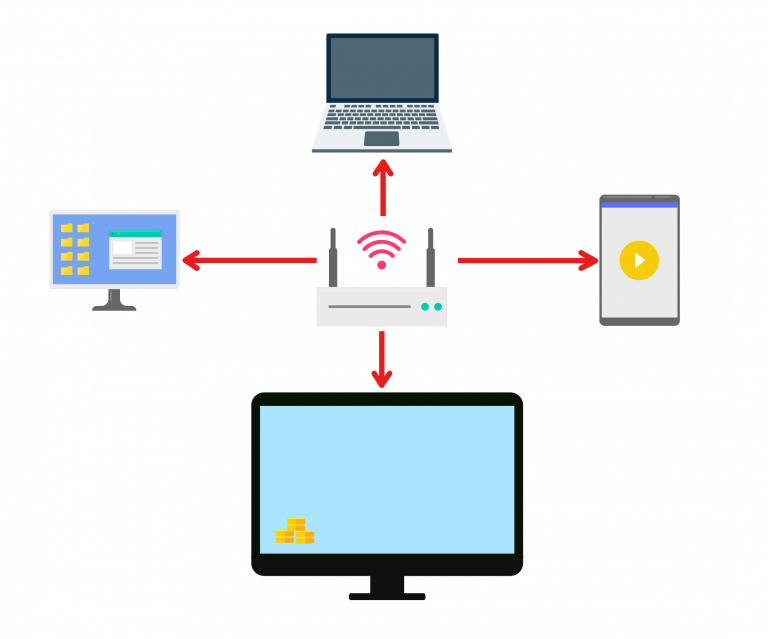
1. ئوخشاش Wi-Fi غا ئۇلاڭ:
ئىككى ئۈسكۈنىڭىزنىڭ ئوخشاش Wi-Fi تورىغا ئۇلانغانلىقىغا كاپالەتلىك قىلىڭ.
(A 5G band Wi-Fi connection is recommended for the best performance.)
2. تېلېفون ۋە Mac/PC غا 1001 TVs نى قاچىلاڭ
📥 Mac ئەپ دېتالى: App Store دىن چۈشۈرۈڭ
📥 كومپيۇتېر ئەپلىرى: چۈشۈرۈش Microsoft دۇكىنى
تەپسىلىي قەدەملەر ئۈچۈن، تۆۋەندىكىگە قاراڭ كومپيۇتېر ئورنىتىش قوللانمىسى
📱 iOS ئەپ: App Store دىن چۈشۈرۈڭ
📱 ئاندروئىد ئەپ: Google Play دىن چۈشۈرۈڭ
3. Start transferring
Launch 1001 TVs on your receiving phone and tap ھۆججەتلەرنى ئورتاقلىشىش –>Receive.

1) From PC/Mac to Phone
On your PC/Mac, click ئەۋەتىش and select your target phone from the device list.
Note: If the target device is تورسىز, you can still view the files you’ve received.
To connect the device, check your network connection, or click the “+” icon and enter your phone’s IP address.
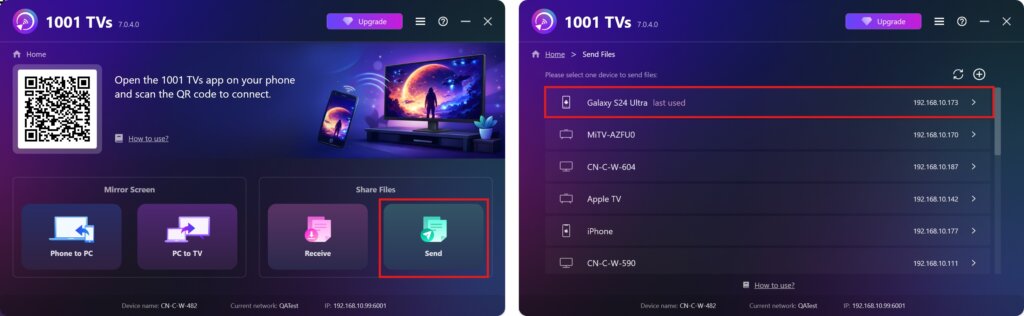
چېكىڭ قوبۇل قىلىش on your phone to confirm pairing.
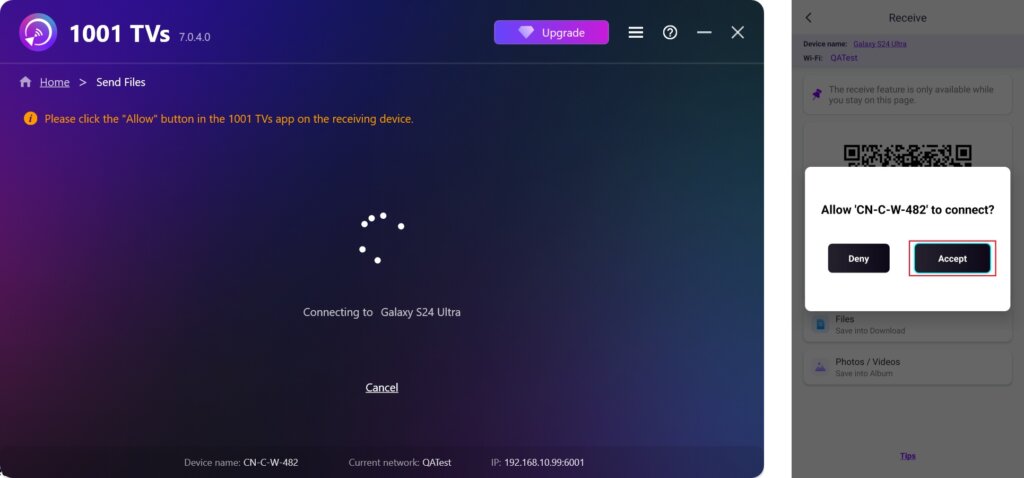
Once successfully paired, you can easily transfer files to your phone.
Received files are saved to the Download folder, and photos/videos to the Album.
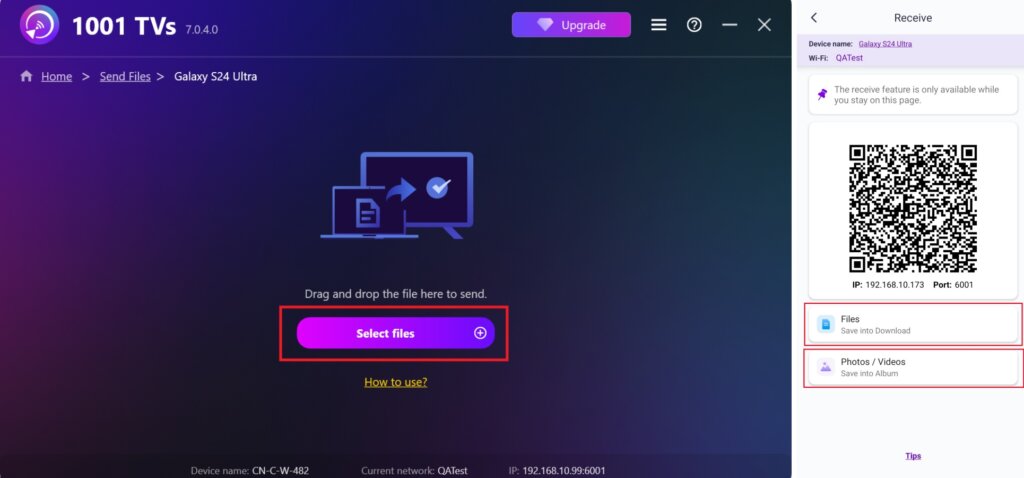
2) Send Files from Phone to Phone
On the sending device, open 1001 TVs, go to ھۆججەتلەرنى ئورتاقلىشىش –> ئەۋەتىش, and select your target device from the list.
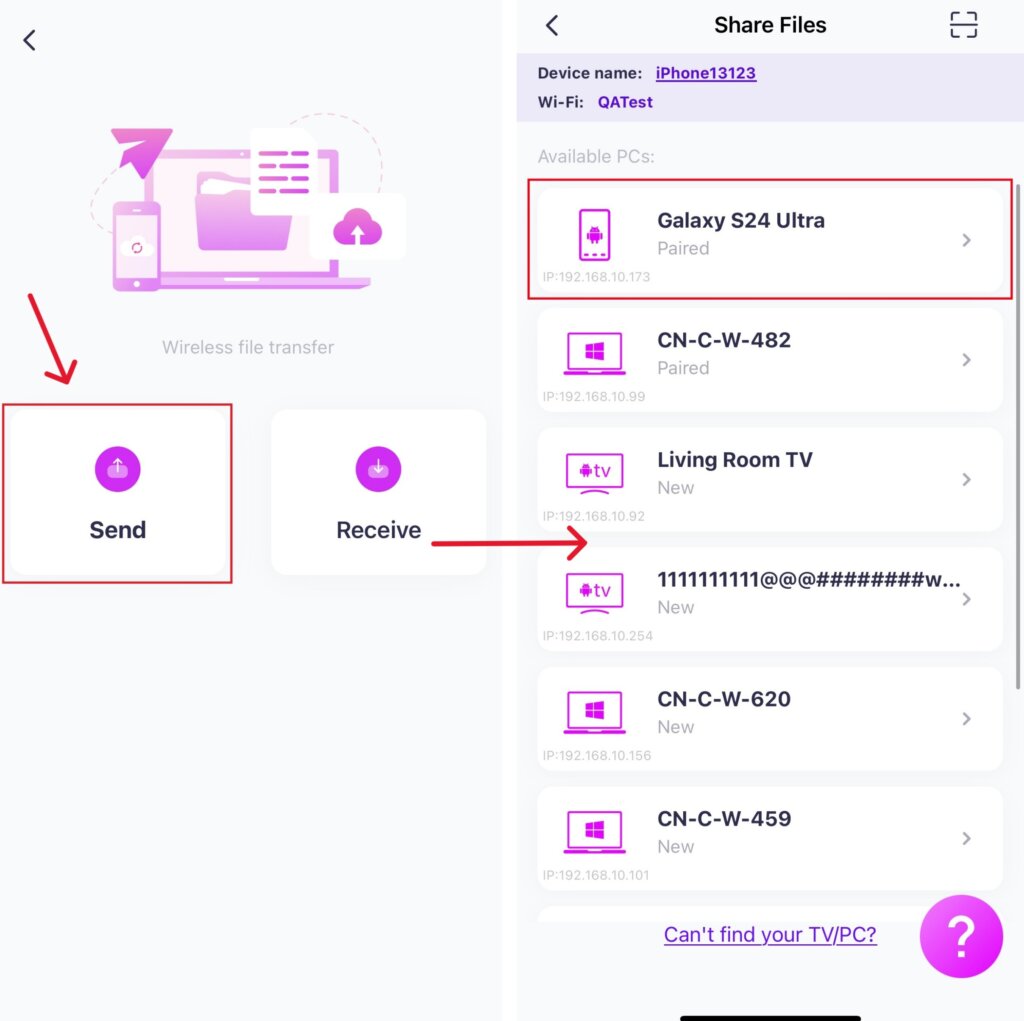
چېكىڭ قوبۇل قىلىش on your receiving phone to confirm pairing.
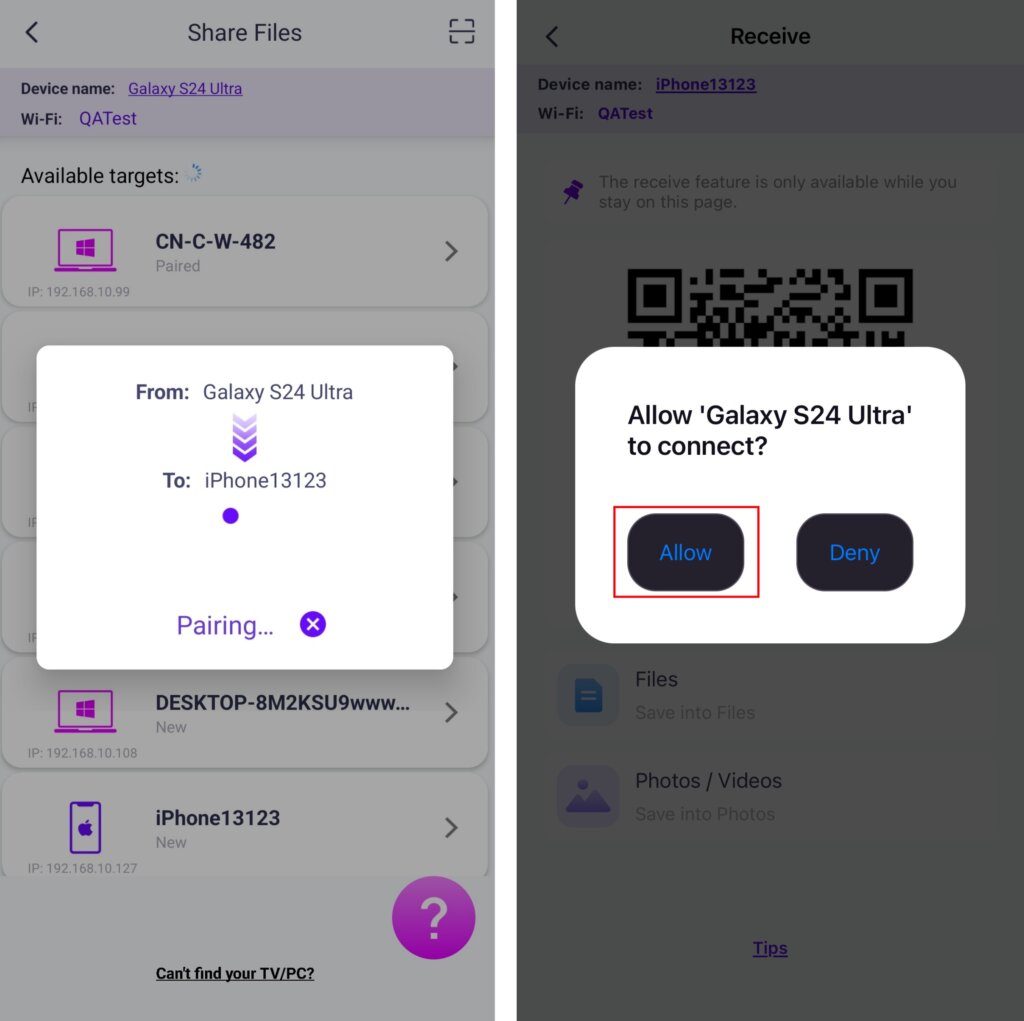
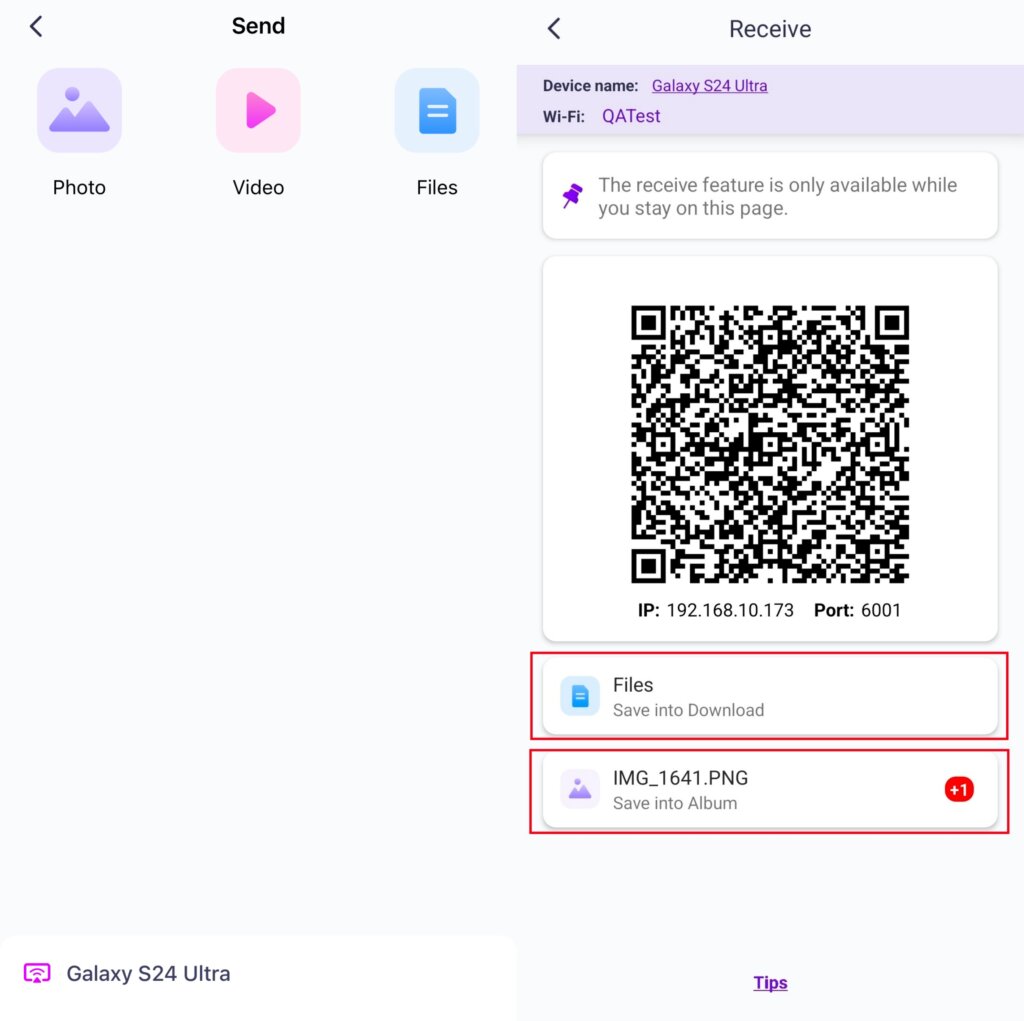
Once successfully paired, you can easily transfer files to your phone.
Received files are saved to the Download folder, and photos/videos to the Album.
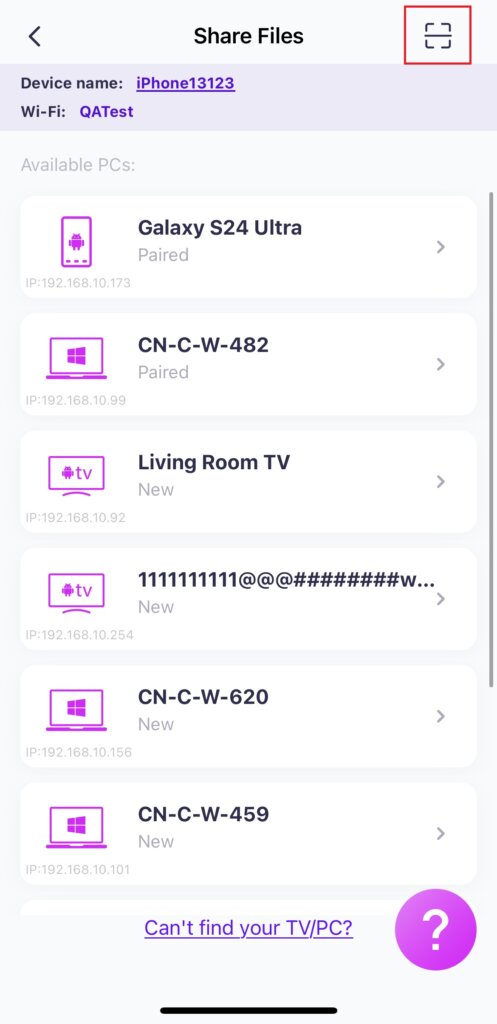
6. نىشان ئۈسكۈنىنى تاپالمىدىڭىزمۇ؟ كودنى سىكانىرلاپ جۈپلەشنى سىناپ بېقىڭ
ئەگەر ئۈسكۈنىڭىز تىزىملىكتە كۆرۈنمىسە، سىز قىلالايسىز QR كودىنى سىكانىرلاڭ displayed on the receiving phone screen for quick pairing.
بىلەن 1001 TVs, ، سىز ھۇزۇرلىنالايسىز سىمسىز، يۇقىرى سۈرئەتلىك ھۆججەت يوللاش ئۈسكۈنىلەرىڭىز ئارىسىدا ھەر ۋاقىت، ھەر قانداق جايدا! 🚀
ھازىر 1001 TVs نى ئېلىڭ
📥 Mac ئەپ دېتالى: App Store دىن چۈشۈرۈڭ
📥 كومپيۇتېر ئەپلىرى: چۈشۈرۈش Microsoft دۇكىنى
تەپسىلىي قەدەملەر ئۈچۈن، تۆۋەندىكىگە قاراڭ كومپيۇتېر ئورنىتىش قوللانمىسى
📱 iOS ئەپ: App Store دىن چۈشۈرۈڭ
📱 ئاندروئىد ئەپ: Google Play دىن چۈشۈرۈڭ