
[iOS] ھۆججەتلەرنى Apple (iOS) دىن PC/Mac قا قانداق ئەۋەتىش كېرەك
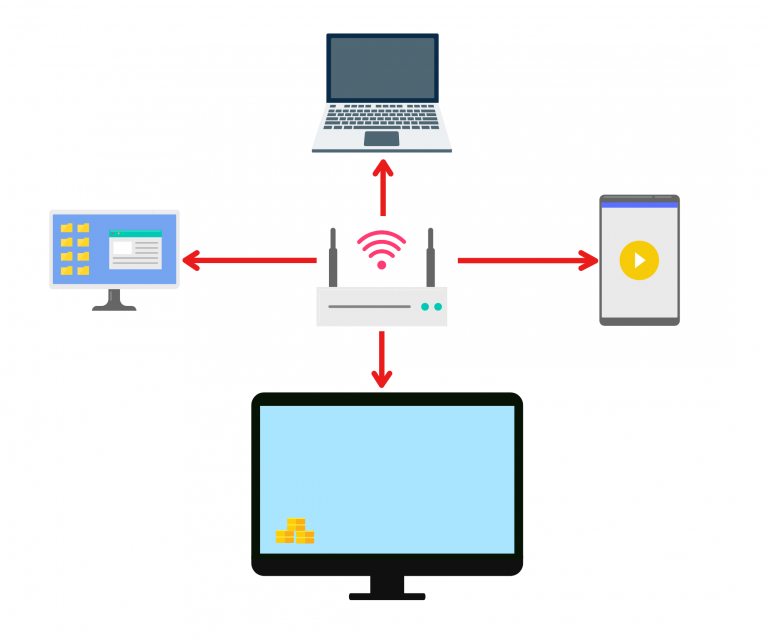
1.ئوخشاش Wi-Fi نى ئۇلاڭ:
تېلېفونىڭىز ۋە iPad نىڭ ئوخشاش Wi-Fi تورىغا ئۇلانغانلىقىغا كاپالەتلىك قىلىڭ. (ئەڭ ياخشى ئۈنۈم ئۈچۈن 5G بەلباغلىق Wi-Fi ئۇلىنىشى تەۋسىيە قىلىنىدۇ.)
2. تېلېفون ۋە Mac/PC غا 1001 TVs نى قاچىلاڭ
ئەپنى App Store ياكى Google Play دىن چۈشۈرۈۋالسىڭىز بولىدۇ
📥 Mac نەشرى: App Store دىن چۈشۈرۈڭ
📥 كومپيۇتېر نۇسخىسى: Windows ئۈچۈن چۈشۈرۈش
📱 iOS نەشرى: App Store دىن چۈشۈرۈڭ
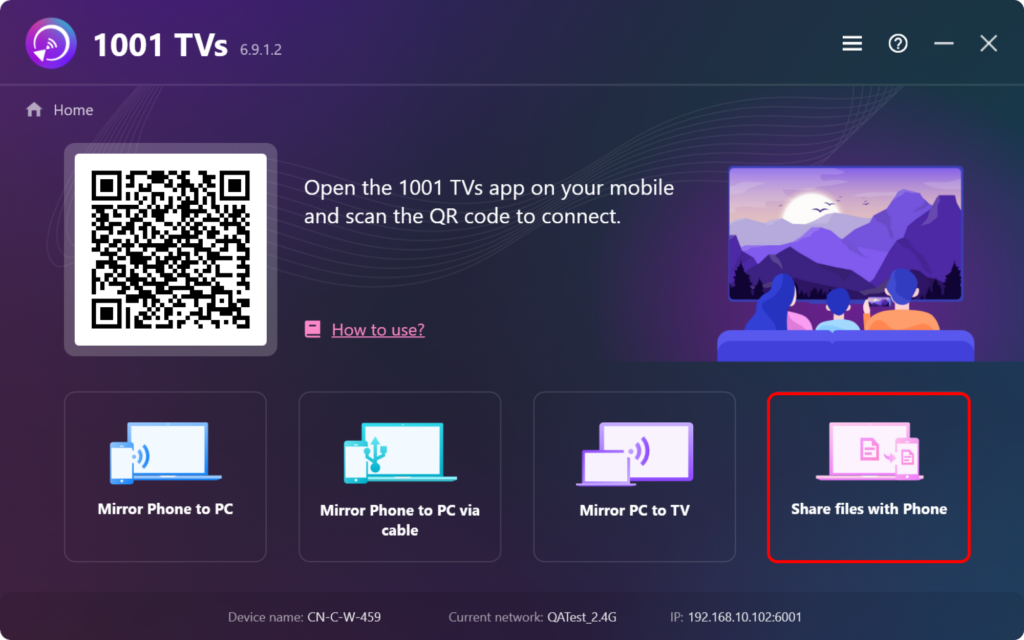
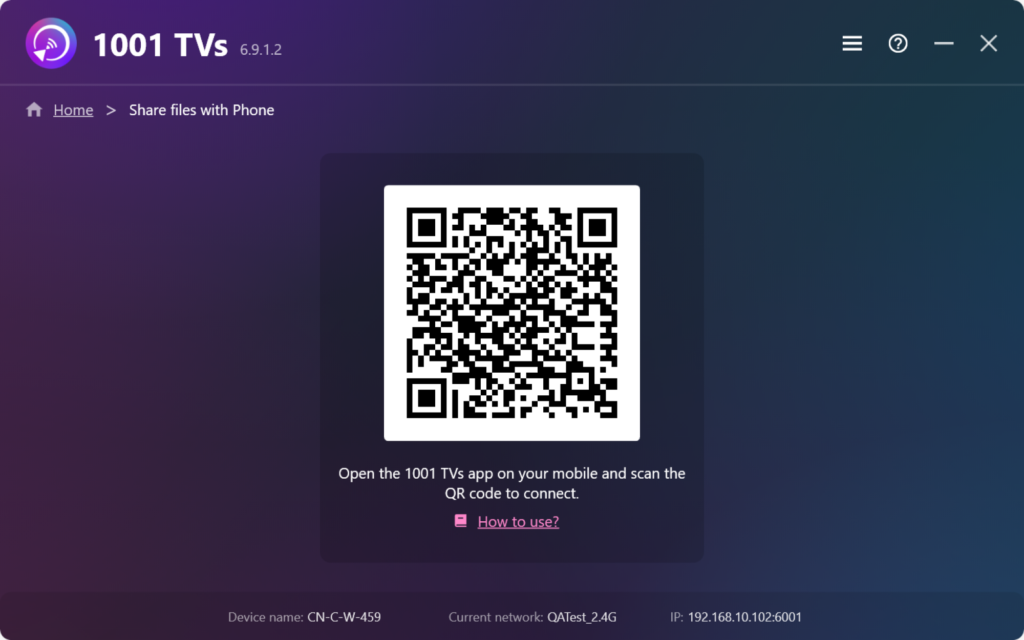
3. قويۇپ بېرىش 1001 TVs ئۈستىدە Mac/PC ۋە چېكىڭ “ھۆججەتلەرنى تېلېفون بىلەن ئورتاقلىشىش”.
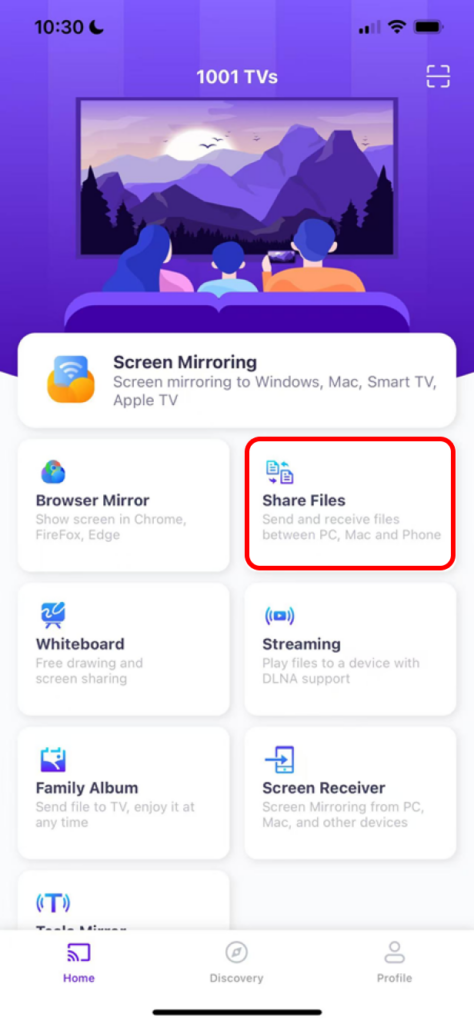
4. قويۇپ بېرىش 1001 TVs ئۈستىدە تېلېفونىڭىز ۋە چېكىڭ “ھۆججەتلەرنى ئورتاقلىشىش”.
5. يېقىن ئەتراپتىكى ئۈسكۈنىلەرنى ئىزدەڭ
· ئەگەر ئەڭ ئاخىرقى ئۇلانغان ئۈسكۈنە ئىشلىتىشكە بولىدۇ, ، ھۆججەت يۆتكەش دەرھال باشلىنىشى مۇمكىن.
· ئۈچۈن جۈپلەشكەن ئۈسكۈنىلەر, ، سىز ھۆججەتلەرنى بىۋاسىتە يۆتكىيەلەيسىز.
· ئۈچۈن يېڭى ئۈسكۈنىلەر, ، جۈپلەشتۈرۈش ئۈچۈن ئۈسكۈنە نامىنى چېكىڭ.
· ئەگەر نىشان ئۈسكۈنىسى بولسا تورسىز, ، تورىڭىزنى تەكشۈرۈڭ. سىز يەنىلا قوبۇل قىلىنغان ھۆججەتلەرنى كۆرەلەيسىز.
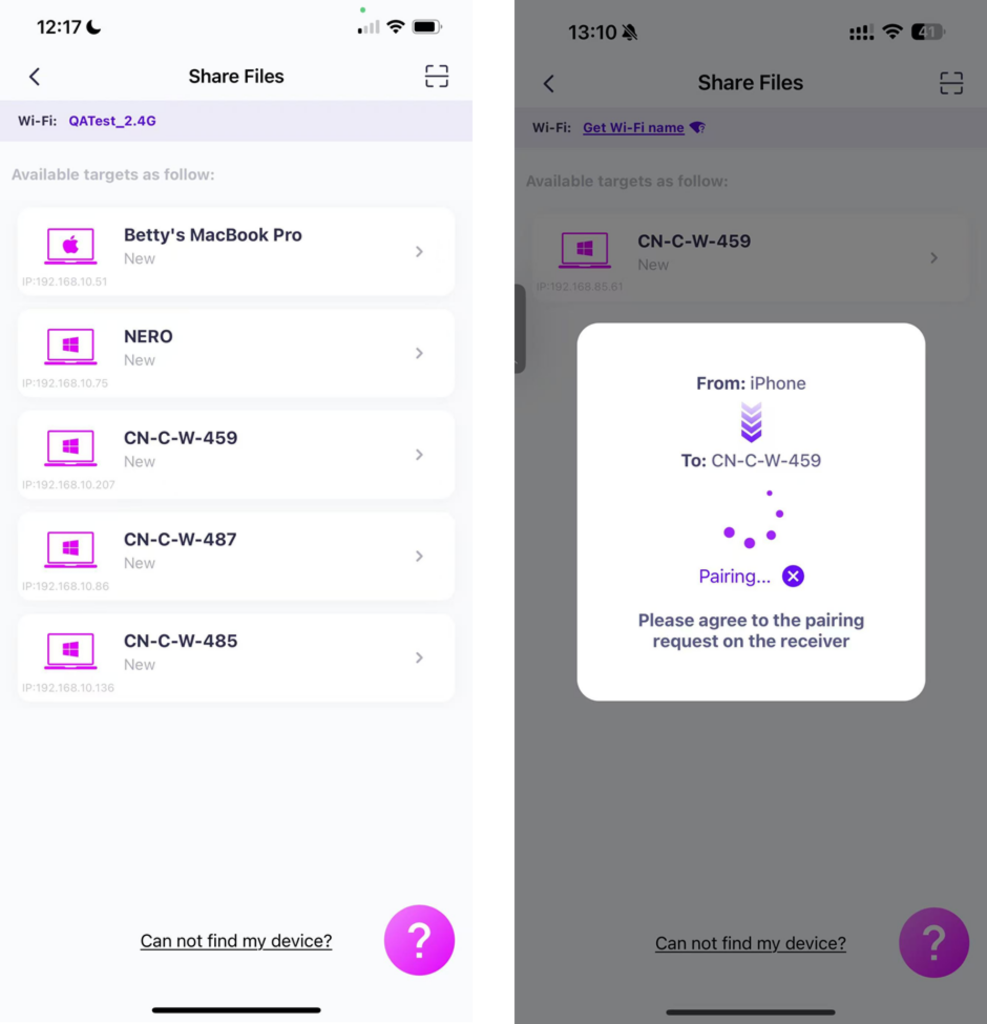
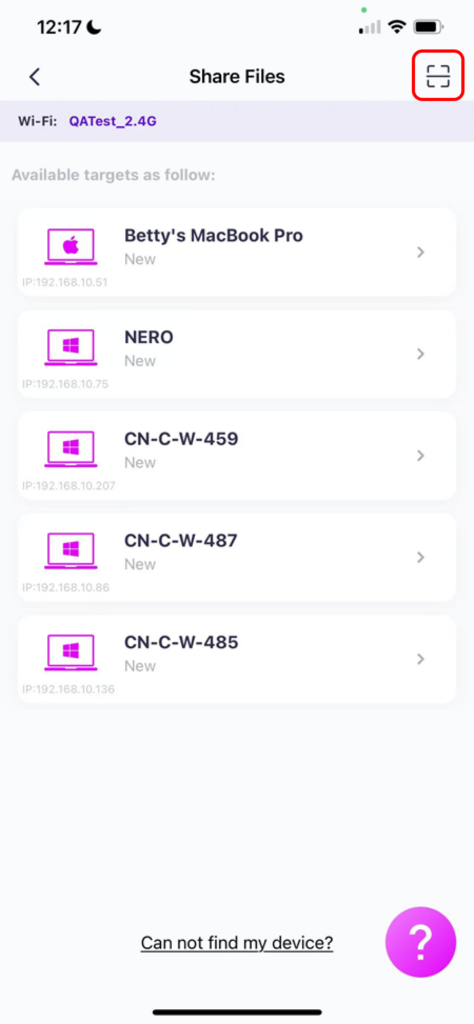
6. نىشان ئۈسكۈنىنى تاپالمىدىڭىزمۇ؟ كودنى سىكانىرلاپ جۈپلەشنى سىناپ بېقىڭ
ئەگەر ئۈسكۈنىڭىز تىزىملىكتە كۆرۈنمىسە، سىز قىلالايسىز QR كودىنى سىكانىرلاڭ تېز جۈپلەشتۈرۈش ئۈچۈن Mac/PC ئېكرانىڭىزدا كۆرسىتىلىدۇ.
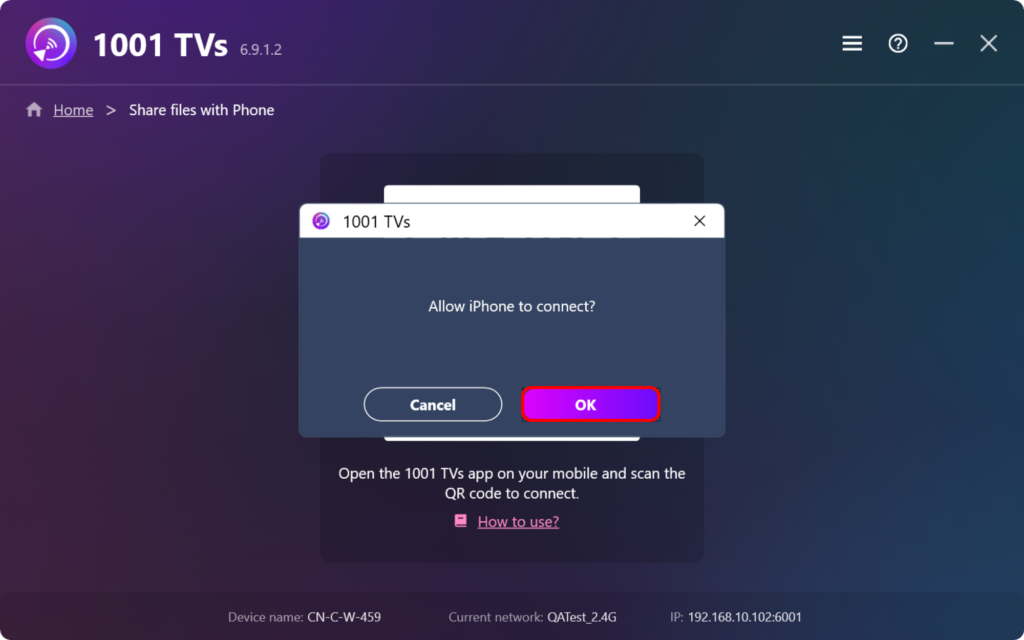
7. تېلېفونىڭىزنى Mac/PC بىلەن جۈپلەشتۈرۈڭ
8. ئەۋەتىلىدىغان ھۆججەتلەرنى تاللاڭ
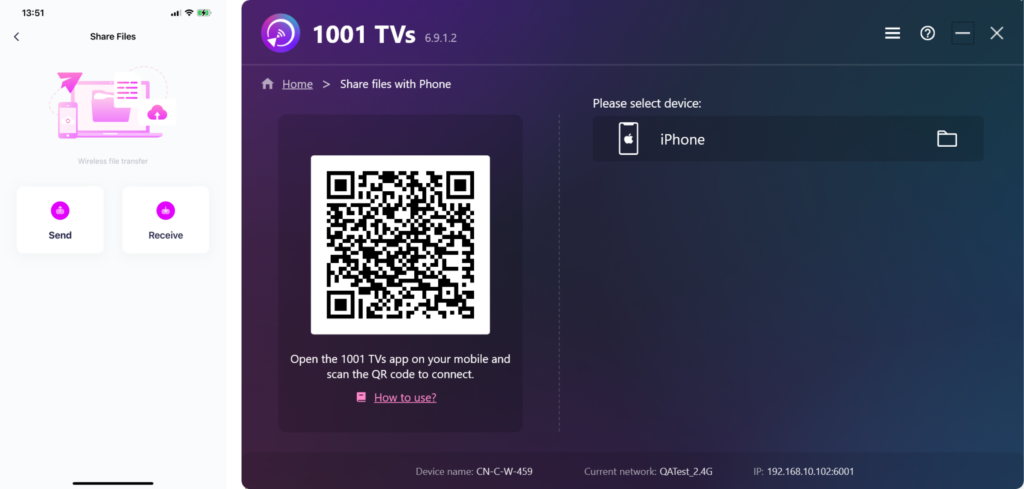
سىزنىڭ ئۈستىڭىزدە تېلېفون, ، “ نى بېسىڭ“ئەۋەتىش” نى بېسىپ، ئەۋەتمەكچى بولغان ھۆججەتلەرنى تاللاڭ.
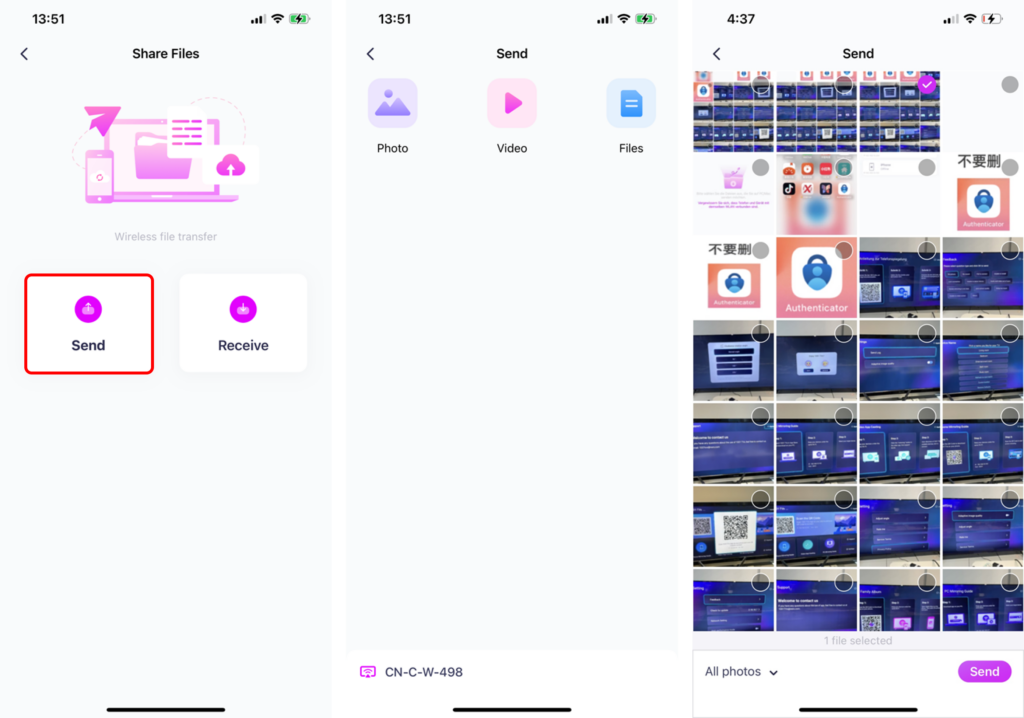
سىزنىڭ ئۈستىڭىزدە Mac/PC, نى تاللاڭ جۈپلەشكەن ئۈسكۈنە ۋە چېكىڭ “قوبۇل قىلىش” كىرىۋاتقان ھۆججەتلەرنى قوبۇل قىلىش.
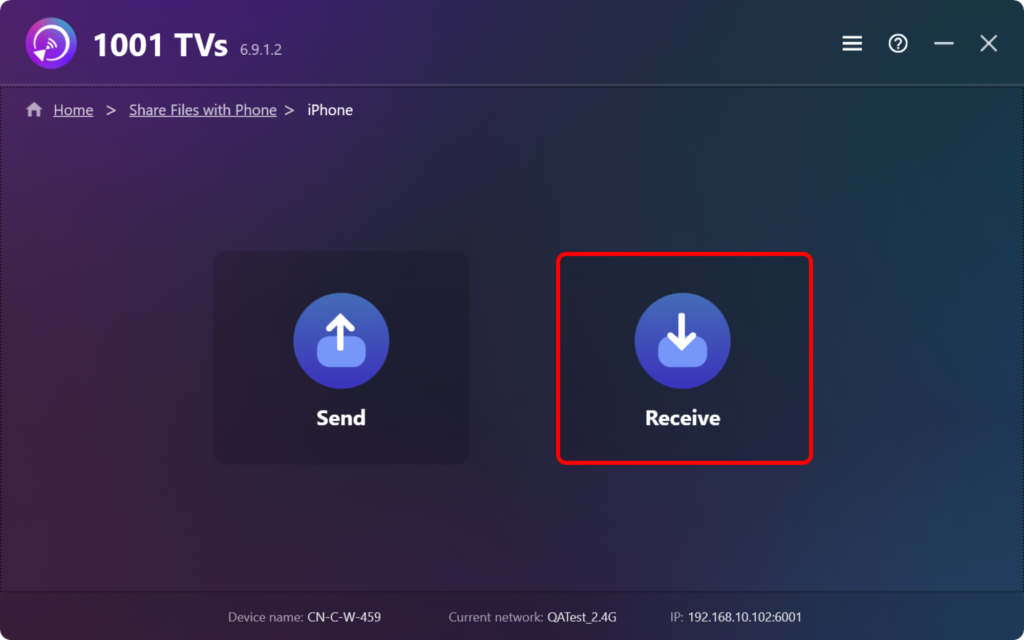
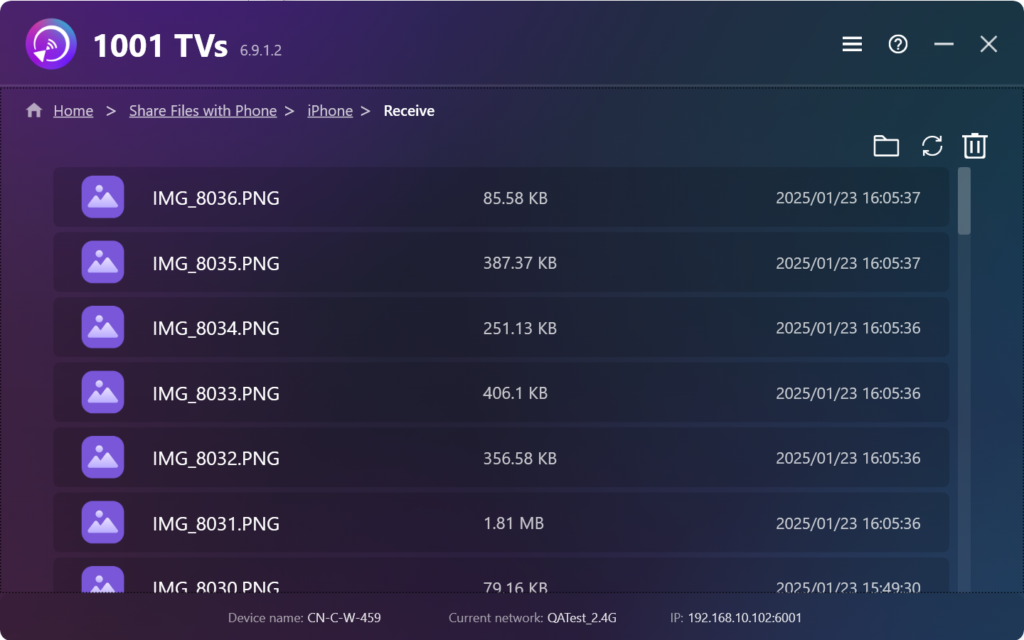
9. Mac/PC دا يۆتكەلگەن ھۆججەتلەرنى كۆرۈڭ
· تاپشۇرۇۋېلىنغان ھۆججەتلەرنى بىۋاسىتە ئېچىڭ.
· ئۇلارنى ئورنىدىن تاپىڭ Finder (Mac) ياكى File Explorer (Windows).
· چېكىڭ “يېڭىلاش” ھۆججەت تىزىملىكىنى يېڭىلاش ئۈچۈن.
بىلەن 1001 TVs, ، سىز ھۇزۇرلىنالايسىز سىمسىز، يۇقىرى سۈرئەتلىك ھۆججەت يوللاش ئۈسكۈنىلەرىڭىز ئارىسىدا ھەر ۋاقىت، ھەر قانداق جايدا! 🚀
1001 TVs نى ھازىر چۈشۈرۈڭ
📥 Mac نەشرى: App Store دىن چۈشۈرۈڭ
📥 كومپيۇتېر نۇسخىسى: Windows ئۈچۈن چۈشۈرۈش
📱 iOS نەشرى: App Store دىن چۈشۈرۈڭ