[Mac] วิธีสะท้อนหน้าจอ Mac ไปยัง PC/Mac
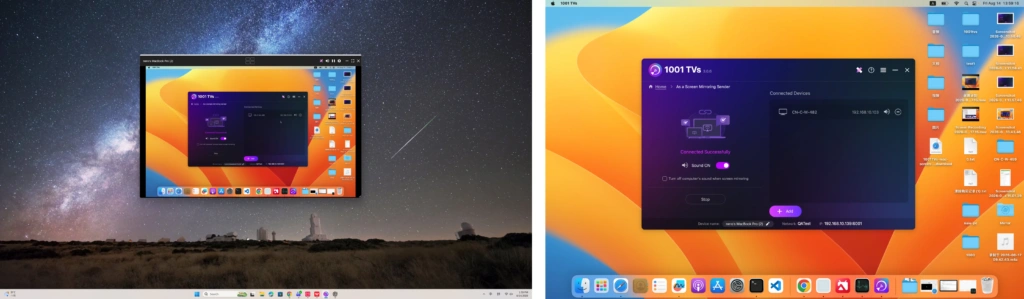
1001 TVs เป็นเครื่องมือข้ามแพลตฟอร์มที่ทรงพลังซึ่งทำให้การแชร์หน้าจอระหว่างโทรศัพท์ คอมพิวเตอร์ และทีวีเป็นเรื่องง่ายและมีประสิทธิภาพ
1. เชื่อมต่อกับเครือข่าย Wi-Fi เดียวกัน
ตรวจสอบให้แน่ใจว่าทั้งสองอุปกรณ์ของคุณเชื่อมต่อกับเครือข่าย Wi-Fi เดียวกัน.
เพื่อประสิทธิภาพสูงสุด ให้ใช้ เครือข่าย Wi-Fi ความถี่ 5 GHz เพื่อลดความล่าช้าและปรับปรุงความเสถียร.
2. ติดตั้งและเปิด 1001 TVs
📥 แอป Mac: ดาวน์โหลดจาก App Store
📥 แอปพลิเคชันสำหรับพีซี: ดาวน์โหลดจาก Microsoft Store
สำหรับขั้นตอนโดยละเอียด โปรดดูที่ คู่มือการติดตั้ง PC
3. เริ่มการสะท้อนหน้าจอ
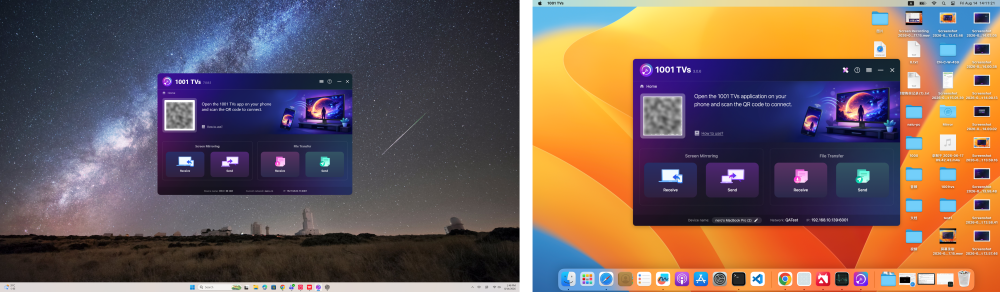
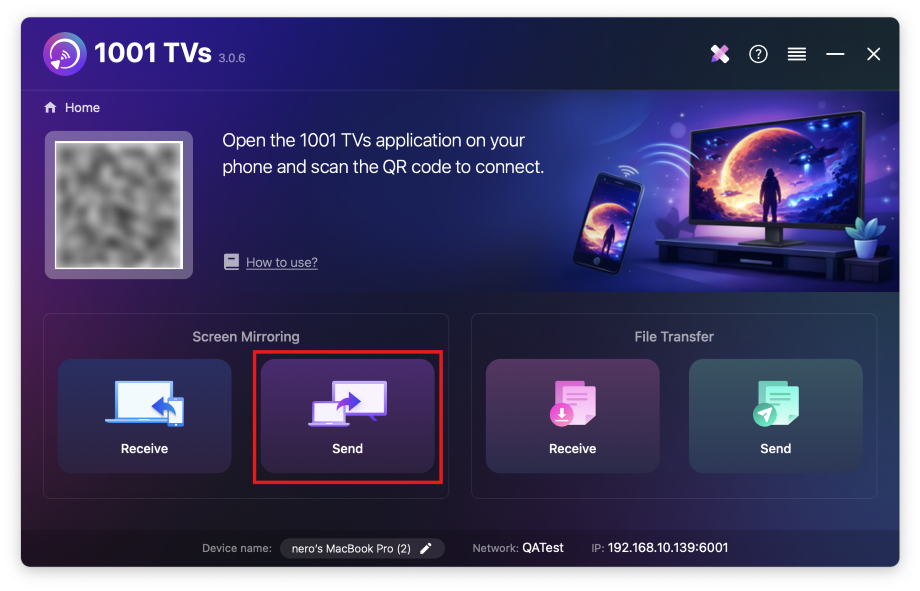
1) บน Mac ของคุณ คลิก “ส่ง” และทำตามคำแนะนำบนหน้าจอ.
ตรวจสอบให้แน่ใจ การบันทึกหน้าจอ การเข้าถึงถูกเปิดใช้งานสำหรับ 1001 TVs.
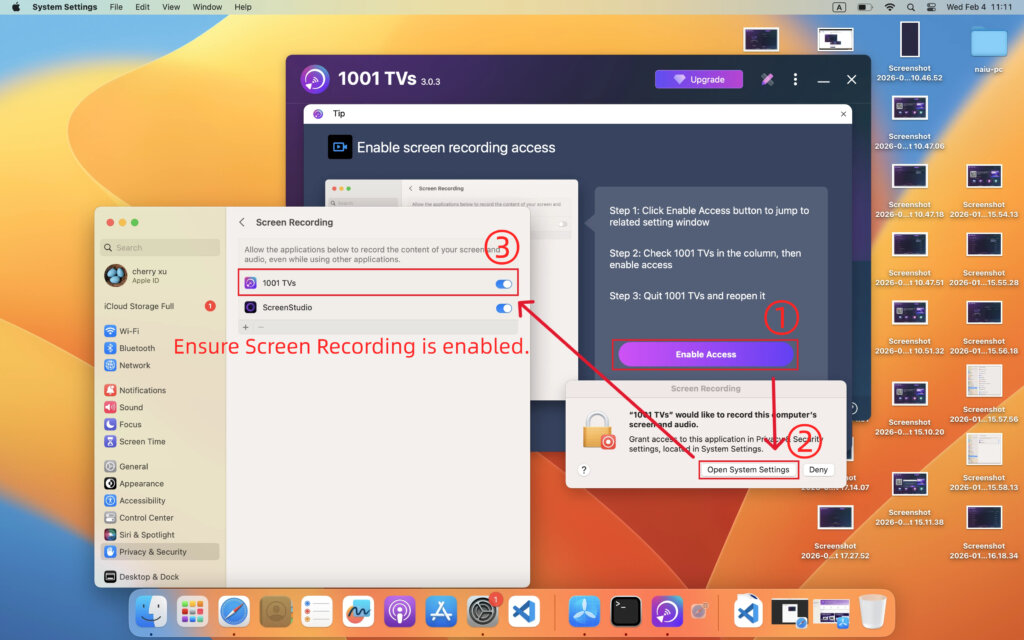
หากมีข้อความแจ้งให้ป้อนรหัสผ่าน ให้ป้อนรหัสผ่านเพื่อปรับการตั้งค่า แล้วเปิดแอปใหม่เพื่อนำการเปลี่ยนแปลงไปใช้.
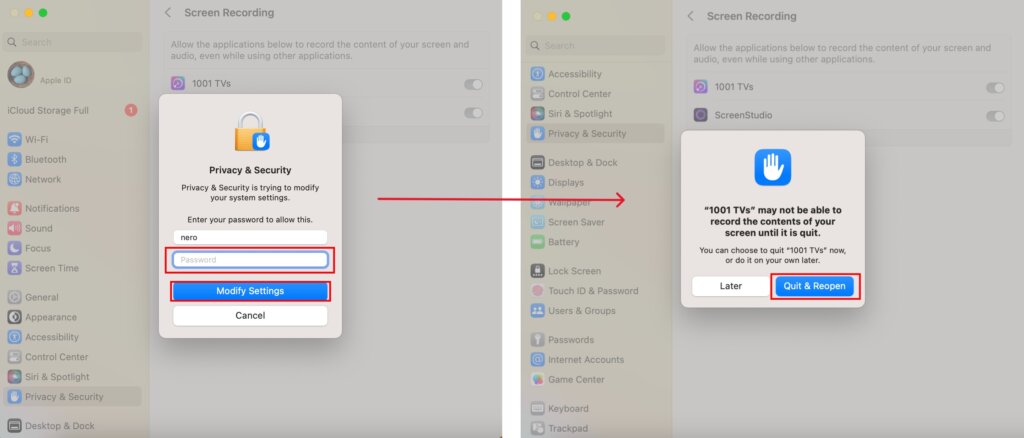
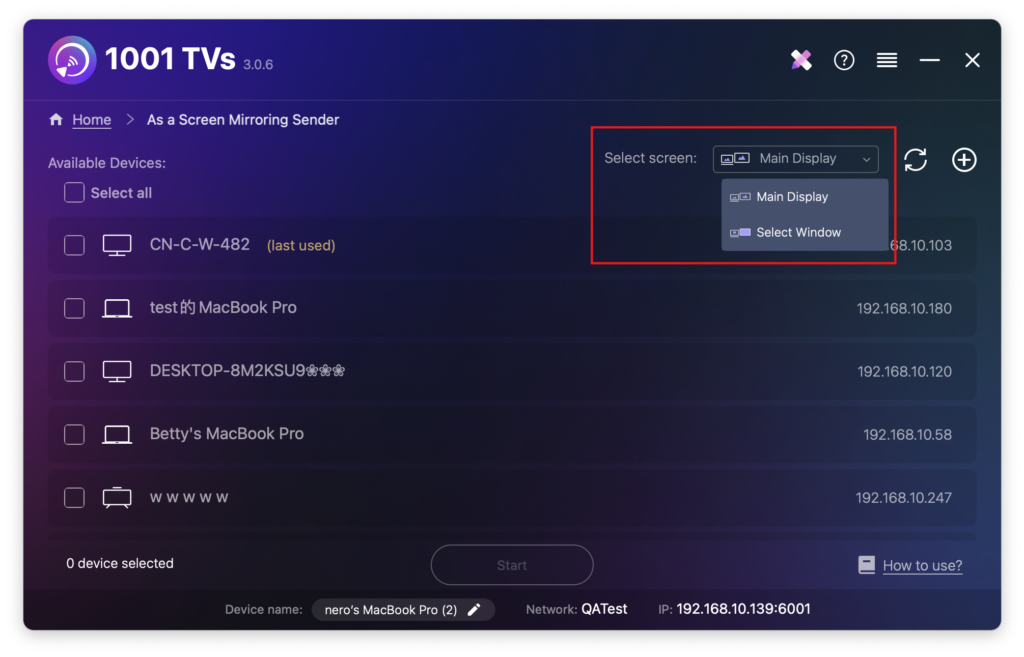
2) เลือกสิ่งที่คุณต้องการคัดลอก: ของคุณ หน้าจอหลักทั้งหมด หรือ หน้าต่างเฉพาะ.
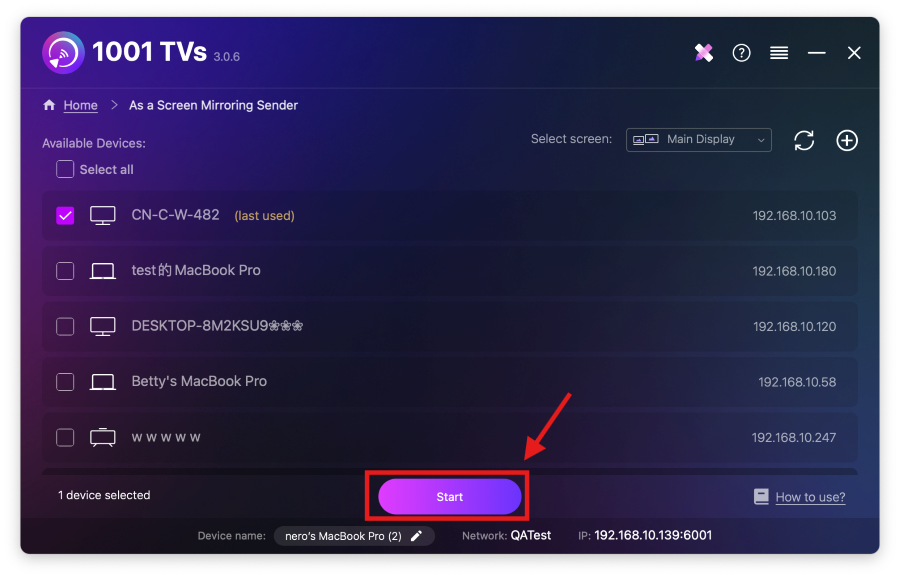
3) เลือกอุปกรณ์เป้าหมายและเริ่มการสะท้อนหน้าจอ.
แอปจะตรวจจับอุปกรณ์ที่พร้อมใช้งานโดยอัตโนมัติ (เช่น ทีวี, กล่องทีวี, และคอมพิวเตอร์) บนเครือข่ายเดียวกันที่ทำงานด้วย 1001 TVs
เมื่อมีการแจ้งเตือน, อนุญาตให้เข้าถึงไมโครโฟน เพื่อให้แน่ใจว่าเสียงทำงานอย่างถูกต้อง.
หากอุปกรณ์ไม่ปรากฏในรายการ ให้ตรวจสอบว่าแอปกำลังทำงานบนอุปกรณ์เป้าหมายอยู่ จากนั้นคลิก รีเฟรช โหลดรายการอุปกรณ์ใหม่.
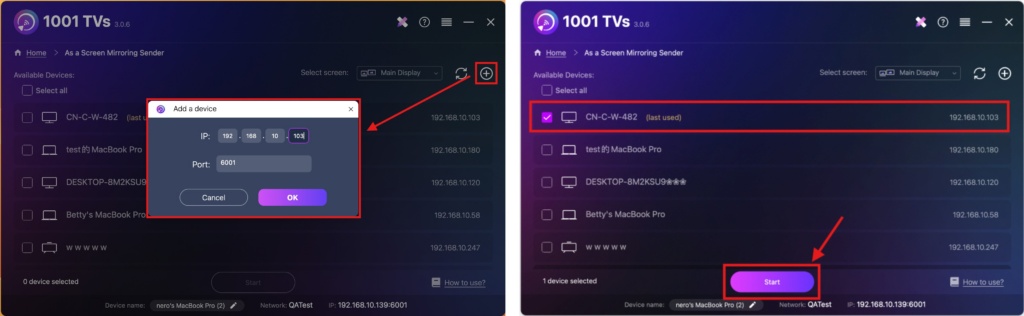
คุณยังสามารถคลิกที่ ไอคอนบวก ที่มุมขวาบน และป้อนที่อยู่ IP ที่แสดงบนอุปกรณ์เป้าหมายด้วยตนเอง.
หลังจากนั้น อุปกรณ์จะถูกเลือกโดยอัตโนมัติ.
4. ยืนยันการเชื่อมต่อ
เมื่อได้รับข้อความบนอุปกรณ์รับ ให้เลือก “ตกลง” จับคู่เครื่อง
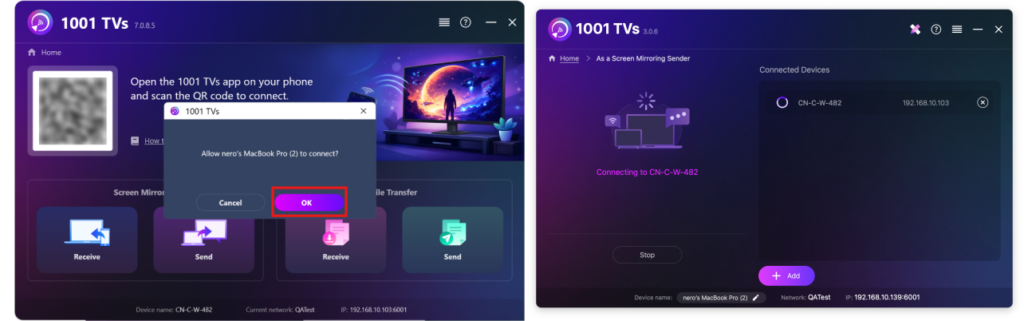
เมื่อจับคู่แล้ว หน้าจอ Mac ของคุณจะแสดงผลแบบสะท้อนทันทีบนอุปกรณ์เป้าหมาย!
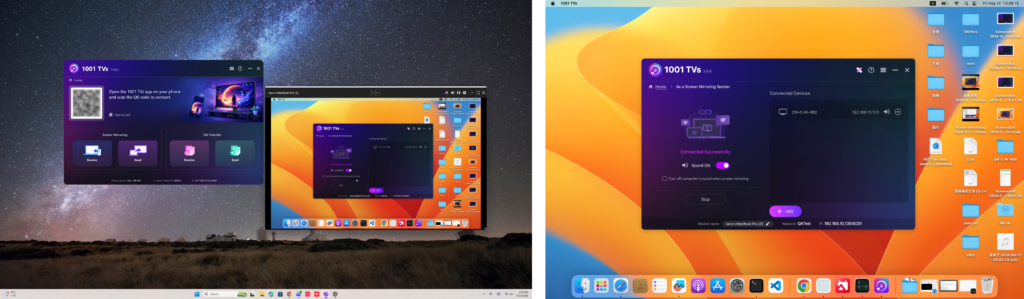
หมายเหตุ
ไม่มีเสียง: ใช้คอมพิวเตอร์ที่มีลำโพงในตัวหรือลำโพงภายนอก.
รองรับเสียงบน macOS 13.0 และเวอร์ชันใหม่กว่า.
สำหรับการเชื่อมต่อที่เสถียร: เพื่อให้การแสดงผลบนหน้าจอราบรื่นขึ้นและหน่วงน้อยลง ให้เชื่อมต่อกับ ไวไฟ 5 กิกะเฮิรตซ์ เครือข่าย
ต้องการขยายหน้าจอ Mac ของคุณหรือไม่?
นอกจากการสะท้อนหน้าจอแล้ว 1001 TVs ยังรองรับโหมดการสะท้อนแบบพิเศษที่ช่วยให้คุณสามารถขยายหน้าจอ Mac ของคุณไปยังอุปกรณ์อื่นและใช้งานเป็น หน้าจอที่สอง.
👉 เรียนรู้เพิ่มเติม: วิธีขยายหน้าจอ Mac ของคุณไปยังอุปกรณ์อื่น
รับ 1001 TVs ได้เลย!
📥 แอป Mac: ดาวน์โหลดจาก App Store
📥 แอปพลิเคชันสำหรับพีซี: ดาวน์โหลดจาก Microsoft Store
สำหรับขั้นตอนโดยละเอียด โปรดดูที่ คู่มือการติดตั้ง PC

อ่านเพิ่มเติม
 การตั้งค่าใหม่: ไม่มีการปรากฏหน้าต่างป๊อปอัพอีกต่อไปเมื่อการสะท้อนหน้าจอสิ้นสุดลง
เมื่อคุณกำลังสะท้อนหน้าจอคอมพิวเตอร์ไปยังทีวี และหยุดเซสชันด้วยรีโมทของทีวี หน้าต่าง 1001 TVs จะปรากฏขึ้นอีกครั้ง...
การตั้งค่าใหม่: ไม่มีการปรากฏหน้าต่างป๊อปอัพอีกต่อไปเมื่อการสะท้อนหน้าจอสิ้นสุดลง
เมื่อคุณกำลังสะท้อนหน้าจอคอมพิวเตอร์ไปยังทีวี และหยุดเซสชันด้วยรีโมทของทีวี หน้าต่าง 1001 TVs จะปรากฏขึ้นอีกครั้ง...
 วิธีบันทึกการสะท้อนหน้าจอใน OBS (Android & iPhone)
ต้องการบันทึกการสะท้อนหน้าจอใน OBS สำหรับการเล่นเกมบนมือถือ คลิปสอน หรือเนื้อหาสดหรือไม่? ด้วย 1001 TVs คุณสามารถสะท้อนหน้าจอโทรศัพท์ของคุณได้อย่างง่ายดาย...
วิธีบันทึกการสะท้อนหน้าจอใน OBS (Android & iPhone)
ต้องการบันทึกการสะท้อนหน้าจอใน OBS สำหรับการเล่นเกมบนมือถือ คลิปสอน หรือเนื้อหาสดหรือไม่? ด้วย 1001 TVs คุณสามารถสะท้อนหน้าจอโทรศัพท์ของคุณได้อย่างง่ายดาย...

