[iOS] วิธีส่งไฟล์จาก iPhone ไปยัง PC, Mac และทีวี
1001 TVs ให้คุณส่งไฟล์แบบไร้สายจาก iPhone ไปยังคอมพิวเตอร์, Mac หรือทีวี — ทันทีและไม่ต้องใช้สายเคเบิล ไม่ว่าจะเป็นรูปภาพ วิดีโอ หรือเอกสาร การแชร์ก็ง่ายเพียงปลายนิ้วสัมผัส นี่คือวิธีเริ่มต้น.
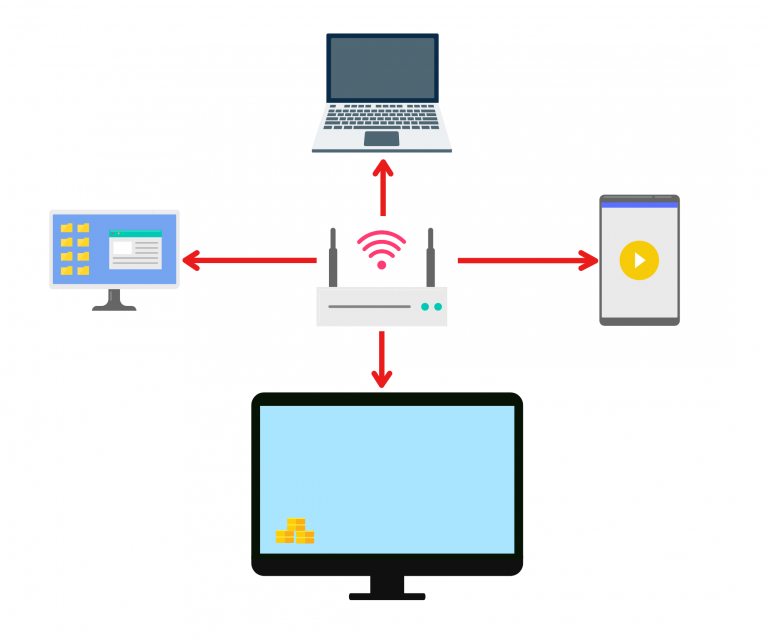
1. เชื่อมต่อกับเครือข่าย Wi-Fi เดียวกัน:
ตรวจสอบให้แน่ใจว่าทั้งสองอุปกรณ์ของคุณเชื่อมต่อกับเครือข่าย Wi-Fi เดียวกัน.
(แนะนำให้ใช้การเชื่อมต่อ Wi-Fi บนย่านความถี่ 5G เพื่อประสิทธิภาพที่ดีที่สุด)
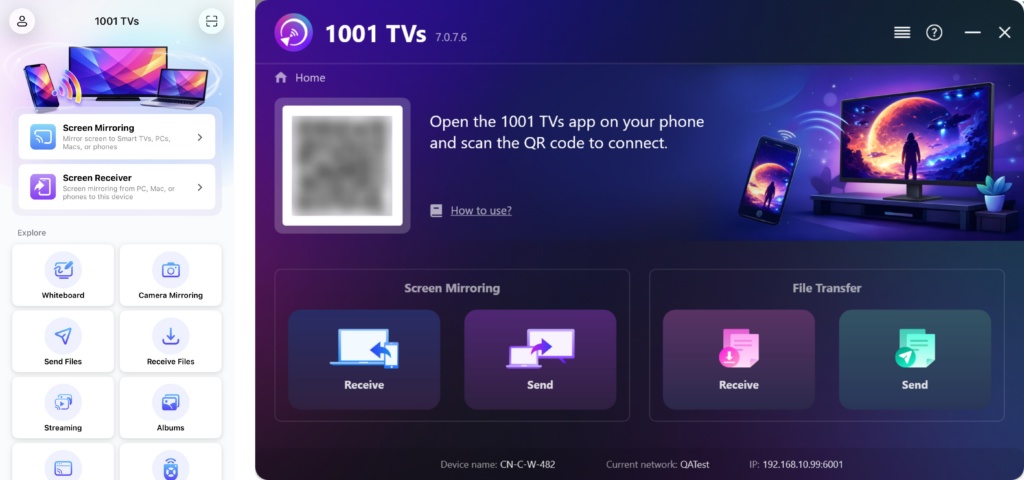
2. ติดตั้งและเปิด 1001 TVs บนทั้งสองอุปกรณ์
📥 แอปพลิเคชันสำหรับพีซี: ดาวน์โหลดจาก Microsoft Store
สำหรับขั้นตอนโดยละเอียด โปรดดูที่ คู่มือการติดตั้ง PC.
📥 แอป Mac: ดาวน์โหลดจาก App Store
📥 แอปทีวี: วิธีติดตั้ง 1001 TVs บนทีวีของคุณ
📱 แอปพลิเคชัน iOS: ดาวน์โหลดจาก App Store
3. เริ่มจับคู่
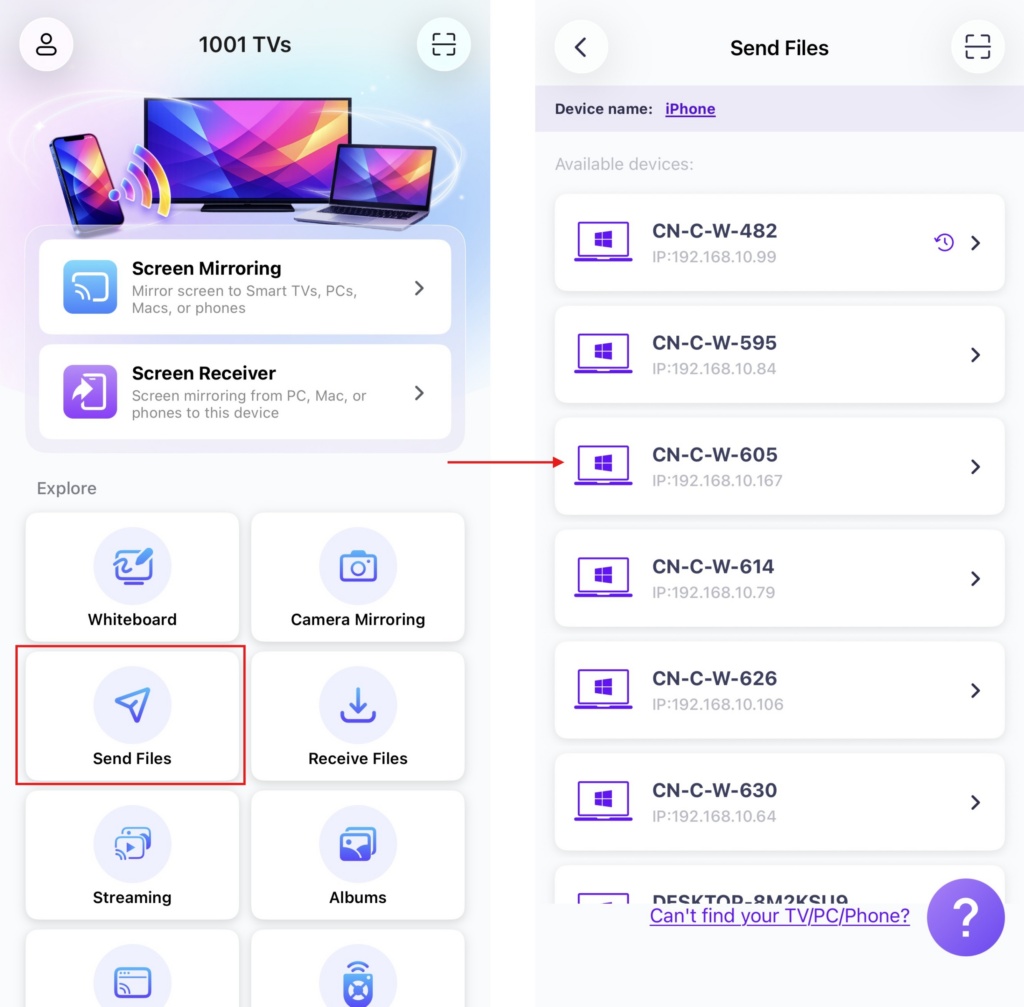
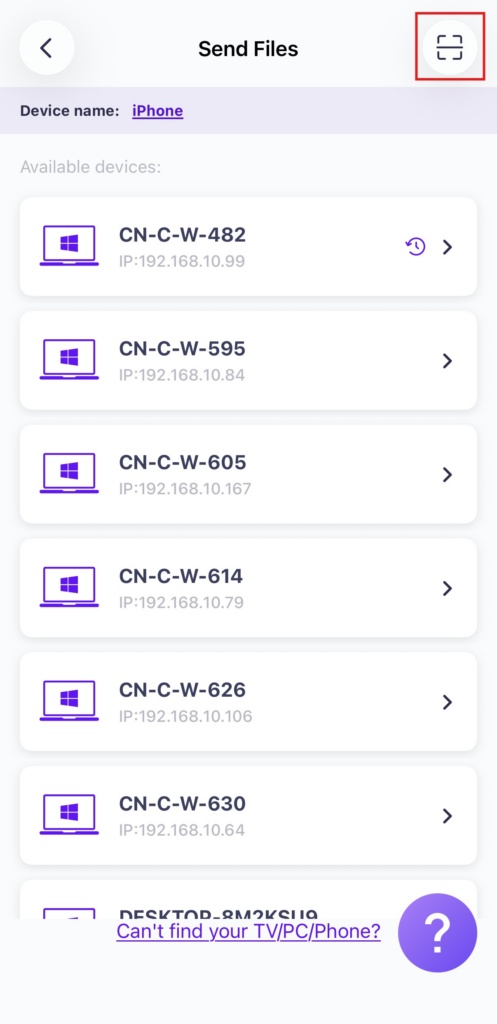
เปิดตัว 1001 TVs บนโทรศัพท์ของคุณแล้วแตะ ส่งไฟล์.
เลือกอุปกรณ์เป้าหมายของคุณจากรายการ (เช่น คอมพิวเตอร์/Mac/ทีวีของคุณ).
หมายเหตุ: อุปกรณ์เป้าหมายต้องออนไลน์เพื่อรับไฟล์ หากปรากฏว่าออฟไลน์ โปรดตรวจสอบการเชื่อมต่อเครือข่ายของคุณ คุณยังสามารถดูไฟล์ที่ได้รับแล้วบนพีซี/แมค/ทีวีของคุณได้ทุกเมื่อ.
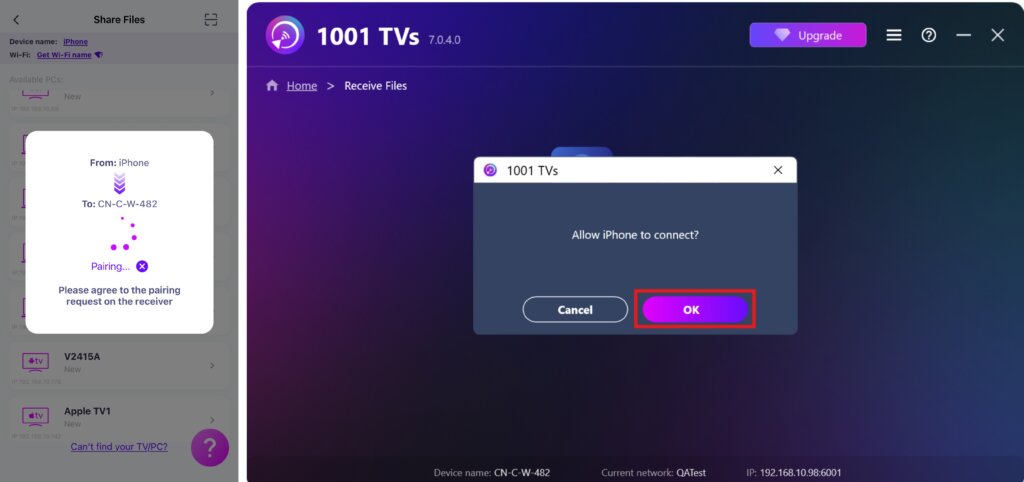
บนอุปกรณ์รับสัญญาณของคุณ ยืนยันการจับคู่.
6. ไม่พบอุปกรณ์เป้าหมายใช่หรือไม่? ลองจับคู่โดยสแกนรหัส
หากอุปกรณ์ของคุณไม่ปรากฏในรายการ คุณสามารถ สแกนคิวอาร์โค้ด แสดงบนหน้าจอ Mac/PC/ทีวีของคุณเพื่อการจับคู่ที่รวดเร็ว.
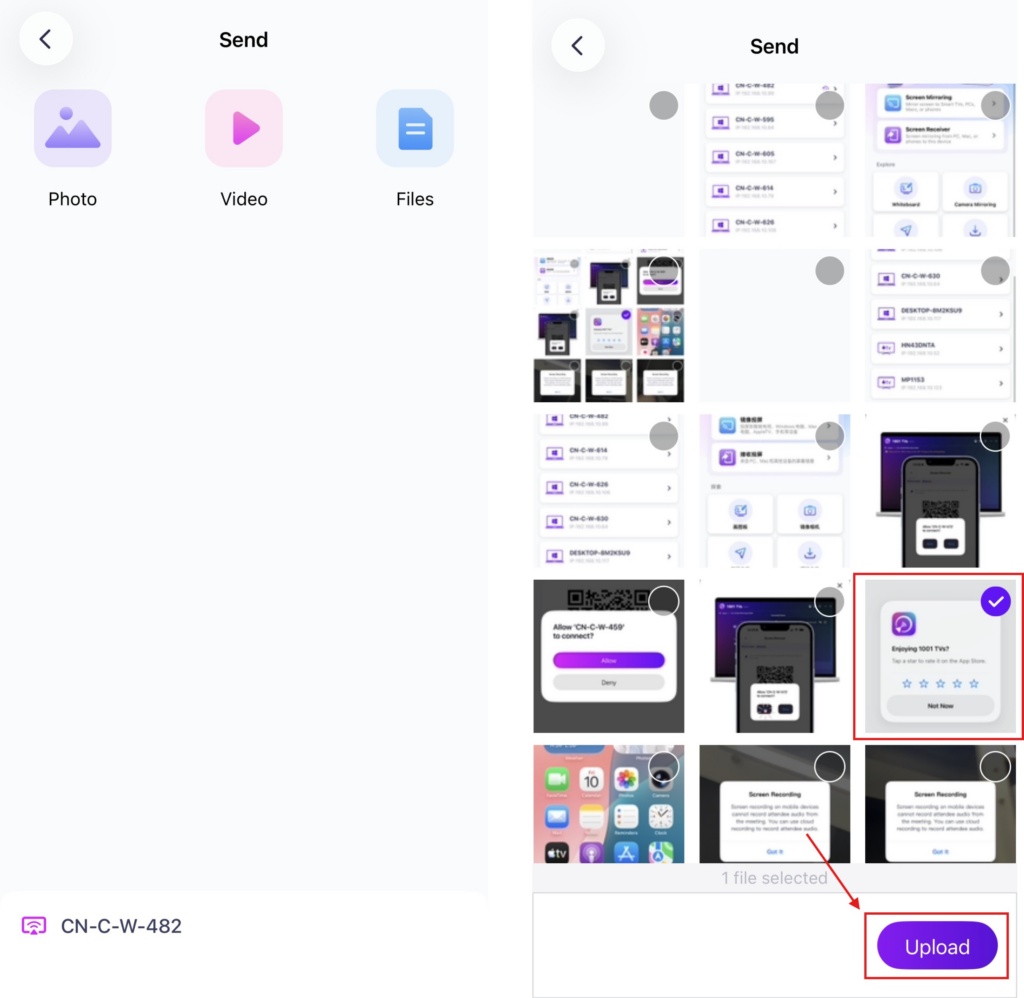
4. เลือกไฟล์ที่จะส่ง
บนโทรศัพท์ของคุณ ให้เลือกไฟล์ที่คุณต้องการส่ง.
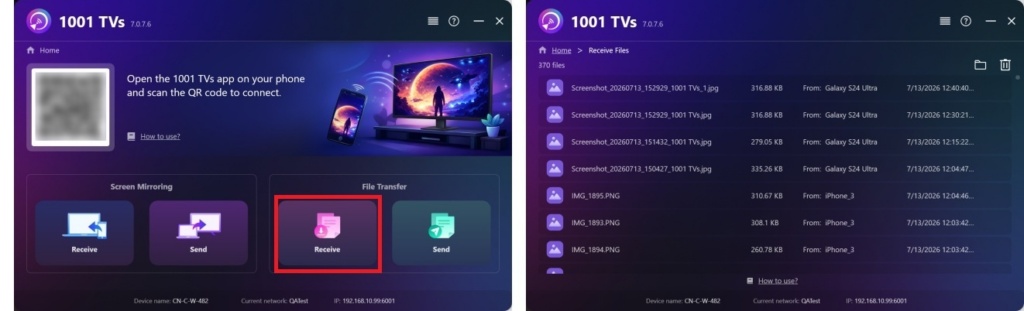
5. ไฟล์ที่รับมา – หาได้ที่ไหน
1) สำหรับ PC/Mac
คลิก รับ บนคอมพิวเตอร์ของคุณ (PC/Mac) เพื่อดูไฟล์ทั้งหมดที่เข้ามา.
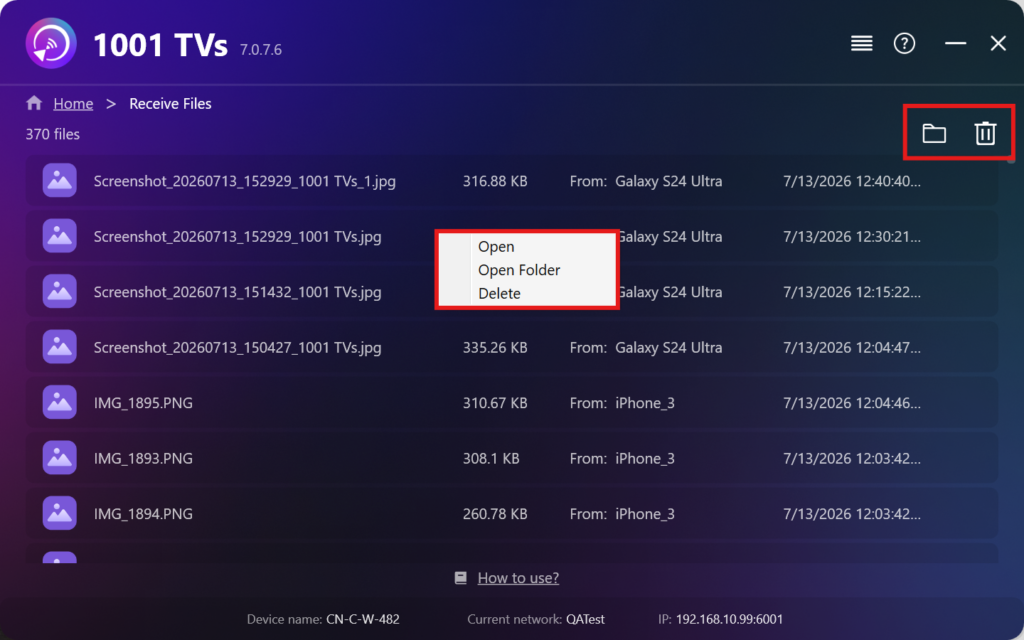
- เปิดดูไฟล์ที่ได้รับ – คลิก หรือ คลิกขวา และเลือก "เปิดโฟลเดอร์”เพื่อดูไฟล์ทั้งหมดจากอุปกรณ์นั้นโดยเฉพาะ (เช่น iPhone 12123).
- ค้นหาพวกเขาใน Finder (Mac) หรือ File Explorer (Windows) – คลิกที่ ไอคอนโฟลเดอร์ ที่มุมขวาบนเพื่อเข้าถึงโฟลเดอร์อุปกรณ์ทั้งหมด.
- ตัวเลือกการลบ – คลิกขวา ไฟล์ แล้วเลือก “ลบ”เพื่อลบออกทีละรายการ หรือคลิกที่ ไอคอนขยะ ที่มุมขวาบนเพื่อลบไฟล์ที่ได้รับทั้งหมดในครั้งเดียว.
2) สำหรับโทรทัศน์
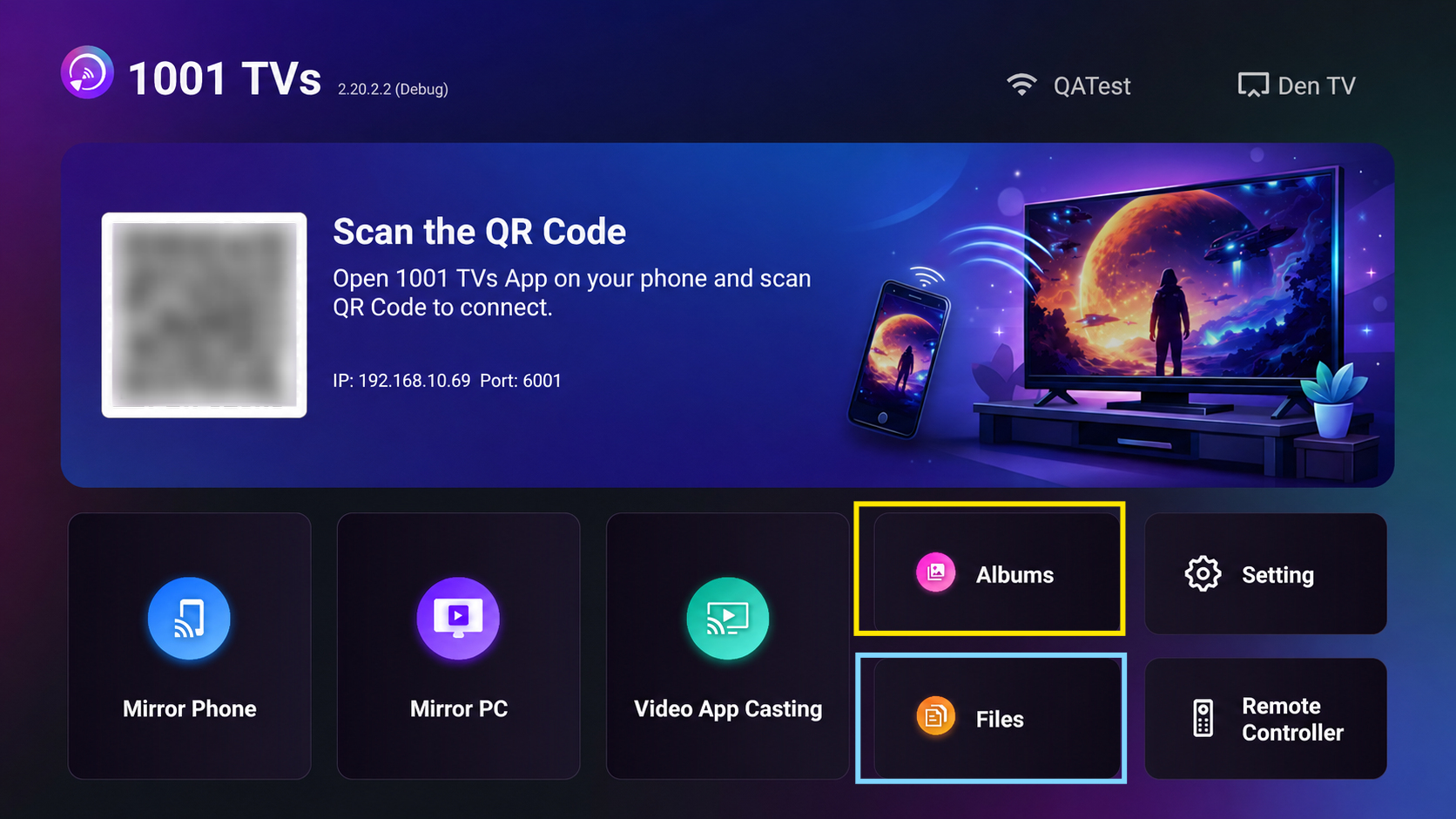
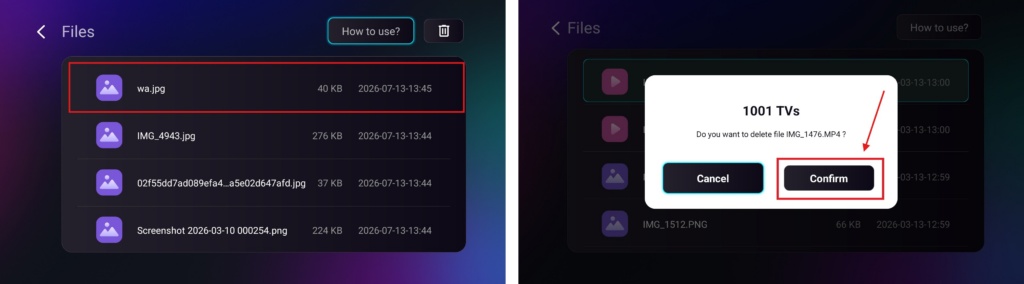
- ไปที่ ไฟล์, คุณจะเห็นไฟล์ที่รับมาได้ เพื่อลบไฟล์เดียว ให้กดและถือปุ่ม OK บนรีโมททีวีไว้เพื่อเลือกไฟล์ที่ต้องการ แล้วกด “ยืนยัน” เพื่อลบมัน.
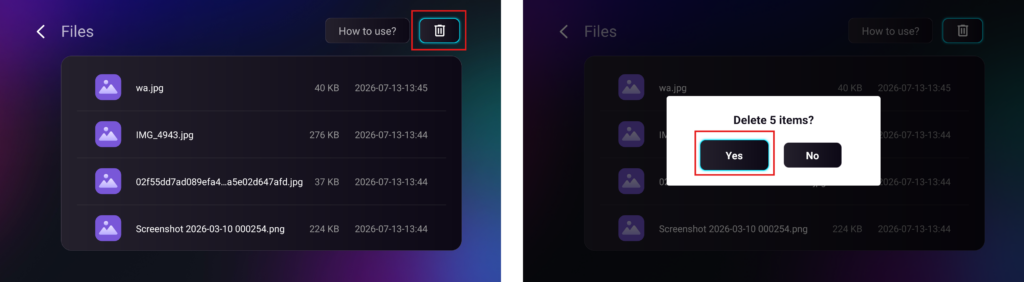
เพื่อลบไฟล์ทั้งหมดในครั้งเดียว ให้คลิกปุ่มถังขยะ แล้วกด “ใช่” เพื่อยืนยัน.
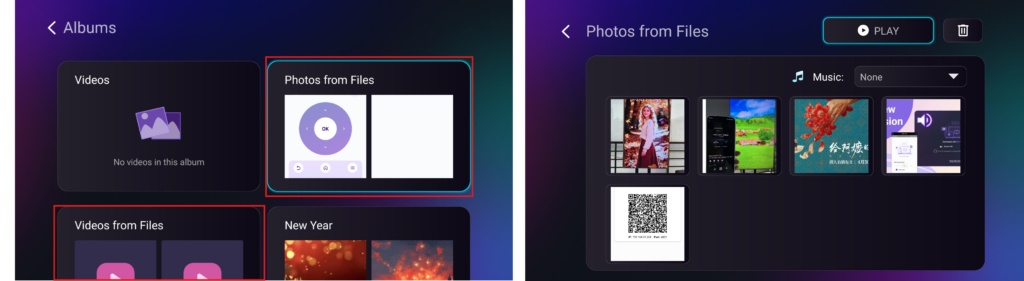
- ไปที่ อัลบั้ม > รูปภาพ/วิดีโอจากไฟล์ หน้าเพื่อดูรูปภาพและวิดีโอที่คุณได้รับ คุณสามารถลบได้โดยใช้วิธีการเดียวกันกับไฟล์ หรือคุณสามารถเล่นมันได้โดย สไลด์โชว์.
ด้วย 1001 TVsคุณสามารถเพลิดเพลินกับ การถ่ายโอนไฟล์แบบไร้สายและความเร็วสูง ระหว่างอุปกรณ์ของคุณได้ทุกที่ทุกเวลา! 🚀
รับ 1001 TVs ตอนนี้
📥 แอปพลิเคชันสำหรับพีซี: ดาวน์โหลดจาก Microsoft Store
สำหรับขั้นตอนโดยละเอียด โปรดดูที่ คู่มือการติดตั้ง PC.
📥 แอป Mac: ดาวน์โหลดจาก App Store
📥 แอปทีวี: วิธีติดตั้ง 1001 TVs บนทีวีของคุณ
📱 แอปพลิเคชัน iOS: ดาวน์โหลดจาก App Store

อ่านเพิ่มเติม
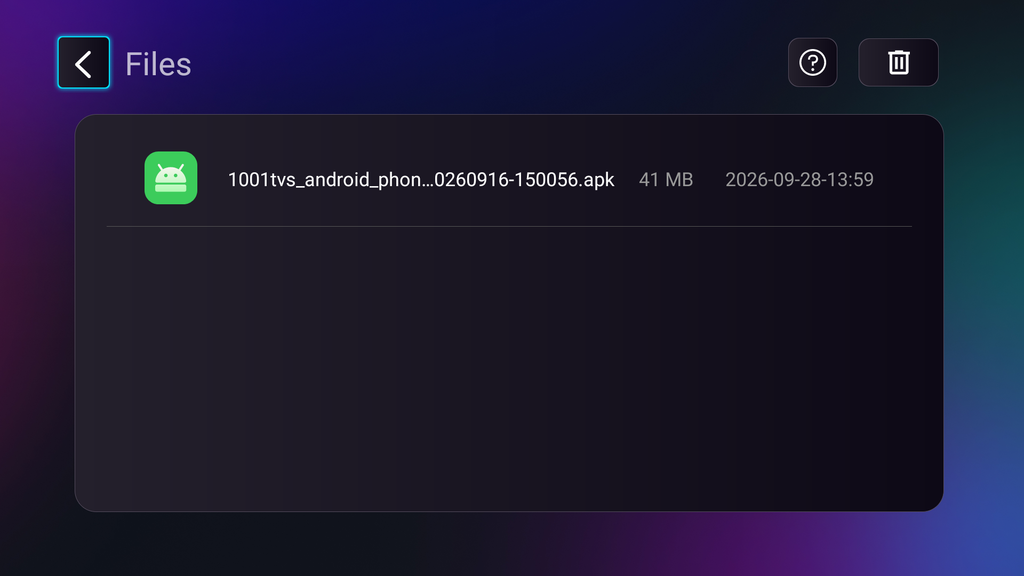 คู่มือการติดตั้ง APK บนทีวี: วิธีส่งและติดตั้งไฟล์ APK บนทีวีจาก PC หรือ Mac ผ่าน Wi-Fi
มีไฟล์ APK บนโทรศัพท์มือถือ คอมพิวเตอร์ หรือ Mac ที่คุณต้องการเปิดบนทีวีหรือไม่? ด้วย 1001 TVs คุณสามารถส่ง...
คู่มือการติดตั้ง APK บนทีวี: วิธีส่งและติดตั้งไฟล์ APK บนทีวีจากโทรศัพท์ผ่าน Wi-Fi
มีไฟล์ APK ในโทรศัพท์หรือคอมพิวเตอร์ของคุณ และต้องการเปิดใช้งานบนทีวีใช่ไหม? ด้วย 1001 TVs คุณสามารถส่งไฟล์ APK...
คู่มือการติดตั้ง APK บนทีวี: วิธีส่งและติดตั้งไฟล์ APK บนทีวีจาก PC หรือ Mac ผ่าน Wi-Fi
มีไฟล์ APK บนโทรศัพท์มือถือ คอมพิวเตอร์ หรือ Mac ที่คุณต้องการเปิดบนทีวีหรือไม่? ด้วย 1001 TVs คุณสามารถส่ง...
คู่มือการติดตั้ง APK บนทีวี: วิธีส่งและติดตั้งไฟล์ APK บนทีวีจากโทรศัพท์ผ่าน Wi-Fi
มีไฟล์ APK ในโทรศัพท์หรือคอมพิวเตอร์ของคุณ และต้องการเปิดใช้งานบนทีวีใช่ไหม? ด้วย 1001 TVs คุณสามารถส่งไฟล์ APK...

