[1001 TVs] วิธีมิเรอร์หน้าจอไปยัง Mi Box S
Mi Box S ขับเคลื่อนด้วยระบบปฏิบัติการ Android 8.1 ทำให้ใช้งานได้ง่ายและรองรับการค้นหาด้วยเสียงและ Chromecast มอบความบันเทิงหลากหลายที่ทั้งครอบครัวสามารถเพลิดเพลินได้ ต่อไปนี้คือคู่มือการดาวน์โหลด ติดตั้ง และใช้งาน 1001 TVs บน Mi Box S
1. ดาวน์โหลดและติดตั้ง
📥 เวอร์ชันทีวี: ดาวน์โหลดจาก Google Play Store
📥 เวอร์ชัน Mac: ดาวน์โหลดจาก App Store
📥 เวอร์ชันพีซี: ดาวน์โหลดสำหรับ Windows
📱 เวอร์ชัน iOS: ดาวน์โหลดจาก App Store
📱 เวอร์ชันแอนดรอยด์: ดาวน์โหลดจาก Google Play
2. เปิด 1001 TVs
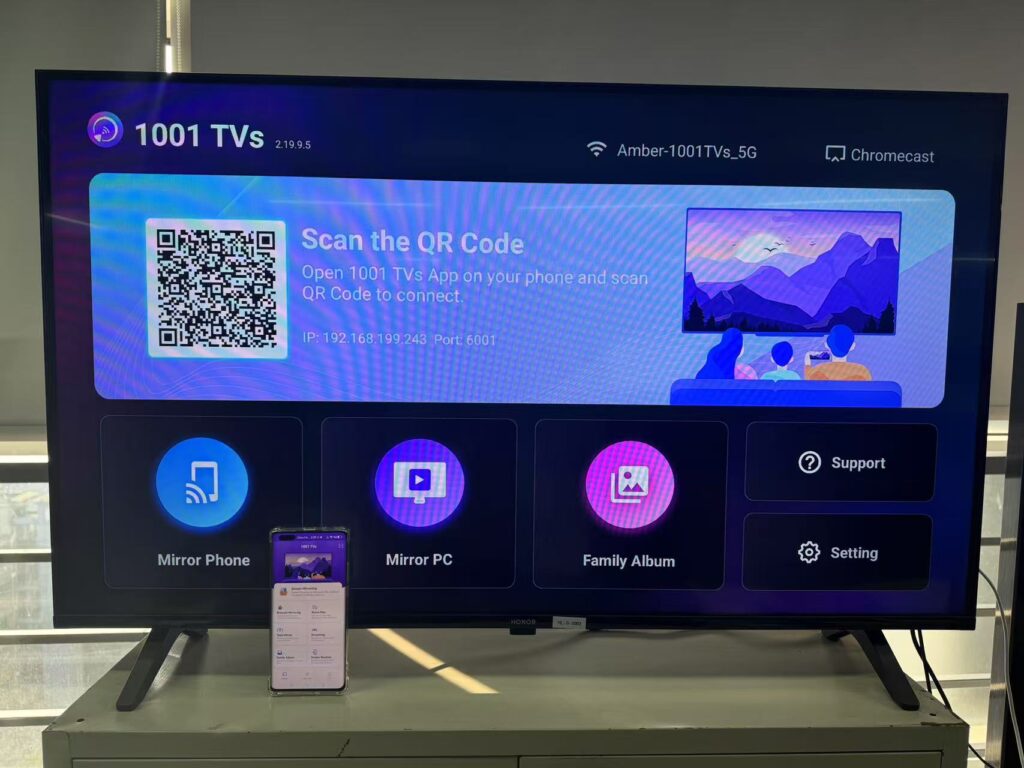
3. เชื่อมต่อ Wi-Fi เดียวกัน:
ตรวจสอบให้แน่ใจว่าโทรศัพท์และทีวีของคุณเชื่อมต่อกับเครือข่าย Wi-Fi เดียวกัน (แนะนำให้ใช้การเชื่อมต่อ Wi-Fi บนย่านความถี่ 5G เพื่อประสิทธิภาพที่ดีที่สุด)
4. เชื่อมต่ออุปกรณ์
มีสองวิธีในการเริ่มการหล่อ:
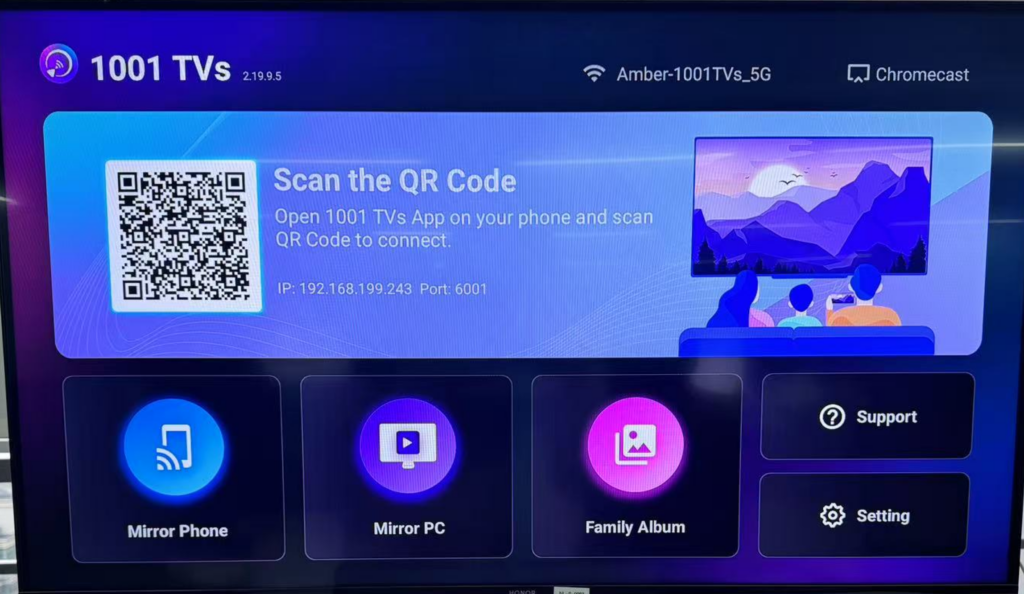
1) สแกนคิวอาร์โค้ด
คุณสามารถสแกน QR code เพื่อเริ่มการสะท้อนหน้าจอได้
(หมายเหตุ: คุณจะต้องอนุญาตให้ใช้กล้องครั้งแรกที่คุณสแกน)
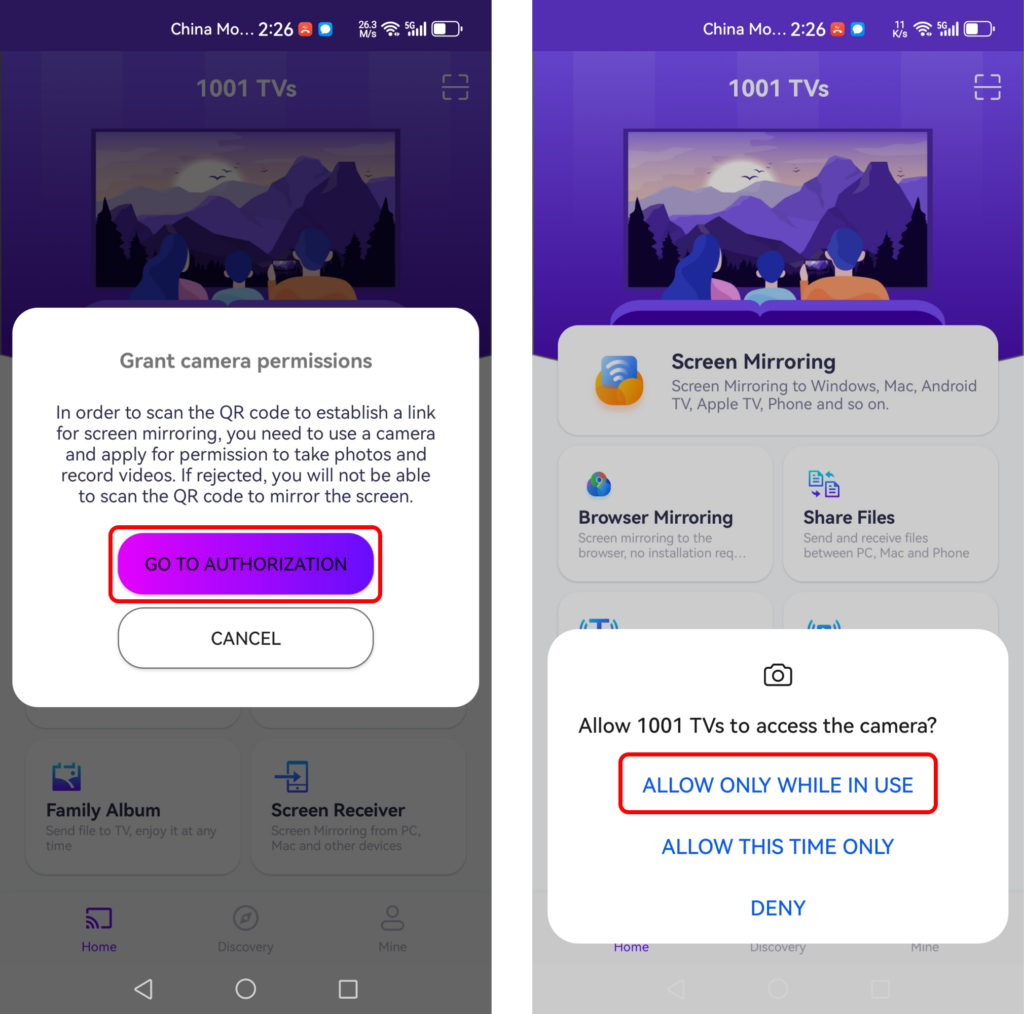
เมื่อการสแกนสำเร็จแล้ว คุณสามารถเริ่มการสะท้อนหน้าจอได้
2) เลือก อุปกรณ์ใกล้เคียง
1001 TVs จะตรวจจับอุปกรณ์ต่างๆ เช่น สมาร์ททีวี กล่องทีวี และพีซีที่เชื่อมต่อกับเครือข่าย Wi-Fi เดียวกันโดยอัตโนมัติ
เพียงเลือกอุปกรณ์ที่คุณต้องการจะส่งไปยัง
หมายเหตุ: ตรวจสอบให้แน่ใจว่าอุปกรณ์กำลังทำงานของแอปพลิเคชันอยู่ และรีเฟรชรายการหากจำเป็น
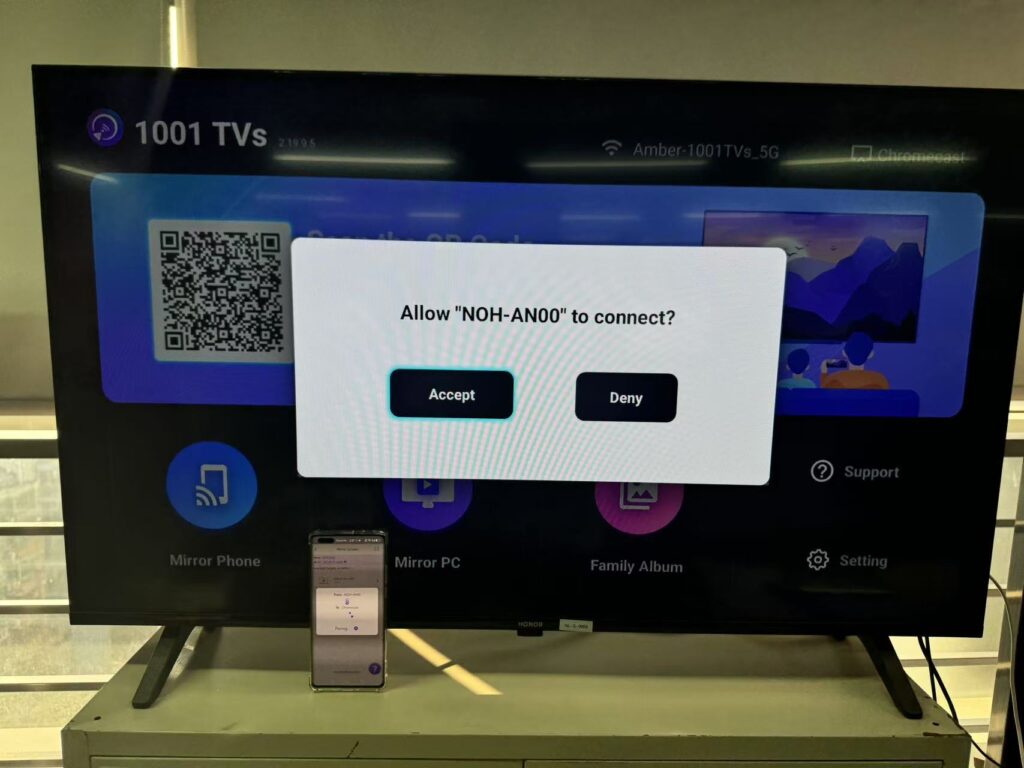
5. เริ่มการสะท้อน
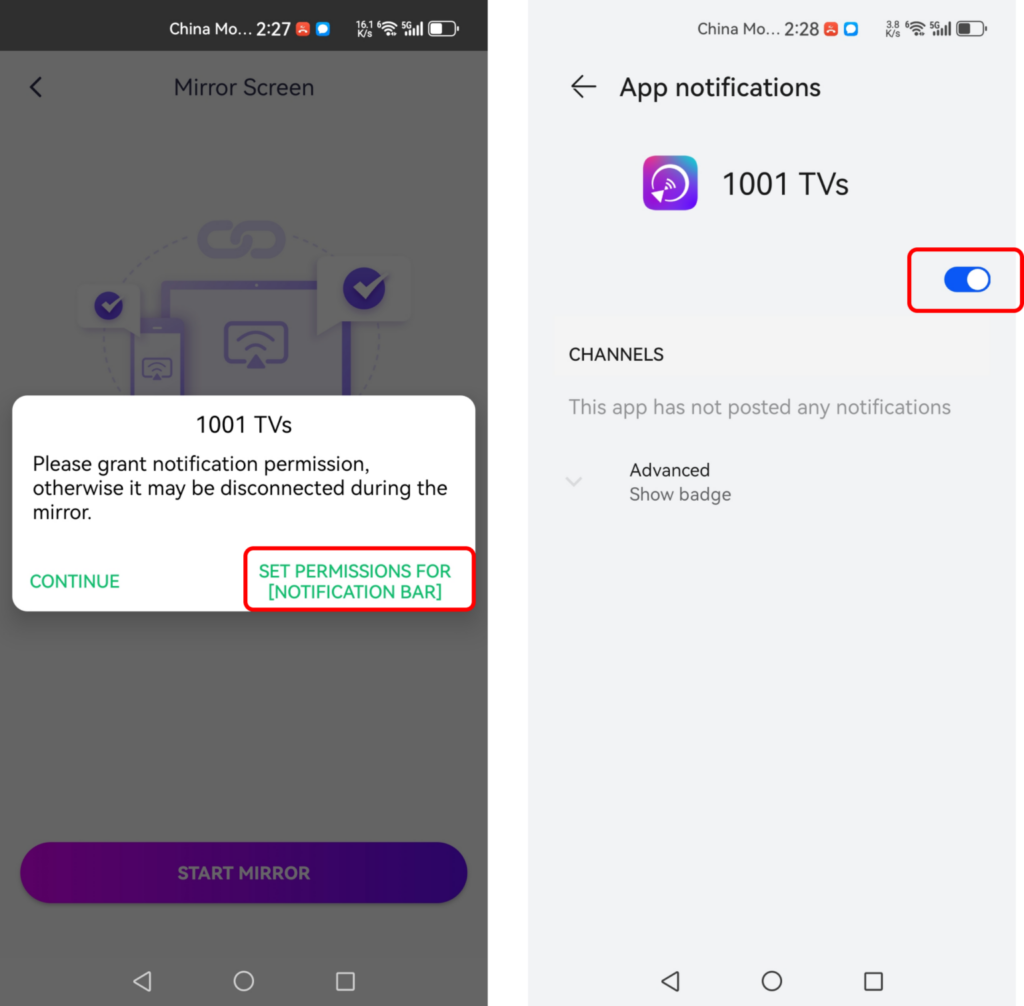
ก่อนการสะท้อนหน้าจอ ให้ตรวจสอบให้แน่ใจว่าได้ให้สิทธิ์การแจ้งเตือนแล้ว เพื่อให้คุณสามารถเห็นสถานะได้ในแถบการแจ้งเตือน
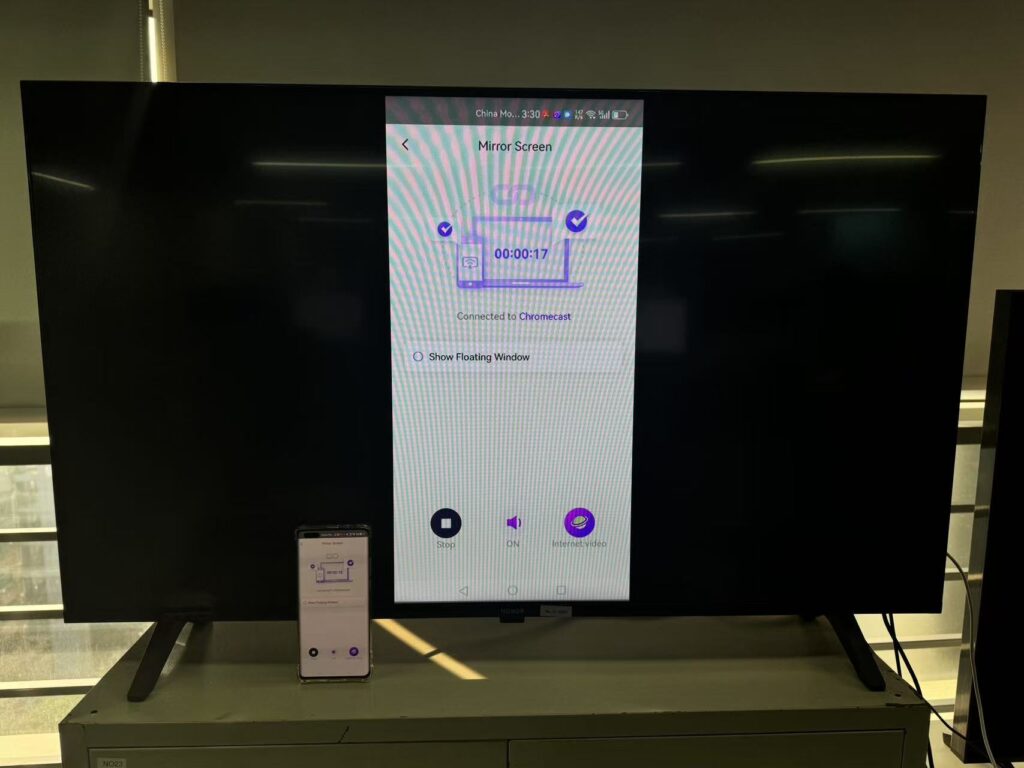
ไม่ว่าจะเป็นซอฟต์แวร์หรือวิดีโอ คุณสามารถสะท้อนหน้าจอโทรศัพท์มือถือของคุณไปยังโทรทัศน์ได้อย่างง่ายดาย พร้อมสัมผัสความเพลิดเพลินจากหน้าจอที่ใหญ่ขึ้น สีสันที่สดใสขึ้น การรับชมที่ละเอียดมากขึ้น และแบ่งปันกับทุกคนได้
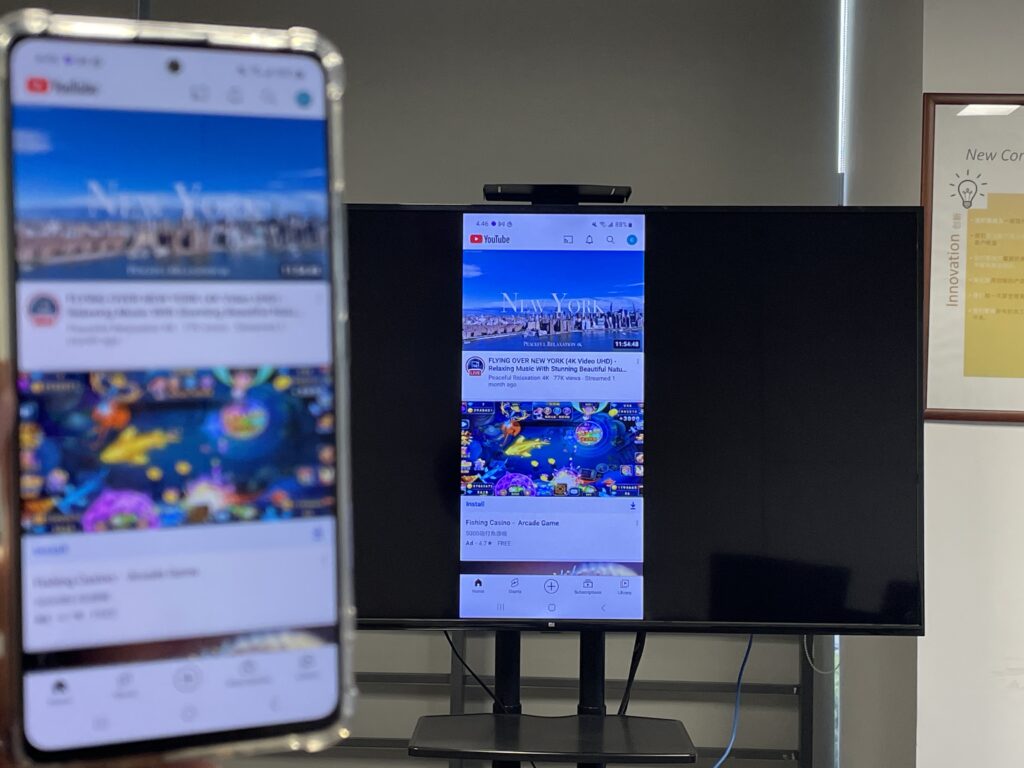
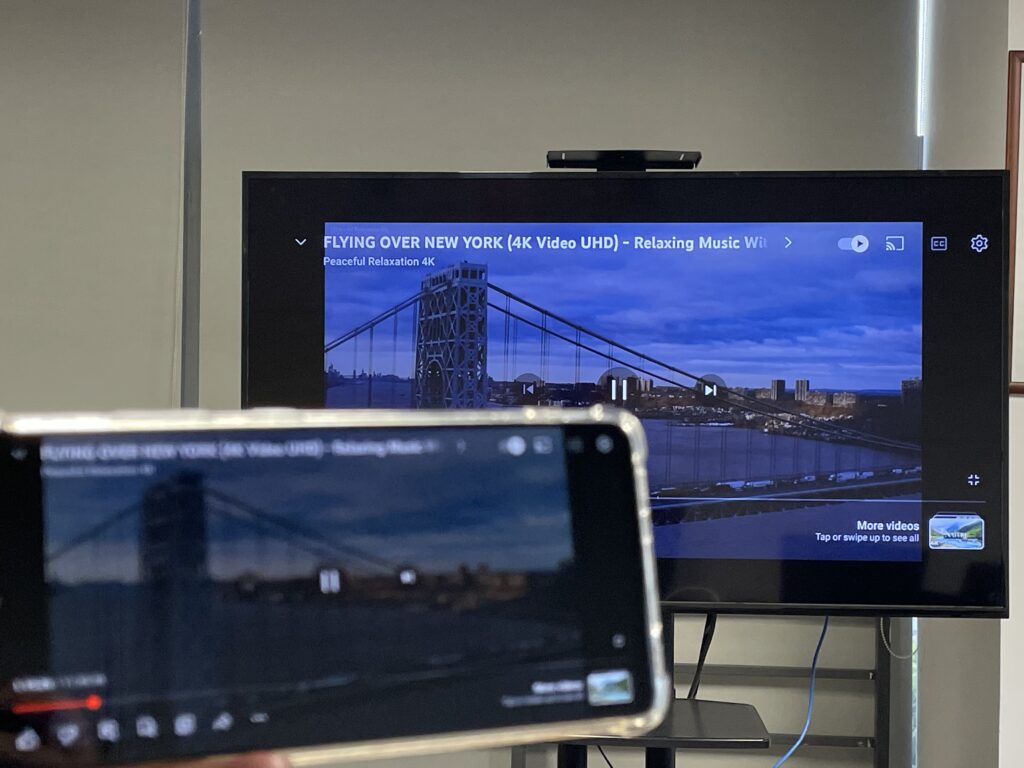
ดาวน์โหลด 1001 TVs ตอนนี้
📥 เวอร์ชันทีวี: ดาวน์โหลดจาก Google Play Store
📥 เวอร์ชัน Mac: ดาวน์โหลดจาก App Store
📥 เวอร์ชันพีซี: ดาวน์โหลดสำหรับ Windows
📱 เวอร์ชัน iOS: ดาวน์โหลดจาก App Store
📱 เวอร์ชันแอนดรอยด์: ดาวน์โหลดจาก Google Play

อ่านเพิ่มเติม
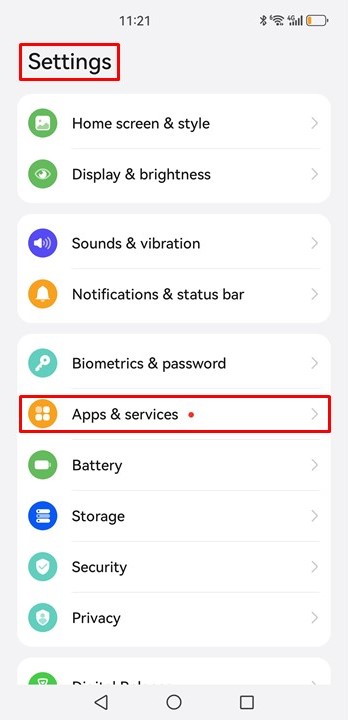 ตรวจสอบการเชื่อมต่อหน้าจอแบบสะท้อนที่เสถียรบนโทรศัพท์ HUAWEI (เช่น Mate40 Pro)
หากโทรศัพท์ Huawei ของคุณถูกตัดการเชื่อมต่ออย่างต่อเนื่องขณะใช้ 1001 TVs เพื่อสะท้อนหน้าจอ อาจเป็นเพราะการตั้งค่าการจัดการพลังงานกำลังจำกัดกิจกรรมในพื้นหลัง....
ตรวจสอบการเชื่อมต่อหน้าจอแบบสะท้อนที่เสถียรบนโทรศัพท์ HUAWEI (เช่น Mate40 Pro)
หากโทรศัพท์ Huawei ของคุณถูกตัดการเชื่อมต่ออย่างต่อเนื่องขณะใช้ 1001 TVs เพื่อสะท้อนหน้าจอ อาจเป็นเพราะการตั้งค่าการจัดการพลังงานกำลังจำกัดกิจกรรมในพื้นหลัง....
 แนวทางสำหรับการสะท้อนหน้าจอด้วย 1001 TVs บน TCL 65″ Class 4-Series 4K UHD HDR LED Smart Android TV
1. ดาวน์โหลดและติดตั้ง 1001 TVs: ค้นหา 1001 TVs ใน Google Play Store หรือเข้าเว็บไซต์ 1001 TVs และดาวน์โหลดแอป แล้วติดตั้งบน...
แนวทางสำหรับการสะท้อนหน้าจอด้วย 1001 TVs บน TCL 65″ Class 4-Series 4K UHD HDR LED Smart Android TV
1. ดาวน์โหลดและติดตั้ง 1001 TVs: ค้นหา 1001 TVs ใน Google Play Store หรือเข้าเว็บไซต์ 1001 TVs และดาวน์โหลดแอป แล้วติดตั้งบน...

