ส่งภาพจาก Chromebook ไปยังทีวี: คู่มือชม 26 นัดของฟุตบอลโลก FIFA
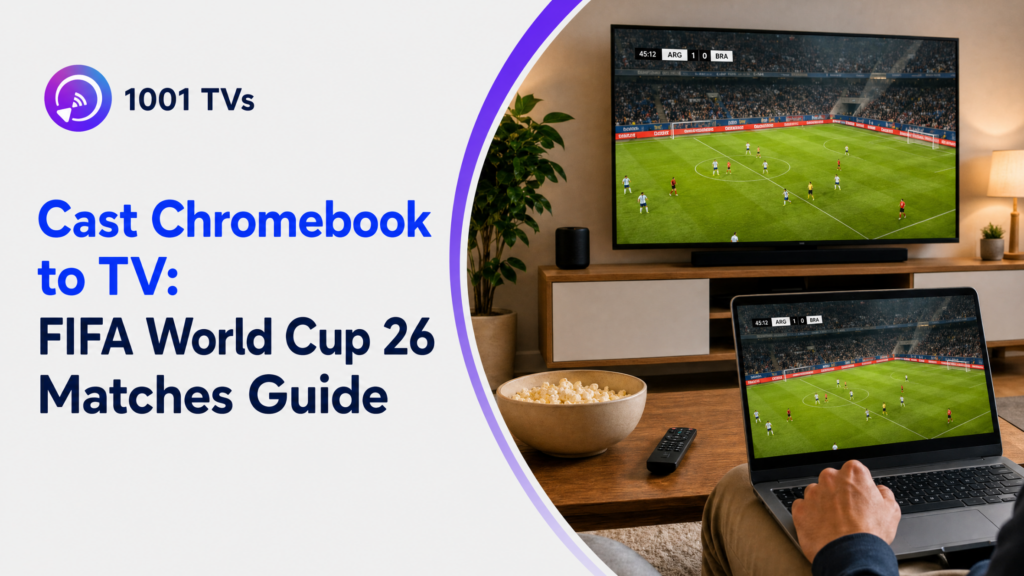
Chromebook สามารถส่งภาพไปยังทีวีได้โดยใช้ฟังก์ชัน Chromecast ที่มาพร้อมเครื่อง อะแดปเตอร์ HDMI หรือแอปสะท้อนหน้าจอจากผู้พัฒนาภายนอก เช่น 1001 TVs. สำหรับการแข่งขันฟุตบอลโลก FIFA 2026 ฟีเจอร์ Cast ที่มาพร้อมเครื่องช่วยให้การตั้งค่าเป็นไปอย่างรวดเร็วที่สุด ส่วน 1001 TVs ให้ความเข้ากันได้ระหว่างแพลตฟอร์มต่าง ๆ และตัวเลือกการควบคุมเพิ่มเติมสำหรับการสตรีมกีฬาแบบสด.
ไม่ว่าคุณจะกำลังชมการแข่งขันในรอบกลุ่มหรือรอบชิงชนะเลิศ การเชื่อมต่อ Chromebook ของคุณกับหน้าจอขนาดใหญ่จะช่วยให้ประสบการณ์การรับชมดีขึ้นสำหรับคุณ ครอบครัว และเพื่อน ๆ คู่มือนี้จะแนะนำสามวิธีในการส่งสัญญาณ FIFA World Cup 2026 จาก Chromebook ของคุณไปยังทีวีใดก็ตาม พร้อมด้วยเคล็ดลับการปรับแต่งและวิธีแก้ไขปัญหา.
หากต้องการตัวเลือกการสะท้อนหน้าจอเพิ่มเติม โปรดดูคู่มือฉบับสมบูรณ์ของเรา คู่มือการรับชมฟุตบอลโลก FIFA 2026 ทางโทรทัศน์โดยใช้ฟังก์ชันสะท้อนหน้าจอ.
วิธีที่ 1: การใช้ Chromecast ที่มาพร้อมระบบ (คุณสมบัติ Cast ของ Chrome OS)
คุณสมบัติ Cast ที่มาพร้อมใน Chrome OS เป็นวิธีที่เร็วที่สุดในการสตรีมการแข่งขันฟุตบอลโลก FIFA 2026 จาก Chromebook ไปยังทีวี ไม่จำเป็นต้องติดตั้งแอปเพิ่มเติม สามารถใช้งานได้กับอุปกรณ์ Chromecast หรือทีวีที่รองรับ Cast ได้ทุกชนิด และมีความหน่วงต่ำ ซึ่งเหมาะสำหรับการดูกีฬาถ่ายทอดสด การตั้งค่าใช้เวลาไม่ถึง 2 นาที หากทั้งสองอุปกรณ์อยู่ในเครือข่าย Wi-Fi เดียวกัน.
ข้อกำหนด
ก่อนที่จะเริ่ม โปรดตรวจสอบให้แน่ใจว่าคุณมีสิ่งต่อไปนี้:
- อุปกรณ์ Chromecast หรือทีวีที่รองรับ Cast (ทีวีสมาร์ทรุ่นใหม่ส่วนใหญ่มีคุณสมบัตินี้)
- ทั้ง Chromebook และทีวีต่างก็เชื่อมต่อกับเครือข่าย Wi-Fi เดียวกัน
- Chrome OS ที่อัปเดตแล้ว (แนะนำให้ใช้เวอร์ชันล่าสุด)
- บริการสตรีมมิ่งที่มีสิทธิ์รับชมฟุตบอลโลก 2026
การตั้งค่าทีละขั้นตอน
ขั้นตอนที่ 1: เตรียมอุปกรณ์ของคุณ
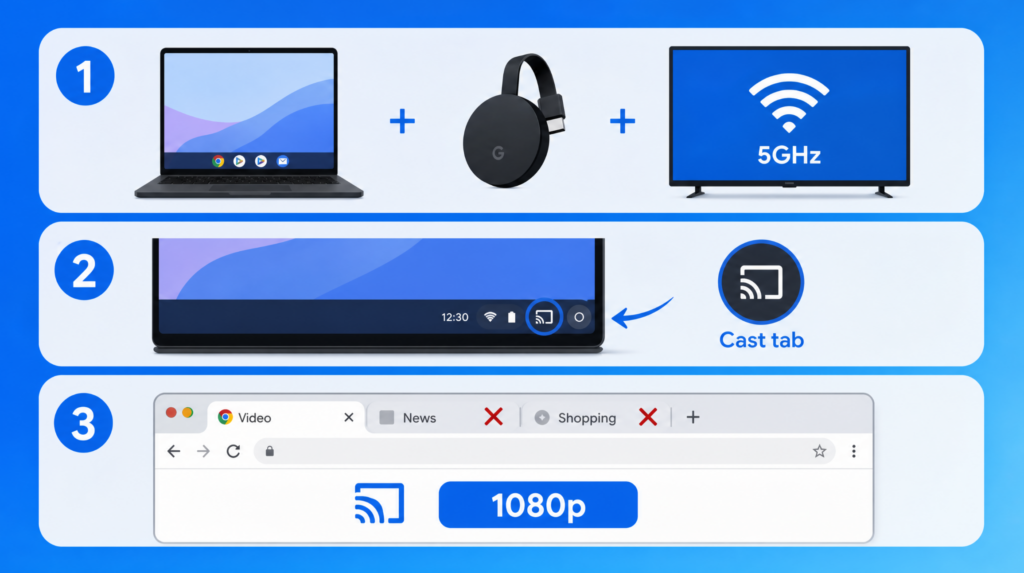
ต่อ Chromecast เข้ากับพอร์ต HDMI ของทีวี และตรวจสอบให้แน่ใจว่า Chromebook และ Chromecast อยู่ในเครือข่าย Wi-Fi เดียวกัน เพื่อประสิทธิภาพที่ดีที่สุด ให้ใช้เครือข่าย 5GHz หากเราเตอร์ของคุณรองรับ.
ขั้นตอนที่ 2: เริ่มการหล่อ
คลิกที่พื้นที่ระบบ (system tray) ในมุมล่างขวาของหน้าจอ Chromebook ของคุณ เลือกตัวเลือก “Cast” เลือก Chromecast หรือทีวีของคุณจากรายชื่ออุปกรณ์ แล้วเลือก “Cast tab” (แนะนำสำหรับกีฬาถ่ายทอดสด).
ขั้นตอนที่ 3: ปรับให้เหมาะสมกับการถ่ายทอดสดกีฬา
ตั้งคุณภาพวิดีโอของบริการสตรีมมิ่งเป็น 1080p เพื่อได้ภาพที่ดีที่สุด ปิดแท็บเบราว์เซอร์ที่ไม่จำเป็นเพื่อลดความล่าช้าและเพิ่มทรัพยากรระบบให้เพียงพอ เพื่อให้การสตรีมมิ่งเป็นไปอย่างราบรื่น.
Cast Tab กับ Cast Desktop
การเข้าใจความแตกต่างระหว่างสองโหมดการรันโค้ดนี้จะช่วยให้คุณได้ประสิทธิภาพที่ดีที่สุด:
| คุณสมบัติ | แท็บ Cast | Cast Desktop |
| ความล่าช้า | ต่ำ (โดยทั่วไปต่ำกว่า 1 วินาที) | สูงขึ้น (1-2 วินาที) |
| คุณภาพ | สูงสุด 1080p | สูงสุด 1080p |
| การใช้งาน CPU | ต่ำลง | สูงขึ้น |
| ความยืดหยุ่น | ใช้แท็บเดียวเท่านั้น | เต็มหน้าจอ |
| เหมาะที่สุดสำหรับ | การถ่ายทอดสดกีฬา | การนำเสนอ, การทำงานหลายอย่างพร้อมกัน |
| แนะนำสำหรับฟุตบอลโลก | ✅ ใช่ | เฉพาะเมื่อเปลี่ยนระหว่างแอปเท่านั้น |
สำหรับการสตรีมการแข่งขันฟุตบอลโลก FIFA ให้เลือกโหมด “แท็บ Cast” เสมอ โหมดนี้ช่วยลดความล่าช้า ใช้พลัง CPU น้อยกว่า และให้การเล่นวิดีโอที่ราบรื่นยิ่งขึ้นสำหรับฉากกีฬาที่มีการเคลื่อนไหวเร็ว.
เคล็ดลับแก้ไขปัญหาอย่างรวดเร็ว
ไม่พบอุปกรณ์: รีสตาร์ททั้ง Chromebook และ Chromecast ของคุณ แล้วตรวจสอบให้แน่ใจว่าทั้งสองอุปกรณ์เชื่อมต่อกับเครือข่าย Wi-Fi เดียวกัน ตรวจสอบว่าเราเตอร์ของคุณไม่ได้ใช้การตั้งค่าการแยกอุปกรณ์ (device isolation) ที่ขัดขวางการสื่อสารระหว่างอุปกรณ์.
การบัฟเฟอร์: หากมีเครือข่าย Wi-Fi 5GHz ให้เปลี่ยนไปใช้เครือข่ายนั้น ปิดแท็บเบราว์เซอร์อื่น ๆ และลดคุณภาพวิดีโอลงเป็น 720p หากความเร็วการเชื่อมต่ออินเทอร์เน็ตของคุณช้า.
ความล่าช้าของเสียง: ให้ใช้ “Cast tab” แทน “Cast desktop” เพื่อการซิงโครไนซ์เสียงและวิดีโอที่ดีขึ้น โหมดการส่งสัญญาณเฉพาะแท็บมีภาระการประมวลผลน้อยกว่า และรักษาการซิงโครไนซ์ให้แน่นขึ้น.
วิธีที่ 2: ส่งภาพจาก Chromebook ไปยังทีวีด้วย 1001 TVs
1001 TVs สามารถใช้งานได้บน Chromebook ที่รองรับแอป Android โดยให้ความเข้ากันได้กับทีวีที่กว้างกว่า Chromecast วิธีนี้ใช้งานได้กับ Samsung, LG, Roku, Fire TV และสมาร์ททีวีอื่นๆ.
แต่ก่อนที่จะลองวิธีนี้ ให้เข้าใจข้อจำกัดก่อน: Chromebook ของคุณต้องรองรับแอป Android จาก Google Play Store (รุ่นส่วนใหญ่ตั้งแต่ปี 2019 เป็นต้นไปรองรับ แต่ควรตรวจสอบรุ่นของคุณให้แน่ชัด).
ข้อกำหนด
- Chromebook ที่รองรับแอป Android (ตรวจสอบที่ การตั้งค่า > แอป > Google Play Store)
- สมาร์ททีวีที่มีแอป 1001 TVs ติดตั้งไว้ (Android TV หรือ Apple TV)
- ทั้งสองอุปกรณ์เชื่อมต่อกับเครือข่าย Wi-Fi เดียวกัน (แนะนำให้ใช้ 5GHz)
- สมัครสมาชิก 1001 TVs (มีช่วงทดลองใช้ฟรีในระยะเวลาจำกัด)
คู่มือการติดตั้ง
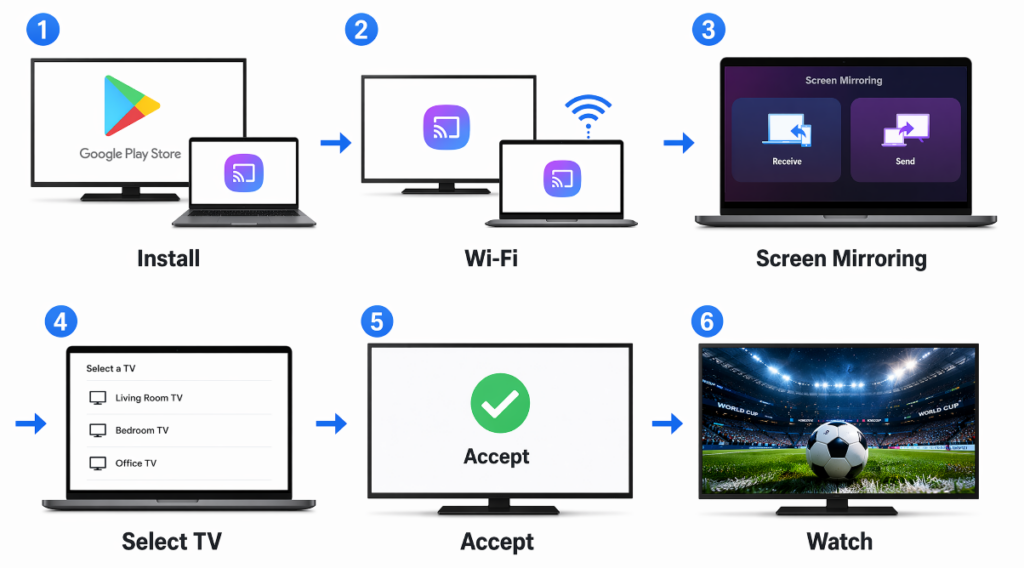
- ติดตั้ง 1001 TVs บนทีวีและ Chromebook ของคุณ
- ตรวจสอบให้แน่ใจว่าอุปกรณ์ทั้งสองเครื่องอยู่ในเครือข่าย Wi-Fi เดียวกัน
- แตะ “การสะท้อนหน้าจอ”
- เลือกทีวีของคุณจากรายชื่ออุปกรณ์ที่มีอยู่
- บนทีวีของคุณ ให้แตะ “ยอมรับ” เมื่อมีข้อความแจ้งให้ยืนยันการเชื่อมต่อ
- เมื่อเชื่อมต่อแล้ว ให้เปิดบริการสตรีมมิ่งฟุตบอลโลกของคุณและเริ่มรับชม
คุณสมบัติหลักสำหรับการรับชมฟุตบอลโลก
การส่งเนื้อหาไปยังหลายหน้าจอ: ส่งสัญญาณการถ่ายทอดการแข่งขันเดียวกันไปยังทีวีหลายเครื่อง เพื่อจัดงานดูร่วมกันในห้องต่าง ๆ โดยทุกเครื่องจะแสดงภาพพร้อมกัน.
การแชร์ไฟล์: แชร์ตารางการแข่งขันฟุตบอลโลก ตารางการแข่งขันรอบน็อกเอาต์ และสถิติของทีม แสดงผลการแข่งขันในกลุ่มเดิมพันหรืออันดับในลีกแฟนตาซีในช่วงพักครึ่ง.
การแก้ไขปัญหาทั่วไป
ได้ไหม‘ไม่พบ Google Play Store บน Chromebook: Chromebook บางรุ่นอาจไม่รองรับแอป Android ไปที่ การตั้งค่า > แอป เพื่อตรวจสอบว่า Google Play Store มีให้ใช้งานหรือไม่ Chromebook รุ่นเก่าอาจไม่รองรับคุณสมบัตินี้.
ทีวีไม่ปรากฏในรายชื่ออุปกรณ์: ให้รีสตาร์ททั้ง Chromebook และแอป TV ตรวจสอบให้แน่ใจว่าทั้งสองอุปกรณ์เชื่อมต่ออยู่ในเครือข่าย Wi-Fi เดียวกัน และไฟร์วอลล์ของรูเตอร์ไม่ได้บล็อกการค้นหาอุปกรณ์.
แอปเกิดข้อผิดพลาดหรือไม่เปิดได้: แอป Android อาจไม่รองรับรุ่น Chromebook ของคุณอย่างสมบูรณ์ ลองรีสตาร์ท Chromebook ของคุณดู หากปัญหายังคงอยู่ ให้ใช้วิธีที่ 1 (Chromecast) หรือวิธีที่ 3 (HDMI) แทน. คุณภาพวิดีโอไม่ดีหรือมีความล่าช้า: เปลี่ยนไปใช้เครือข่าย Wi-Fi 5GHz ปิดแอปอื่น ๆ บน Chromebook ของคุณเพื่อปลดปล่อยทรัพยากร สำหรับการแข่งขันสำคัญ การเชื่อมต่อผ่าน HDMI (วิธีที่ 3) จะให้ประสบการณ์ที่เชื่อถือได้มากที่สุด.
วิธีที่ 3: การเชื่อมต่อด้วยสาย HDMI
การเชื่อมต่อด้วยสาย HDMI จาก Chromebook ไปยังทีวีจะช่วยขจัดความล่าช้าของ Wi-Fi ได้อย่างสมบูรณ์ ทำให้เป็นตัวเลือกที่น่าเชื่อถือที่สุดสำหรับการรับชมการแข่งขันฟุตบอลโลก FIFA 2026 แบบสด เหมาะสำหรับทีวีรุ่นเก่าที่ไม่มีฟีเจอร์สมาร์ท สภาพแวดล้อม Wi-Fi ที่ไม่เสถียร หรือเมื่อคุณต้องการการสตรีมมิ่งที่รับประกันว่าไม่มีความล่าช้าเลย.
สิ่งที่คุณต้องการ
- ตัวแปลง USB-C เป็น HDMI (สำหรับ Chromebook รุ่นใหม่ที่มีพอร์ต USB-C)
- สาย HDMI (ความยาวใดก็ได้ แต่ความยาว 6-10 ฟุตจะให้ความยืดหยุ่นที่ดี)
- ทีวีที่มีพอร์ต HDMI
- ตรวจสอบประเภทพอร์ตของ Chromebook ของคุณ (Chromebook รุ่นใหม่ส่วนใหญ่ใช้ USB-C แต่บางรุ่นเก่าอาจมีพอร์ต micro-HDMI)
การตั้งค่า HDMI อย่างรวดเร็ว
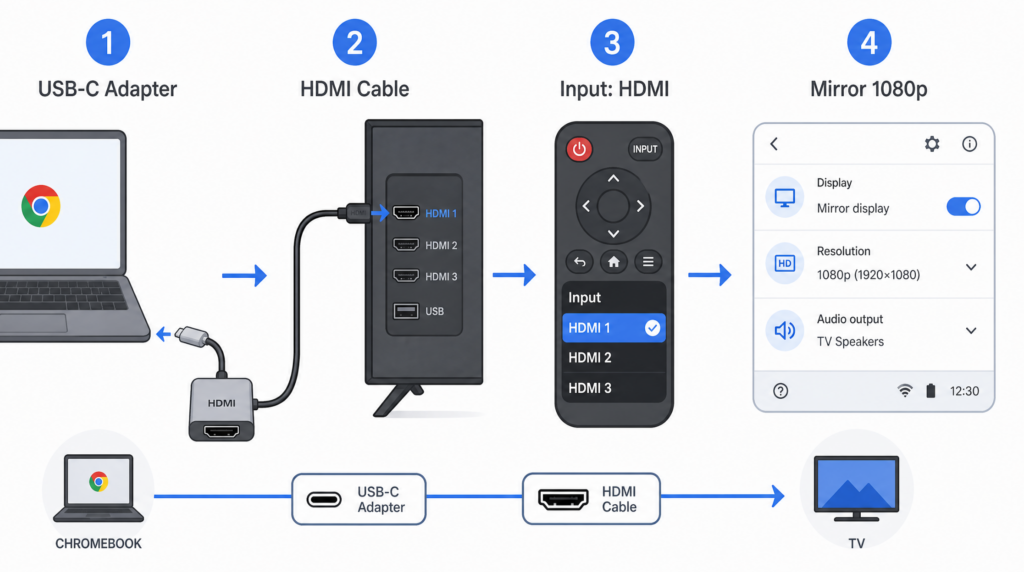
- ต่อตัวแปลง USB-C เป็น HDMI เข้ากับ Chromebook ของคุณ
- เสียบสาย HDMI เข้ากับตัวแปลงและพอร์ต HDMI ของทีวีของคุณ
- ปรับช่องรับสัญญาณของทีวีให้ตรงกับแหล่ง HDMI ที่ถูกต้อง (โดยทั่วไปคือ HDMI 1, 2 หรือ 3)
- ปรับการตั้งค่าหน้าจอใน Chromebook ของคุณ: เลือก "Mirror display" (สะท้อนหน้าจอ), ตั้งความละเอียดเป็น 1080p และเลือก TV เป็นอุปกรณ์ออกเสียง
Chromebook ของคุณควรตรวจจับทีวีได้โดยอัตโนมัติ และขยายหรือสะท้อนหน้าจอ หากไม่เกิดขึ้น ให้กดปุ่มลดความสว่างและปุ่มเต็มหน้าจอพร้อมกันเพื่อเปิดการตั้งค่าหน้าจอ.
HDMI กับ การส่งสัญญาณแบบไร้สาย
| ด้าน | สาย HDMI | การส่งสัญญาณแบบไร้สาย |
| ความล่าช้า | ไม่มีความล่าช้า | 200 มิลลิวินาทีขึ้นไป (ขึ้นอยู่กับเครือข่าย) |
| การตั้งค่า | ติดตั้งและใช้งานได้ทันที | จำเป็นต้องมีเครือข่าย |
| การเคลื่อนที่ | เชื่อมต่อกับทีวี | การเคลื่อนที่อย่างเสรี |
| ความน่าเชื่อถือ | 100% เสถียร | ขึ้นอยู่กับ Wi-Fi |
| เหมาะที่สุดสำหรับ | การแข่งขันสำคัญ, สัญญาณ Wi-Fi แย่ | ดูแบบสบายๆ |
สำหรับการแข่งขันในรอบน็อกเอาต์ รอบชิงชนะเลิศ หรือการแข่งขันใดก็ตามที่ทุกวินาทีล้วนสำคัญ HDMI ให้ประสบการณ์การรับชมที่เชื่อถือได้ที่สุด คุณจะไม่พลาดช่วงเวลาสำคัญใด ๆ เนื่องจากปัญหาการบัฟเฟอร์หรือปัญหาเครือข่าย.
การเปรียบเทียบวิธีการและข้อเสนอแนะ
การเปรียบเทียบอย่างรวดเร็ว
| วิธีการ | เวลาในการตั้งค่า | ค่าใช้จ่าย | ความล่าช้า | ตัวอย่างการใช้งานที่ดีที่สุด |
| Chromecast ที่ติดตั้งมาพร้อมเครื่อง | น้อยกว่า 2 นาที | ฟรี | ต่ำ (โดยทั่วไปต่ำกว่า 1 วินาที) | ทีวีที่รองรับ Chromecast/Cast |
| 1001 TVs | ไม่กี่นาที | ทดลองใช้ฟรีในระยะเวลาจำกัด ก่อนที่จะเปลี่ยนเป็นสมาชิก | ต่ำ (ไร้สาย >200 ms) | ทีวีที่ไม่รองรับ Chromecast, การดูร่วมกัน |
| สาย HDMI | ทันที | อะแดปเตอร์ $10-25 | ศูนย์ | สัญญาณ Wi-Fi แย่, นัดสำคัญ |
วิธีใดที่คุณควรเลือก?
เลือก Chromecast ที่ติดตั้งมาพร้อมเครื่อง หาก:
- คุณมีอุปกรณ์ Chromecast หรือทีวีที่รองรับ Cast
- คุณต้องการการติดตั้งที่เร็วที่สุดและฟรี โดยไม่ต้องติดตั้งซอฟต์แวร์เพิ่มเติม
- คุณกำลังดูอยู่คนเดียวหรือกับครอบครัวในห้องเดียวกัน
เลือก 1001 TVs หาก:
- Chromebook ของคุณรองรับแอป Android (รุ่นปี 2019 เป็นต้นไป)
- คุณจำเป็นต้องใช้ฟังก์ชันการส่งสัญญาณไปยังหลายหน้าจอ เพื่อจัดงานดูร่วมกันในห้องต่าง ๆ
- คุณต้องการแชร์ไฟล์ เช่น ตารางเวลาและตารางการแข่งขัน บนหน้าจอใหญ่
เลือกสาย HDMI หาก:
- Wi-Fi ของคุณไม่เสถียรหรือความเร็วต่ำ (ต่ำกว่า 10 Mbps)
- คุณกำลังดูการแข่งขันสำคัญ และไม่สามารถเสี่ยงให้ภาพกระตุกหรือต้องรอโหลดได้
- คุณกำลังอยู่ในห้องโรงแรมหรือกำลังเดินทาง ซึ่ง Wi-Fi อาจถูกจำกัด
- คุณมีทีวีรุ่นเก่าที่ไม่มีฟังก์ชันสมาร์ท
เคล็ดลับการปรับแต่งเพื่อสตรีมมิ่งที่ราบรื่น
ประสิทธิภาพและการตั้งค่าเครือข่าย
ก่อนการแข่งขัน:
- ปิดแท็บที่ไม่จำเป็นและปิดการใช้งานส่วนขยายของ Chrome เพื่อเพิ่มพื้นที่ว่างของทรัพยากรระบบ
- เชื่อมต่อกับ Wi-Fi 5GHz (ไม่ใช่ 2.4GHz) เพื่อประสิทธิภาพที่ดีที่สุดและลดความล่าช้า
- วาง Chromebook ของคุณให้ใกล้กับเราเตอร์มากขึ้น เพื่อเพิ่มความแรงของสัญญาณ
- อัปเดต Chrome OS เป็นเวอร์ชันล่าสุด เพื่อความเข้ากันได้และประสิทธิภาพที่ดีที่สุด
ข้อกำหนดเกี่ยวกับความเร็วเครือข่าย:
- HD (720p): อย่างน้อย 5 Mbps
- Full HD (1080p): อย่างน้อย 10 Mbps
- แนะนำ: 15+ Mbps เพื่อดูวิดีโอแบบสตรีมมิ่งโดยไม่มีการบัฟเฟอร์ พร้อมทั้งมีพื้นที่สำรองสำหรับความผันผวนของเครือข่าย
ระหว่างการแข่งขัน:
- ปรับคุณภาพวิดีโอเป็น 1080p ในบริการสตรีมมิ่งของคุณ เพื่อได้ภาพที่ดีที่สุด
- เปิดใช้งานการเร่งความเร็วด้วยฮาร์ดแวร์ในตั้งค่า Chrome (chrome://settings/system)
- ให้ Chromebook ของคุณต่อสายชาร์จไว้ตลอดเวลาเมื่อเล่นเกมที่ยาวนาน (การสตรีมเกมจะทำให้แบตเตอรี่หมดเร็ว)
- ลดความสว่างของหน้าจอเพื่อประหยัดแบตเตอรี่หากคุณกำลังดูโดยไม่ต่อสายชาร์จ
เคล็ดลับจากผู้เชี่ยวชาญ: เพื่อลดความล่าช้าให้เหลือศูนย์ในช่วงเวลาสำคัญ ให้ใช้การเชื่อมต่อด้วยสาย HDMI แทนการส่งสัญญาณแบบไร้สาย.
สรุป
Chromebook มีหลายวิธีที่เชื่อถือได้สำหรับการรับชมฟุตบอลโลก FIFA 2026 บนทีวี ได้แก่ Chrome OS Cast ที่มาพร้อมเครื่องสำหรับอุปกรณ์ Chromecast, 1001 TVs สำหรับทีวีที่ไม่รองรับ Chromecast และการรับชมบนหลายหน้าจอ หรือใช้สาย HDMI เพื่อการเชื่อมต่อแบบมีสายที่ไม่มีดีเลย์.
เลือก Cast ที่มาพร้อมเครื่องเพื่อความสะดวก, 1001 TVs เพื่อความยืดหยุ่นและจัดงานดูร่วมกัน หรือ HDMI เพื่อความน่าเชื่อถือสูงสุดในช่วงการแข่งขันสำคัญ.

คำถามที่พบบ่อย: การส่งภาพจาก Chromebook ไปยังทีวีเพื่อชมฟุตบอลโลก 2026
สามารถส่งเนื้อหาจาก Chromebook ไปยังทีวีได้โดยไม่ต้องใช้ Wi-Fi ได้ไหม?
ไม่ครับ การส่งเนื้อหาแบบไร้สายจำเป็นต้องใช้ Wi-Fi เพื่อเชื่อมต่อ Chromebook ของคุณกับทีวีหรืออุปกรณ์ Chromecast อย่างไรก็ตาม คุณสามารถใช้สาย HDMI เพื่อเชื่อมต่อโดยตรงโดยไม่ต้องใช้เครือข่ายได้ หรืออีกวิธีหนึ่งคือสร้างจุดเชื่อมต่อมือถือ (mobile hotspot) จากโทรศัพท์ของคุณ เพื่อส่งเนื้อหาได้โดยไม่ต้องใช้ Wi-Fi แบบปกติ.
ทำไมการถ่ายทอดสดกีฬาจาก Chromebook จึงมีความล่าช้า?
การส่งสัญญาณแบบไร้สายมักทำให้มีความล่าช้า 200 มิลลิวินาที หรือมากกว่า เนื่องจากกระบวนการเข้ารหัสวิดีโอ การส่งสัญญาณผ่าน Wi-Fi และกระบวนการถอดรหัสบนทีวี เพื่อลดความล่าช้าให้ต่ำที่สุด: ใช้ “แท็บ Cast” แทน “Cast desktop”, เชื่อมต่อกับ Wi-Fi 5GHz (แนะนำเพื่อประสิทธิภาพที่ดีที่สุด), ปิดแอปที่ไม่จำเป็น และวาง Chromebook ไว้ใกล้กับเราเตอร์ หากต้องการความล่าช้าเป็นศูนย์ ให้ใช้การเชื่อมต่อด้วยสาย HDMI.
การสตรีมจาก Chromebook ทำให้แบตเตอรี่หมดเร็วหรือไม่?
ใช่ การสตรีมวิดีโอใช้พลังงานแบตเตอรี่ค่อนข้างมาก โดยเฉพาะเมื่อสตรีมวิดีโอ HD สำหรับการแข่งขันฟุตบอลโลก FIFA ที่มีระยะเวลาเกิน 90 นาที ควรเสียบสายชาร์จ Chromebook ไว้ตลอดเวลา หากไม่ได้เสียบสายชาร์จ ให้ลดความสว่างของหน้าจอและปิดแอปที่ไม่จำเป็น เพื่อยืดอายุการใช้งานแบตเตอรี่ระหว่างการแข่งขัน.
สามารถส่งเนื้อหาจาก Chromebook ไปยังทีวีหลายเครื่องพร้อมกันได้ไหม?
คุณสมบัติ Cast ที่มาพร้อมกับ Chrome OS รองรับการส่งสัญญาณไปยังทีวีได้เพียงเครื่องเดียวในครั้งเดียว หากต้องการส่งสัญญาณไปยังทีวีหลายเครื่องพร้อมกันเพื่อจัดงานดูบอลร่วมกัน ให้ใช้ 1001 TVs ซึ่งรองรับการส่งสัญญาณไปยังหลายหน้าจอ ซึ่งช่วยให้คุณสามารถแสดงการแข่งขันฟุตบอลโลกเดียวกันบนทีวีในห้องต่าง ๆ ได้อย่างพร้อมกัน.
HDMI ดีกว่าการสตรีมแบบไร้สายสำหรับการดูการแข่งขันฟุตบอลโลกหรือไม่?
HDMI มีความน่าเชื่อถือสูงกว่าและไม่มีความล่าช้า ซึ่งสำคัญมากสำหรับการแข่งขันกีฬาแบบสดที่ทุกวินาทีล้วนมีค่า นอกจากนี้ยังเหมาะสำหรับสภาพแวดล้อมที่มีสัญญาณ Wi-Fi อ่อนอีกด้วย ส่วนการส่งสัญญาณแบบไร้สายนั้นสะดวกและให้ความคล่องตัวมากกว่า ทำให้คุณสามารถเคลื่อนไหวได้อย่างอิสระและควบคุมการเล่นวิดีโอได้จากทุกมุมในห้อง สำหรับการแข่งขันสำคัญ แนะนำให้ใช้ HDMI.

อ่านเพิ่มเติม
 วิธีดู NBA ทางโทรทัศน์ในสหรัฐอเมริกา
การดูการแข่งขัน NBA บนทีวีในสหรัฐอเมริกาจะง่ายที่สุดเมื่อคุณตัดสินใจสองเรื่องตามลำดับ: ก่อนอื่น ให้ตรวจสอบว่าบริการที่ได้รับอนุญาตใดที่ถ่ายทอด...
วิธีดู NBA ทางโทรทัศน์ในสหรัฐอเมริกา
การดูการแข่งขัน NBA บนทีวีในสหรัฐอเมริกาจะง่ายที่สุดเมื่อคุณตัดสินใจสองเรื่องตามลำดับ: ก่อนอื่น ให้ตรวจสอบว่าบริการที่ได้รับอนุญาตใดที่ถ่ายทอด...
 วิธีสะท้อนหน้าจอไปยังทีวี Sony Bravia (Google TV)
โทรทัศน์ Sony Bravia Google TV ไม่ใช้วิธีการ “Screen Mirroring” แบบเดียวที่เหมาะกับทุกโทรศัพท์มือถือและคอมพิวเตอร์ การเลือกวิธีที่เหมาะสมขึ้นอยู่กับทั้งสองปัจจัย...
วิธีสะท้อนหน้าจอไปยังทีวี Sony Bravia (Google TV)
โทรทัศน์ Sony Bravia Google TV ไม่ใช้วิธีการ “Screen Mirroring” แบบเดียวที่เหมาะกับทุกโทรศัพท์มือถือและคอมพิวเตอร์ การเลือกวิธีที่เหมาะสมขึ้นอยู่กับทั้งสองปัจจัย...

