วิธีใช้การสะท้อนหน้าจอสำหรับการทำงานทางไกล
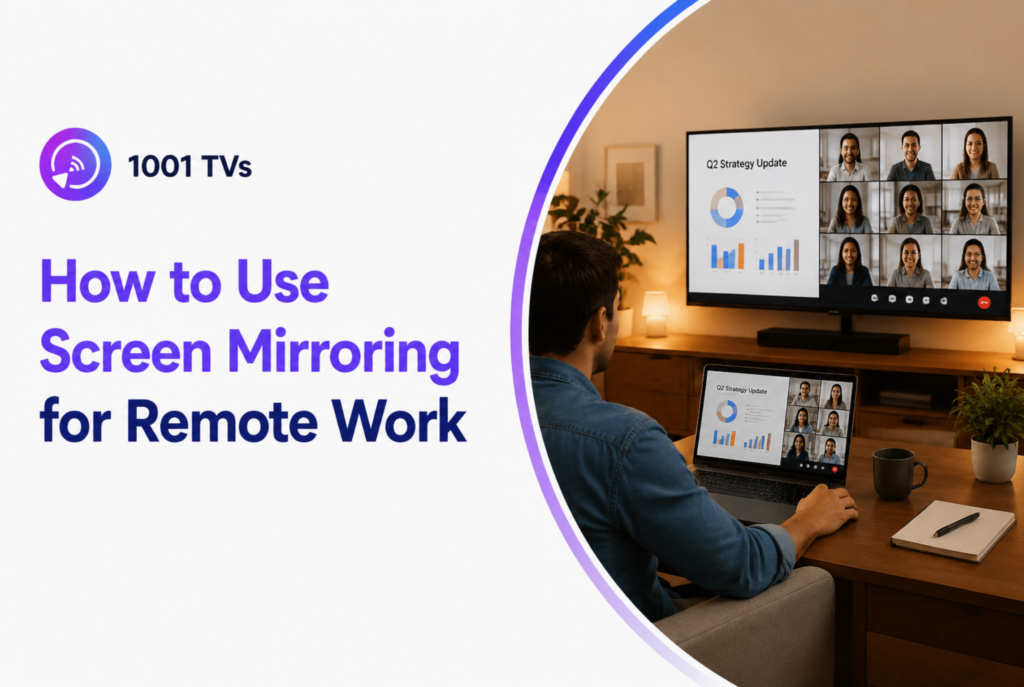
การสะท้อนหน้าจอสำหรับการทำงานระยะไกลช่วยให้คุณแสดงหน้าจอแล็ปท็อปหรือโทรศัพท์บนหน้าจอที่ใหญ่ขึ้น ทำให้การประชุม การนำเสนอ และการทำงานหลายอย่างพร้อมกันสะดวกสบายและมีประสิทธิภาพมากขึ้น ไม่ว่าคุณจะทำงานจากที่บ้านเต็มเวลาหรือเข้าร่วมการประชุมแบบผสมผสานเพียงไม่กี่ครั้งต่อสัปดาห์ การตั้งค่าหน้าจอที่ดีขึ้นสามารถสร้างความแตกต่างที่เห็นได้ชัดในกระบวนการทำงานของคุณ.
แทนที่จะพึ่งพาสาย HDMI หรือหน้าจอแล็ปท็อปที่แออัด พนักงานที่ทำงานระยะไกลหลายคนในปัจจุบันใช้การสะท้อนหน้าจอแบบไร้สายเพื่อสร้างพื้นที่ทำงานที่สะอาดและยืดหยุ่นมากขึ้น เครื่องมือเช่น 1001 ทีวี ทำให้สามารถสะท้อนหน้าจอข้ามระบบ Windows, Mac, iPhone, Android, สมาร์ททีวี และแท็บเล็ตได้ด้วยการตั้งค่าที่น้อยที่สุด.
ประโยชน์ของการสะท้อนหน้าจอสำหรับการทำงานทางไกล
การมองเห็นที่ดีขึ้นระหว่างการประชุม
พนักงานที่ทำงานทางไกลมักใช้เวลาหลายชั่วโมงในการประชุมผ่าน Zoom, Microsoft Teams หรือ Google Meet การรับชมการประชุมบนทีวีขนาดใหญ่หรือจอภาพรองช่วยให้มองเห็นผู้เข้าร่วม เอกสารที่แชร์ และรายละเอียดการนำเสนอได้ง่ายขึ้น โดยไม่ต้องแออัดหน้าจอแล็ปท็อป.
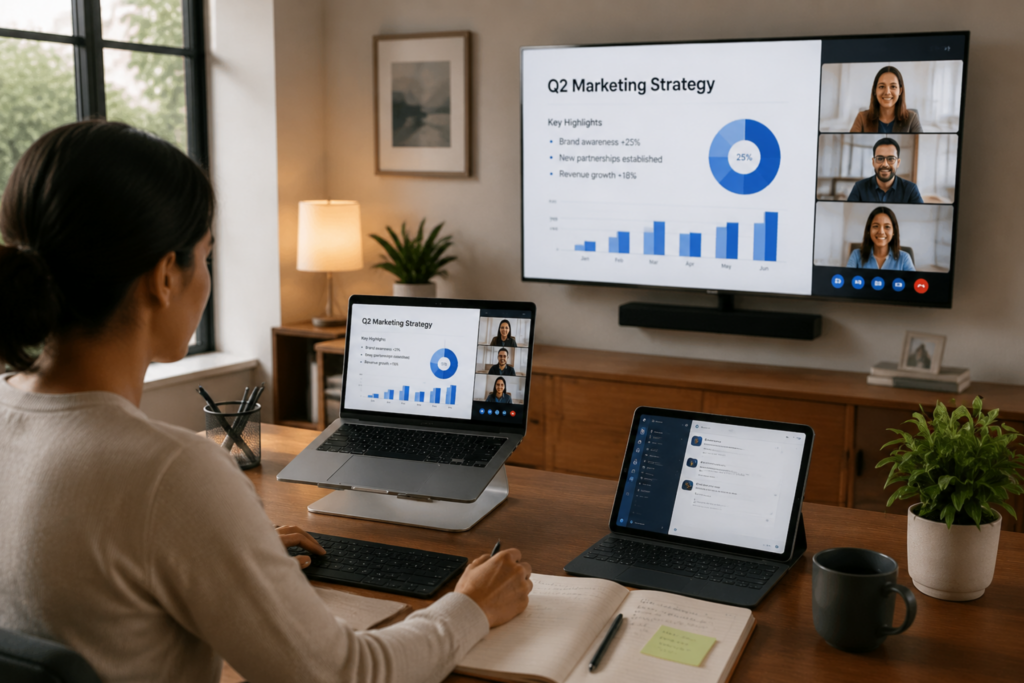
หลายคนมักสะท้อนหน้าจอการประชุมไปยังทีวีในขณะที่ยังคงใช้แล็ปท็อปสำหรับจดบันทึก อีเมล หรือการทำงานที่ต้องใช้ความต่อเนื่อง การจัดวางเช่นนี้ช่วยให้การทำงานเป็นไปอย่างสะดวกสบายยิ่งขึ้น โดยเฉพาะอย่างยิ่งในระหว่างการประชุมที่ยาวนานหรือการประชุมที่ต้องทำงานร่วมกัน.
การทำงานหลายอย่างพร้อมกันและเวิร์กโฟลว์แบบสองหน้าจอที่ง่ายขึ้น
หนึ่งในข้อได้เปรียบที่ใหญ่ที่สุดของการสะท้อนหน้าจอคือความสามารถในการสร้างพื้นที่ทำงานที่ยืดหยุ่นมากขึ้นโดยไม่ต้องซื้อจอมอนิเตอร์เพิ่มเติม แท็บเล็ตหรือสมาร์ททีวีสามารถทำหน้าที่เป็นจอภาพเสริมสำหรับแอปแชท สเปรดชีต แดชบอร์ดโครงการ หรือเอกสารอ้างอิงได้.
แอปเช่น 1001 ทีวี รองรับการสะท้อนหน้าจอแบบไร้สายข้ามแพลตฟอร์ม Windows, Mac, iPhone, Android, สมาร์ททีวี, แท็บเล็ต และโปรเจคเตอร์ ทำให้ง่ายต่อการสลับระหว่างอุปกรณ์ต่างๆ ระหว่างการทำงานระยะไกล.
พื้นที่ทำงานที่สะอาดและยืดหยุ่นมากขึ้น
การสะท้อนหน้าจอแบบไร้สายช่วยลดความจำเป็นในการใช้สาย HDMI และอะแดปเตอร์ ช่วยให้พนักงานที่ทำงานจากระยะไกลสามารถจัดโต๊ะทำงานให้ดูเป็นระเบียบมากขึ้น เมื่อเปรียบเทียบกับการเชื่อมต่อแบบมีสาย การสะท้อนแบบไร้สายยังช่วยให้ผู้ใช้สามารถเคลื่อนไหวได้อย่างอิสระมากขึ้นและสลับอุปกรณ์ได้รวดเร็วยิ่งขึ้น.
ความยืดหยุ่นนี้มีประโยชน์อย่างยิ่งสำหรับสำนักงานที่บ้าน, สภาพแวดล้อมการทำงานแบบผสมผสาน, และพื้นที่ทำงานที่ใช้ร่วมกันซึ่งมีการใช้หลายอุปกรณ์ตลอดทั้งวัน.
เคล็ดลับเพื่อปรับปรุงประสบการณ์การสะท้อนหน้าจอของคุณ
ใช้การเชื่อมต่อ Wi-Fi ที่เสถียร
เครือข่าย Wi-Fi ที่เสถียรเป็นหนึ่งในปัจจัยสำคัญที่สุดที่ส่งผลต่อคุณภาพการสะท้อนหน้าจอ เครือข่ายที่ช้าหรือแออัดอาจทำให้เกิดความล่าช้า การค้าง หรือปัญหาการซิงค์เสียง.
เพื่อให้การใช้งานราบรื่นขึ้น ให้เชื่อมต่ออุปกรณ์ทั้งสองเข้ากับเครือข่ายความเร็วสูงเดียวกันทุกครั้งที่เป็นไปได้ การเชื่อมต่อ Wi-Fi ที่ความถี่ 5 GHz มักให้ความเสถียรที่ดีกว่าสำหรับการประชุมทางวิดีโอและการนำเสนอ.
ปรับแต่งการจัดวางจอภาพสำนักงานที่บ้านของคุณให้เหมาะสมที่สุด
การจัดวางหน้าจอที่ดีสามารถทำให้การทำงานระยะไกลสะดวกสบายมากขึ้น ผู้ใช้หลายคนมักจะจัดให้มีการประชุมบนหน้าจอทีวีในขณะที่ยังคงทำงานบนแล็ปท็อปหรือจอมอนิเตอร์.
หากคุณใช้แท็บเล็ตเป็นหน้าจอรอง การวางในแนวตั้งสามารถช่วยได้เมื่ออ่านข้อความแชท อีเมล หรือเอกสาร.
ปกป้องความเป็นส่วนตัวระหว่างการแชร์หน้าจอ
เมื่อทำการสะท้อนหน้าจอของคุณระหว่างการประชุม สิ่งสำคัญคือต้องหลีกเลี่ยงการแสดงการแจ้งเตือนส่วนตัวหรือแท็บที่ไม่เกี่ยวข้อง.
การใช้การสะท้อนหน้าจอแบบหน้าต่างเดียวสามารถช่วยเก็บรักษาข้อมูลที่ละเอียดอ่อนให้ซ่อนอยู่ได้ในขณะที่ยังแบ่งปันการนำเสนอหรือเอกสารการทำงานอยู่ การปิดแอปพลิเคชันที่ไม่จำเป็นก่อนการประชุมก็เป็นนิสัยที่ดีเช่นกัน.
ลดการหน่วงและปัญหาการเชื่อมต่อ
หากหน้าจอที่สะท้อนของคุณรู้สึกช้า ลองย้ายอุปกรณ์ให้ใกล้กับเราเตอร์มากขึ้นหรือยกเลิกการเชื่อมต่ออุปกรณ์ที่ไม่ได้ใช้งานออกจากเครือข่าย.
1001TVs ยังมีตัวเลือกการปรับความละเอียดที่สามารถช่วยปรับปรุงคุณภาพภาพและประสิทธิภาพบนอุปกรณ์ต่าง ๆ ได้.
แอปสะท้อนหน้าจอที่ดีที่สุดสำหรับการทำงานระยะไกล
คุณสมบัติที่ควรพิจารณาในเครื่องมือสะท้อนหน้าจอ
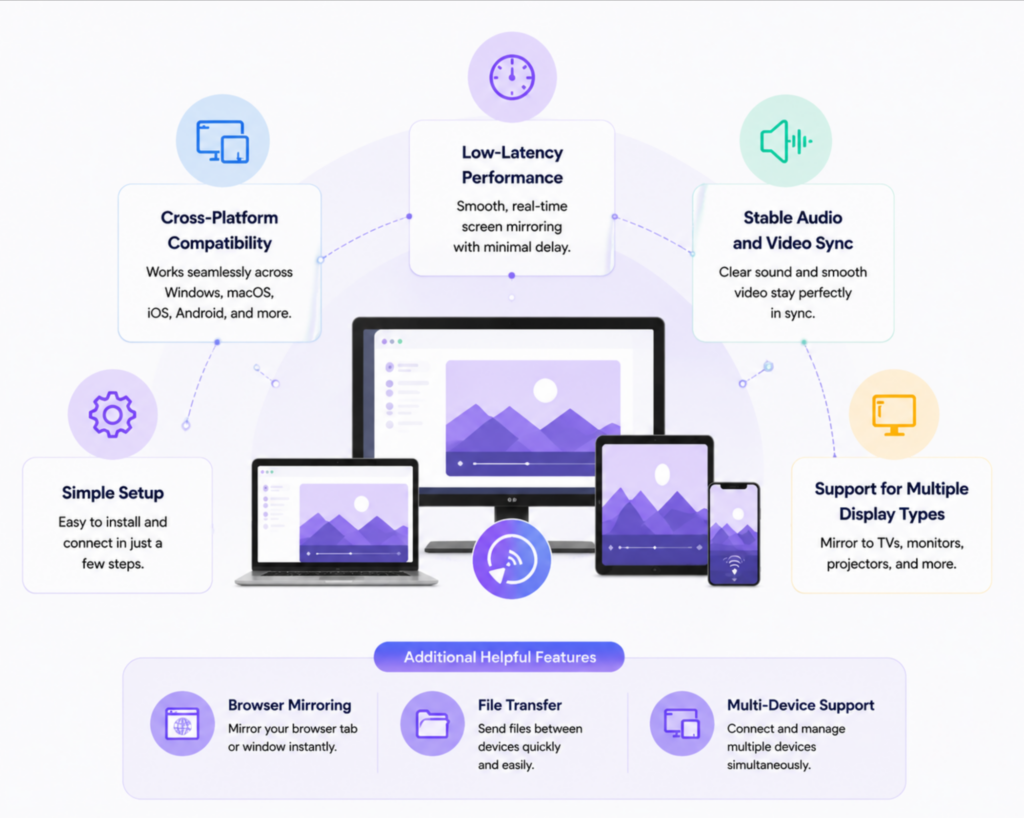
แอปสำหรับสะท้อนหน้าจอที่ดีสำหรับการทำงานระยะไกลควรมีคุณสมบัติ:
- ความเข้ากันได้ข้ามแพลตฟอร์ม
- ประสิทธิภาพความหน่วงต่ำ
- เสียงและวิดีโอที่ซิงค์กันอย่างเสถียร
- การตั้งค่าที่ง่าย
- รองรับการแสดงผลหลายประเภท
ผู้ใช้บางรายอาจได้รับประโยชน์จากฟีเจอร์ต่างๆ เช่น การสะท้อนหน้าจอเบราว์เซอร์ การถ่ายโอนไฟล์ หรือการรองรับการใช้งานหลายอุปกรณ์.
ทำไม 1001TVs ถึงทำงานได้ดีสำหรับพนักงานที่ทำงานทางไกล
1001TVs รองรับการสะท้อนหน้าจอแบบไร้สายข้ามระบบ Windows, Mac, Android, iPhone, สมาร์ททีวี และแท็บเล็ต แอปนี้ได้รับการออกแบบมาเพื่อการตั้งค่าที่ง่ายดายและรองรับทั้งการสะท้อนหน้าจอและการทำงานแบบขยายหน้าจอ.
นอกจากนี้ยังรองรับการสะท้อนหน้าจอผ่านเว็บเบราว์เซอร์ และอนุญาตให้เชื่อมต่ออุปกรณ์หลายเครื่องพร้อมกันในบางการตั้งค่า สำหรับผู้ที่ทำงานจากระยะไกลและต้องสลับอุปกรณ์บ่อยครั้ง ความยืดหยุ่นนี้สามารถทำให้การทำงานร่วมกันและการนำเสนอเป็นเรื่องง่ายขึ้นมาก.
คำถามที่พบบ่อย
การสะท้อนหน้าจอมีประโยชน์สำหรับการทำงานทางไกลหรือไม่
ใช่ การสะท้อนหน้าจอช่วยให้พนักงานที่ทำงานระยะไกลสร้างพื้นที่ทำงานที่ใหญ่ขึ้นและยืดหยุ่นมากขึ้นสำหรับการประชุม การนำเสนอ และการทำงานหลายอย่างพร้อมกัน.
ฉันสามารถสะท้อนหน้าจอแล็ปท็อปไปยังทีวีได้ไหมถ้าไม่มี HDMI?
ใช่ แอปพลิเคชันการสะท้อนหน้าจอแบบไร้สาย เช่น 1001TVs ช่วยให้แล็ปท็อปสามารถเชื่อมต่อกับสมาร์ททีวีผ่าน Wi-Fi ได้โดยไม่ต้องใช้สาย HDMI.
การสะท้อนหน้าจอต้องใช้ Wi-Fi หรือไม่?
วิธีการสะท้อนหน้าจอแบบไร้สายส่วนใหญ่ต้องการให้ทั้งสองอุปกรณ์เชื่อมต่อกับเครือข่าย Wi-Fi เดียวกัน.
การสะท้อนหน้าจอสามารถเพิ่มประสิทธิภาพการทำงานได้หรือไม่?
สำหรับผู้ใช้หลายคน ใช่ หน้าจอที่ใหญ่ขึ้นหรือหน้าจอรองสามารถลดการสลับหน้าต่างและทำให้การประชุมทางไกลจัดการได้ง่ายขึ้น.
สรุป
การสะท้อนหน้าจอได้กลายเป็นเครื่องมือที่มีประโยชน์สำหรับการทำงานทางไกลในยุคปัจจุบัน ตั้งแต่การประชุมทางวิดีโอไปจนถึงการนำเสนอแบบไร้สายและการตั้งค่าหลายหน้าจอ ช่วยให้สร้างพื้นที่ทำงานที่สะดวกสบายและมีประสิทธิภาพมากขึ้นโดยไม่ต้องใช้ฮาร์ดแวร์ที่ซับซ้อน.
ด้วยเครื่องมือเช่น 1001 ทีวี, ผู้ทำงานทางไกลสามารถเชื่อมต่อโทรศัพท์, แลปท็อป, ทีวี, และแท็บเล็ตได้โดยไม่ต้องใช้สาย และสร้างระบบที่ยืดหยุ่นซึ่งสามารถใช้งานได้บนอุปกรณ์ต่าง ๆ.
ต้องการใช้ฟังก์ชันการสะท้อนหน้าจอจากคอมพิวเตอร์แบบไม่จำกัดหรือไม่?

อ่านเพิ่มเติม
 How to Cast Photos from Your Phone to a TV
You can cast phone photos to a compatible TV using AirPlay on iPhone, Google Photos with Chromecast, or 1001 TVs Streaming and Albums. The...
How to Cast Photos from Your Phone to a TV
You can cast phone photos to a compatible TV using AirPlay on iPhone, Google Photos with Chromecast, or 1001 TVs Streaming and Albums. The...
 How to Turn On AirPlay on iPhone in iOS 26 (Screen Mirroring Guide)
To turn on AirPlay screen mirroring in iOS 26, open Control Center, tap the Screen Mirroring button (two overlapping rectangles), and choose your TV...
How to Turn On AirPlay on iPhone in iOS 26 (Screen Mirroring Guide)
To turn on AirPlay screen mirroring in iOS 26, open Control Center, tap the Screen Mirroring button (two overlapping rectangles), and choose your TV...

