[Windows] Spegla eller förläng din datorskärm till din telefon, surfplatta, TV eller annan dator
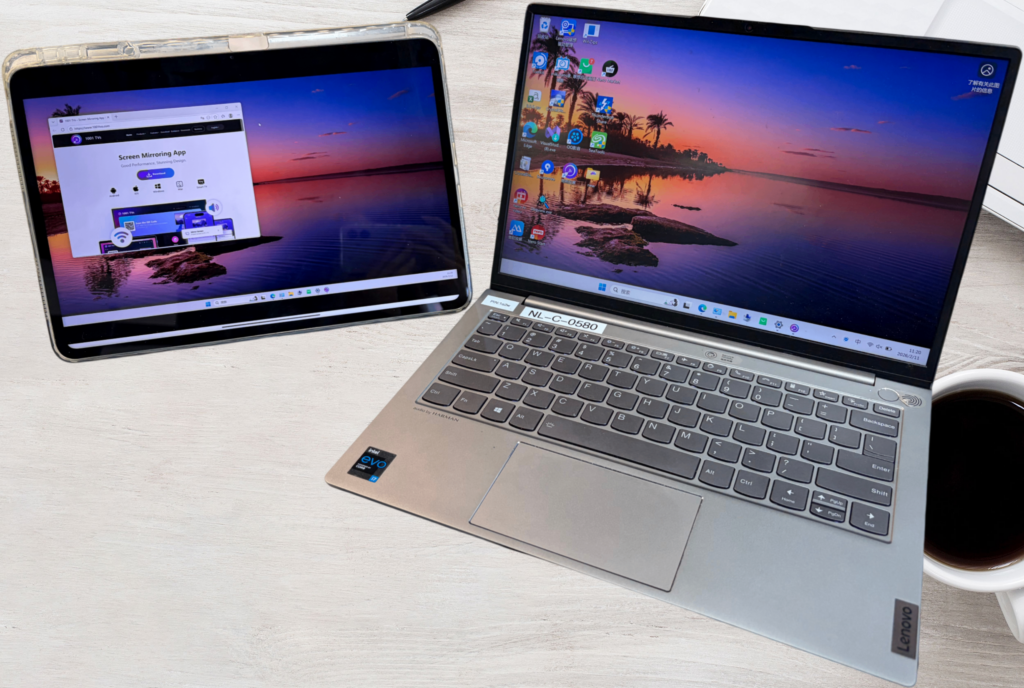
I dagens arbetsflöde med flera enheter räcker det ofta inte med en enda skärm.
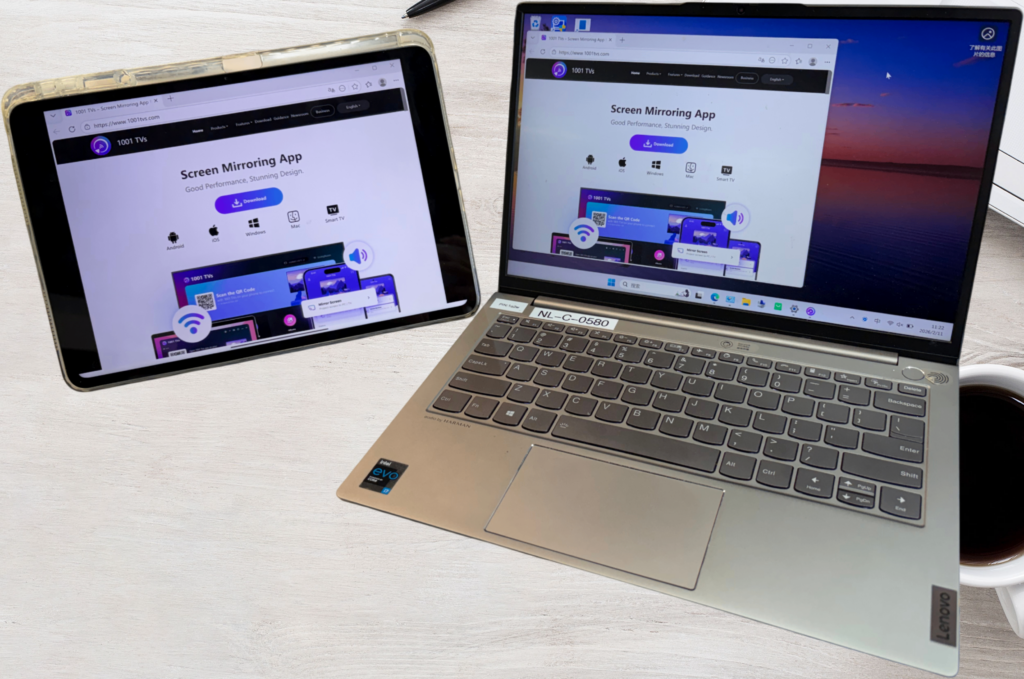
Med 1001 TVs kan du enkelt förlänga Windows PC-skärmen till telefonen, surfplattan, TV:n eller en annan dator - vilket skapar extra skärmutrymme för arbete, multitasking och underhållning.
Förutom att du kan förlänga din skärm kan du med 1001 TVs också spegla hela din PC-skärm eller dela ett enda fönster, beroende på dina behov.
Varför använda skärmförlängning?
- Öka din produktivitet: Med extra skärmutrymme kan du hålla referensmaterial, chattar eller verktyg synliga medan du arbetar på huvudskärmen, vilket gör att du slipper byta fönster hela tiden.
- Skapa din perfekta installation: Ordna fönstren på olika skärmar så att de passar ditt arbetsflöde, oavsett om du kodar, designar, presenterar eller multitaskar.
Så här ställer du in skärmförlängning
Exempel: Förlängning av Windows PC-skärmen till en iPad
(Andra enheter följer liknande steg)
1. Anslut båda enheterna till samma Wi-Fi-nätverk
Kontrollera att datorn och den mottagande enheten (t.ex. iPad) är anslutna till samma Wi-Fi-nätverk.
2. Ladda ner och starta 1001 TVs
Installera 1001 TVs både på datorn och på den enhet som du vill använda som en andra skärm.
Öppna appen på båda enheterna.
📥 Mac App: Ladda ner från App Store
📥 PC-app: Ladda ner från Microsoft Store
För detaljerade steg, se Installationshandbok för PC
📥 TV-app: Så här installerar du 1001 TVs på din TV
📱 iOS-app: Ladda ner från App Store
📱 Android-app: Ladda ner från Google Play
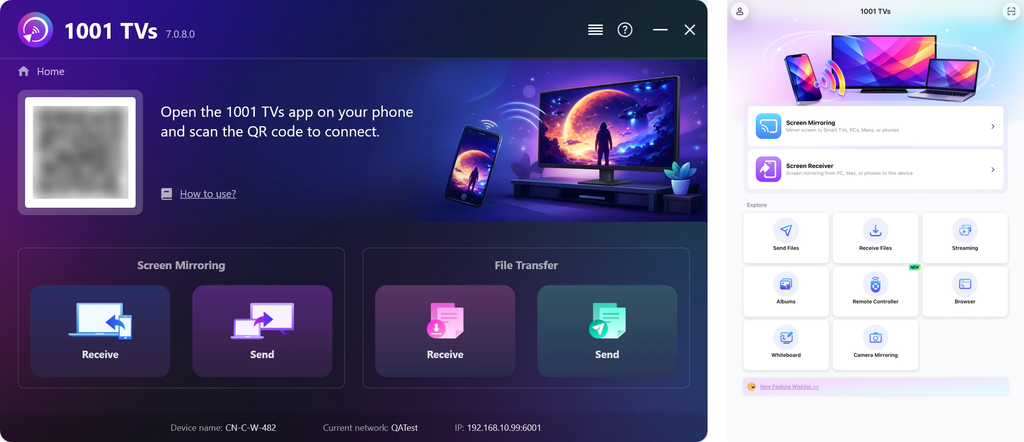
3. Aktivera “Screen Receiver” på den mottagande enheten
På den enhet som du vill använda som andra skärm trycker du på “Mottagare för skärm” och stanna kvar på skärmen för att visa att den är redo att ta emot.
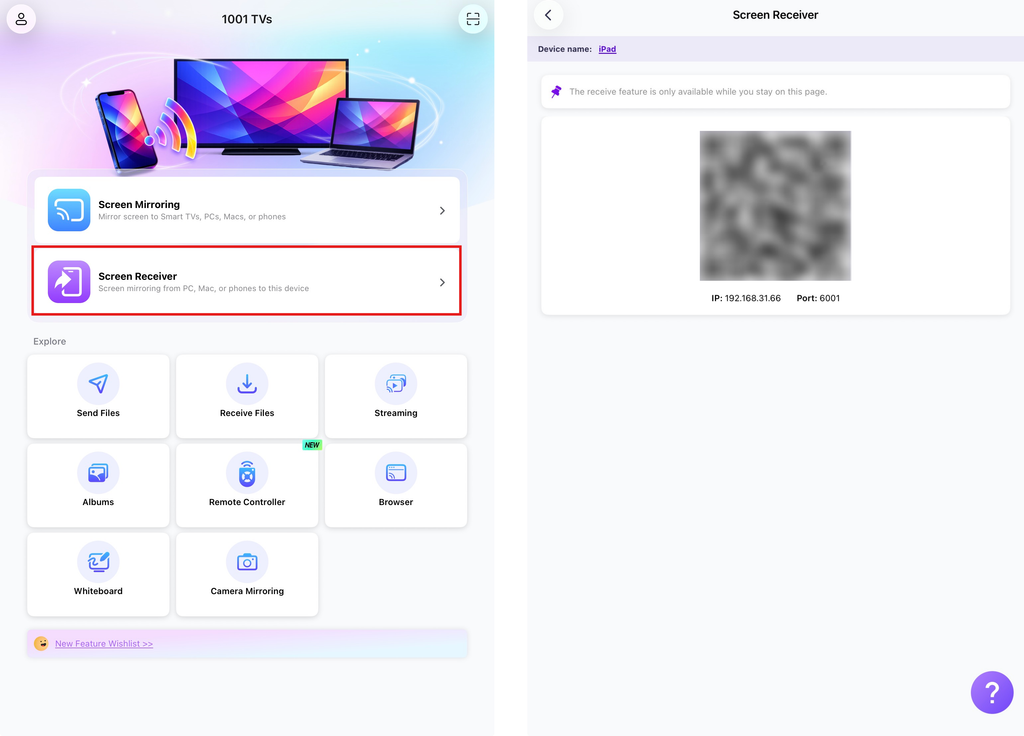
4. Starta skärmförlängningen på din dator
Klicka på “ på din dator“Skicka“.
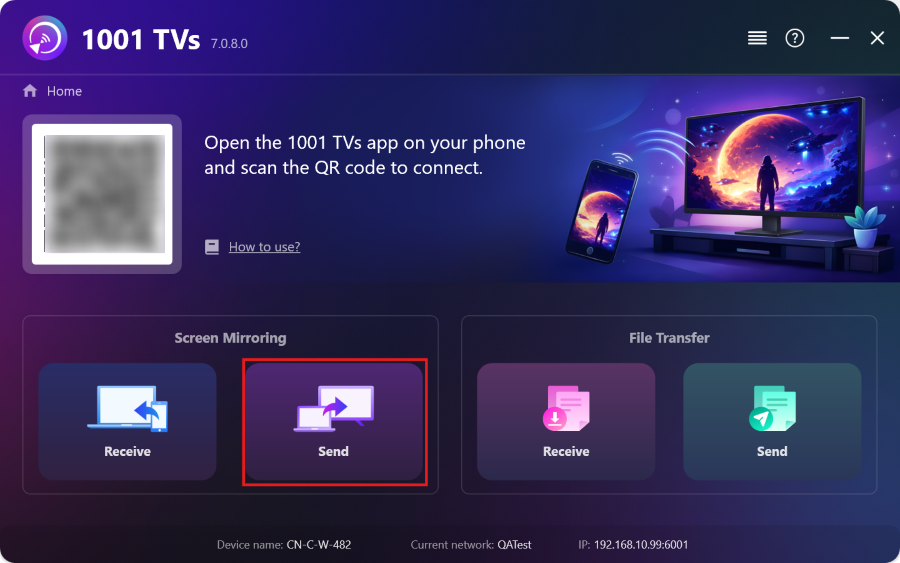
Välj “Förläng” och välj sedan din målenhet (t.ex. en iPad) från listan.
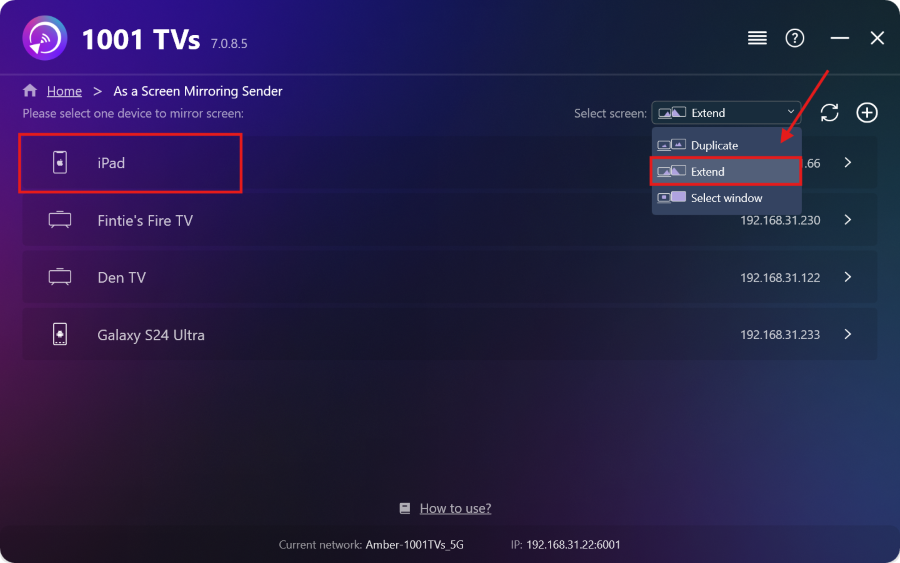
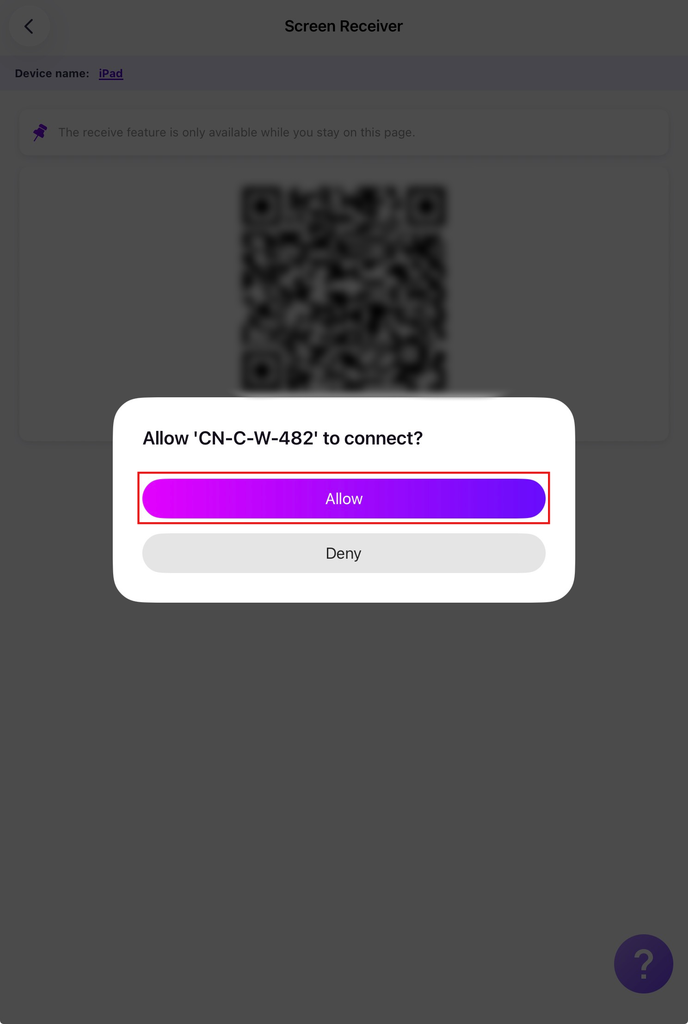
5. Anslut till den mottagande enheten
Kran "Tillåt" på den mottagande enheten för att bekräfta anslutningen.
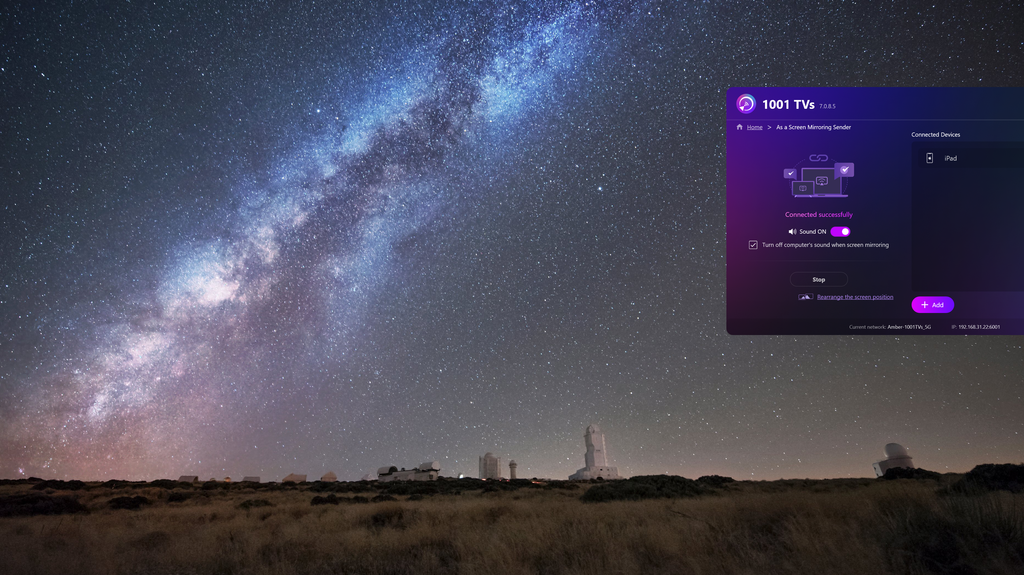
6. Klart!
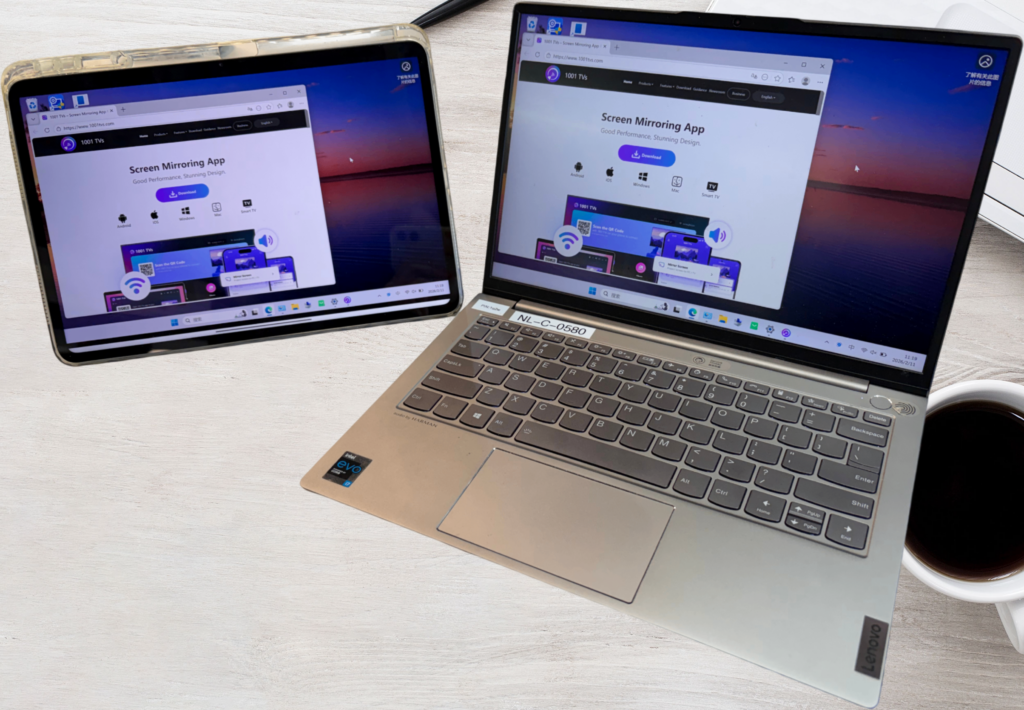
Din mottagande enhet är nu framgångsrikt konfigurerad som en andra skärm för din dator.
Du kan dra fönster till den nya skärmen för att dra full nytta av det extra visningsutrymmet och använda musen för att interagera med innehåll på båda skärmarna oberoende av varandra - precis som att arbeta med två separata bildskärmar.
Andra former av skärmgjutning i 1001 TVs
Spegla hela skärmen (duplicera)
Spegla hela din PC-skärm till en annan enhet. Det här läget är perfekt för presentationer, demonstrationer eller för att titta på videor på en större skärm, där båda skärmarna visar samma innehåll.
Dela ett enskilt fönster (Välj fönster)
Spegla bara ett specifikt fönster från din dator istället för hela skärmen. Detta är användbart när du vill fokusera på en uppgift medan du håller resten av skrivbordet privat.
När du använder läget Select Window väljer du det appfönster som du vill dela.
Du kan växla mellan Duplicera, Förlängning och Välj fönster lägen från menyn för skärmval i 1001 TVs.
Förlängning av Mac-skärm
En fullständig guide till hur du förlänger Mac-skärmen finns i den här handledningen:
Så här förlänger du Mac-skärmen till en annan enhet
Skaffa 1001 TVs redan nu!
📥 Mac App: Ladda ner från App Store
📥 PC-app: Ladda ner från Microsoft Store
För detaljerade steg, se Installationshandbok för PC
📥 TV-app: Så här installerar du 1001 TVs på din TV
📱 iOS-app: Ladda ner från App Store
📱 Android-app: Ladda ner från Google Play

Läs mer
 Ny inställning: Inga fler popup-fönster när speglingen avslutas
När du speglar din datorskärm till en TV och avslutar sessionen med TV:ns fjärrkontroll, dyker 1001 TVs-fönstret upp igen...
Ny inställning: Inga fler popup-fönster när speglingen avslutas
När du speglar din datorskärm till en TV och avslutar sessionen med TV:ns fjärrkontroll, dyker 1001 TVs-fönstret upp igen...
 Hur man fångar skärmspegling i OBS (Android & iPhone)
Vill du spela in skärmspegling i OBS för mobilspel, handledningar eller liveinnehåll? Med 1001 TVs kan du enkelt spegla din mobilskärm...
Hur man fångar skärmspegling i OBS (Android & iPhone)
Vill du spela in skärmspegling i OBS för mobilspel, handledningar eller liveinnehåll? Med 1001 TVs kan du enkelt spegla din mobilskärm...

