[iOS] Hur man speglar iPhone-skärmen till PC / Mac
1. Anslut till samma Wi-Fi
Kontrollera att både din iPhone och PC/Mac är anslutna till samma Wi-Fi-nätverk.
För bästa prestanda, använd en 5 GHz Wi-Fi-nätverk för att minska förseningar och förbättra stabiliteten.
2. Installera och öppna 1001 TVs
Se till att installera 1001 TVs på både din iPhone och PC/Mac.
📥 PC-app: Ladda ner från Microsoft Store
För detaljerade steg, se Installationshandbok för PC.
📥 Mac App: Ladda ner från App Store
📱 iOS-app: Ladda ner från App Store
3. Starta skärmspegling
Du kan starta skärmspegling med hjälp av någon av följande metoder:
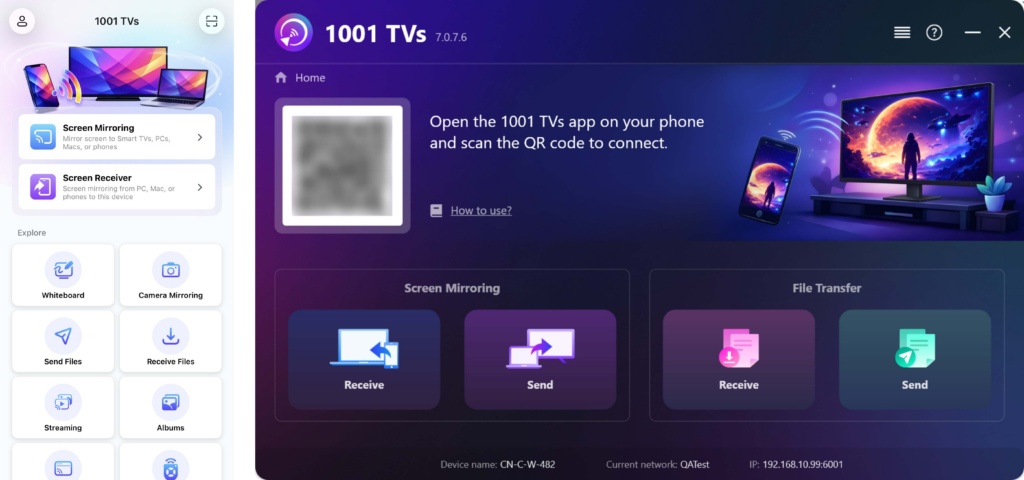
1) Skanna QR-koden
Du kan skanna QR-koden direkt från startskärmen eller Spegling av skärm sida.
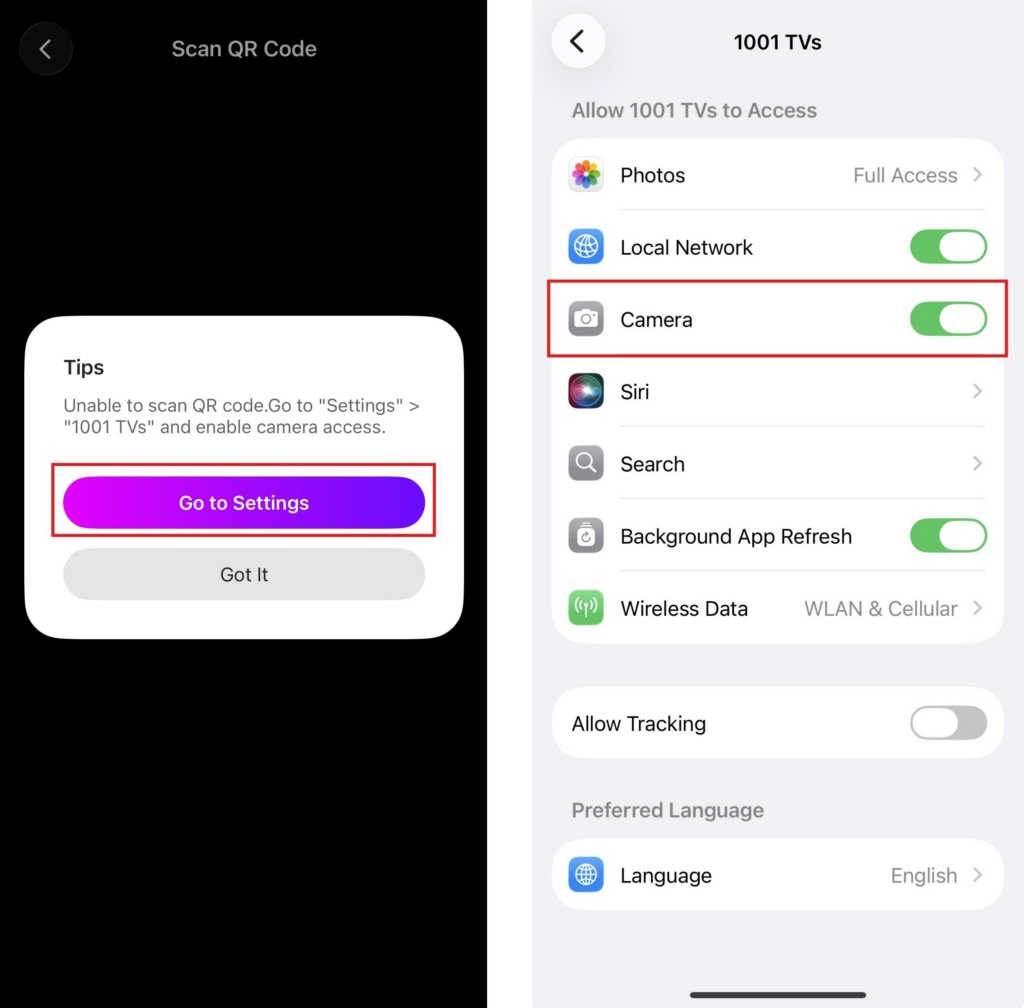
(Notera: Kameraåtkomst krävs för den första skanningen och kan aktiveras i Inställningar.)
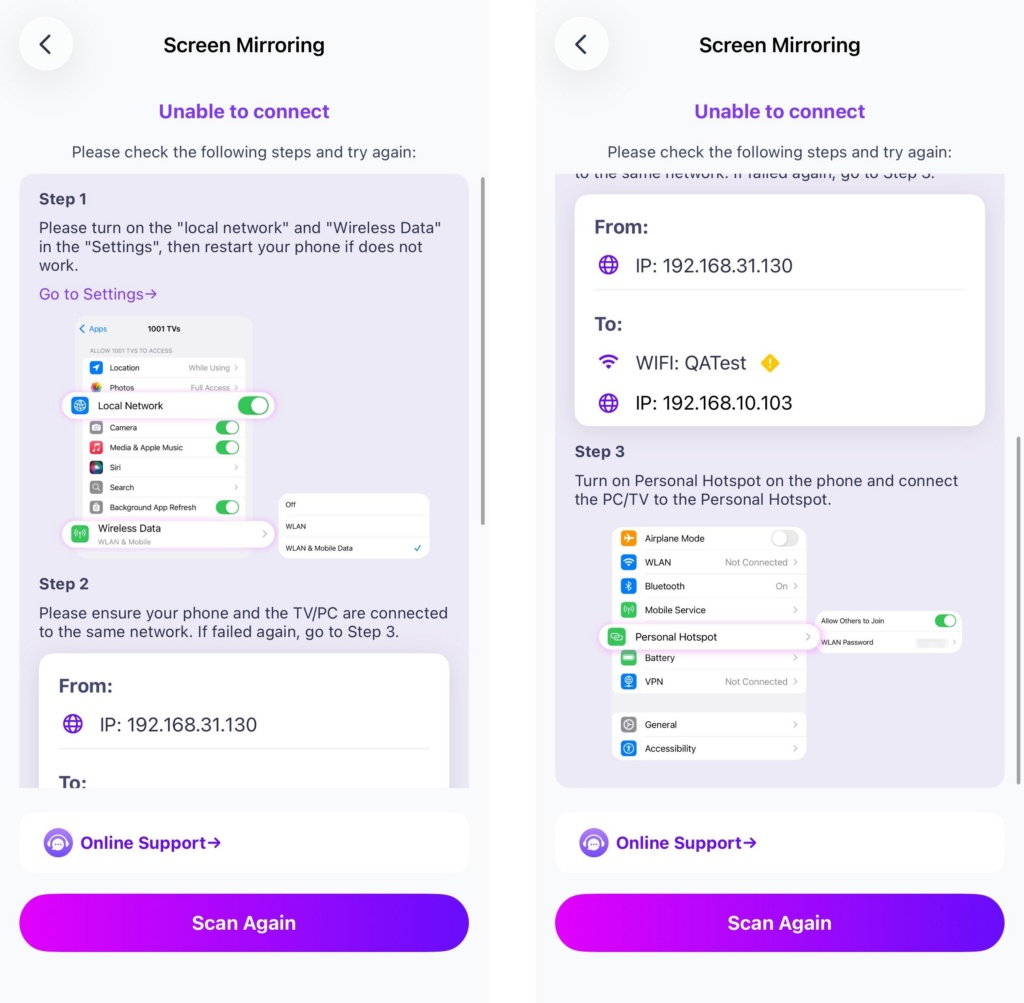
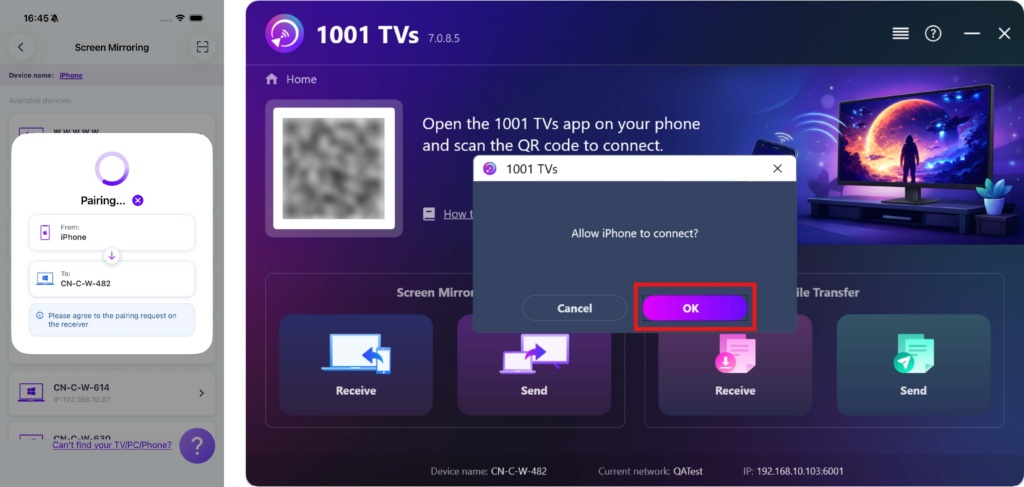
Om anslutningen misslyckas visas följande gränssnitt.
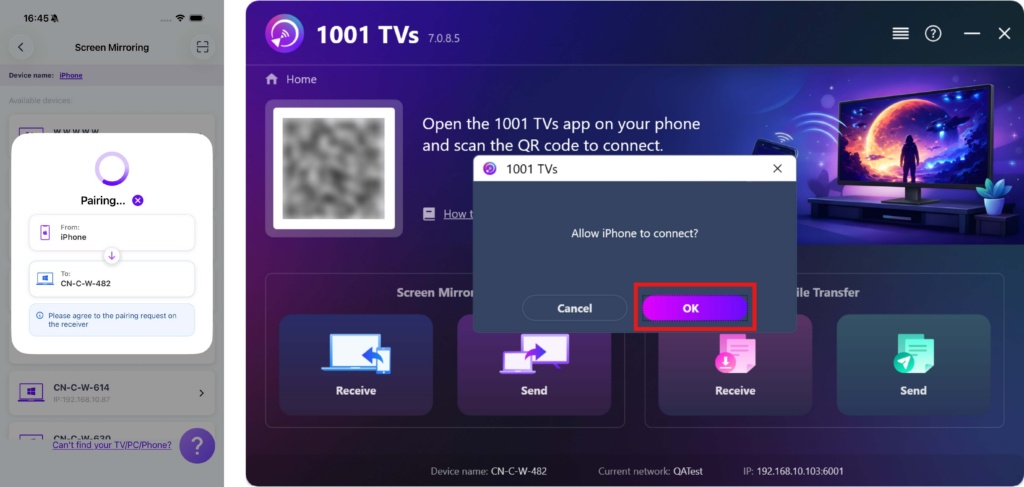
När du uppmanas att göra det på PC/Mac, välj “OK" för att bekräfta anslutningen.
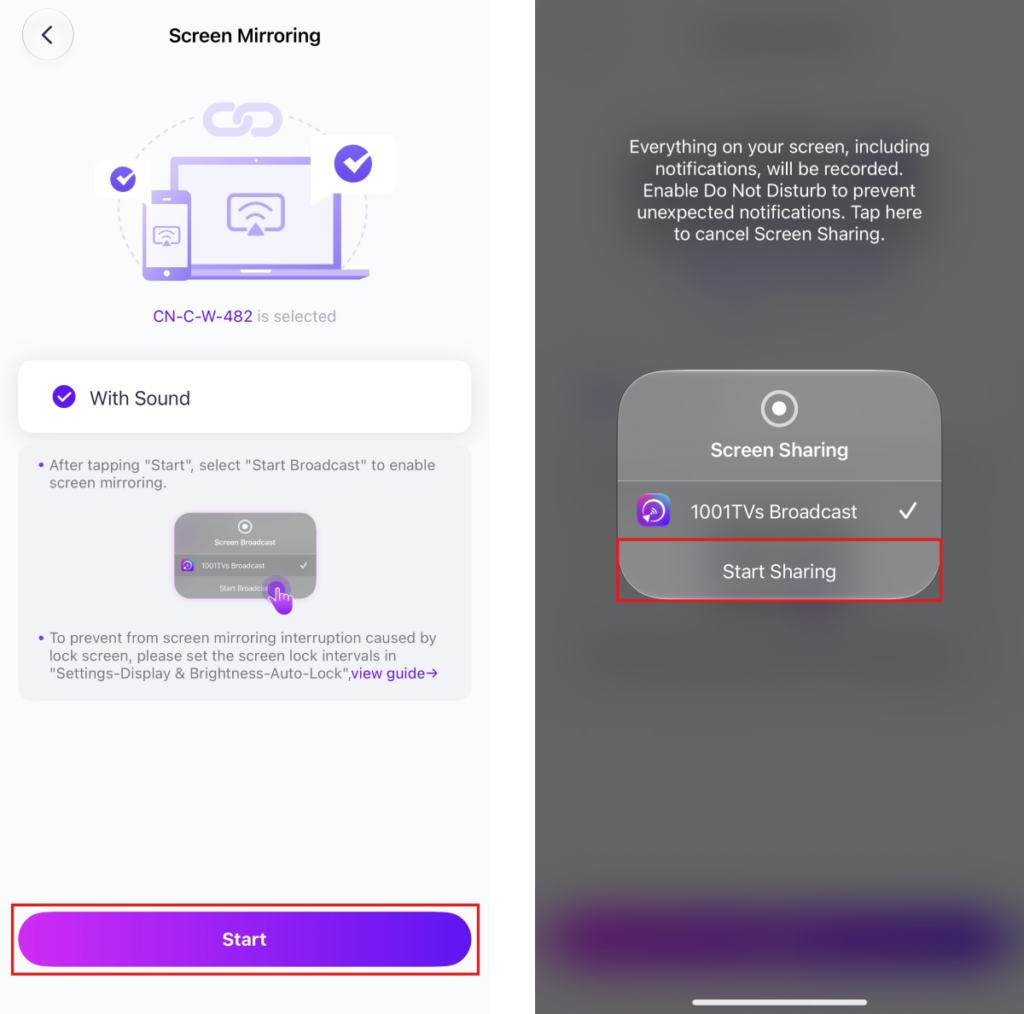
När anslutningen har lyckats ser du speglingsgränssnittet.
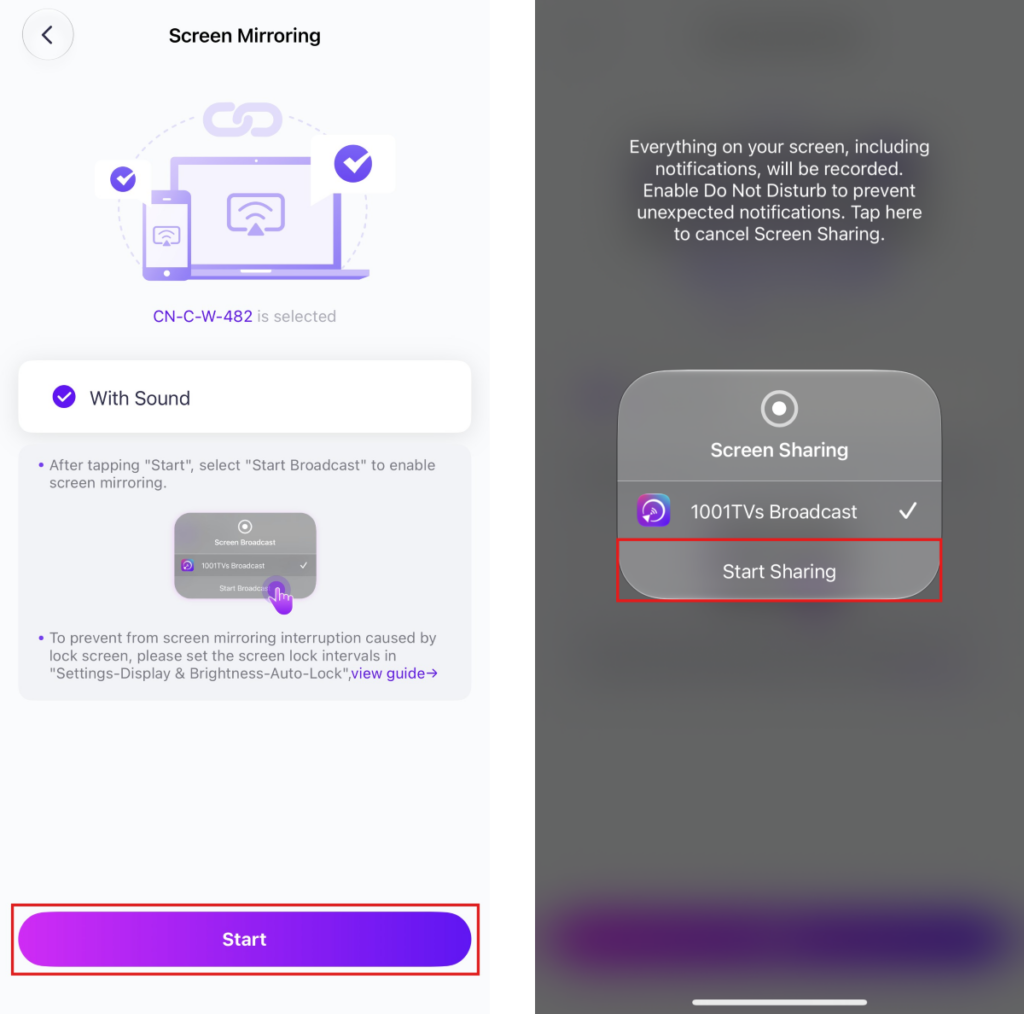
Tap "Start" ➜ "Börja dela” för att spegla din skärm.
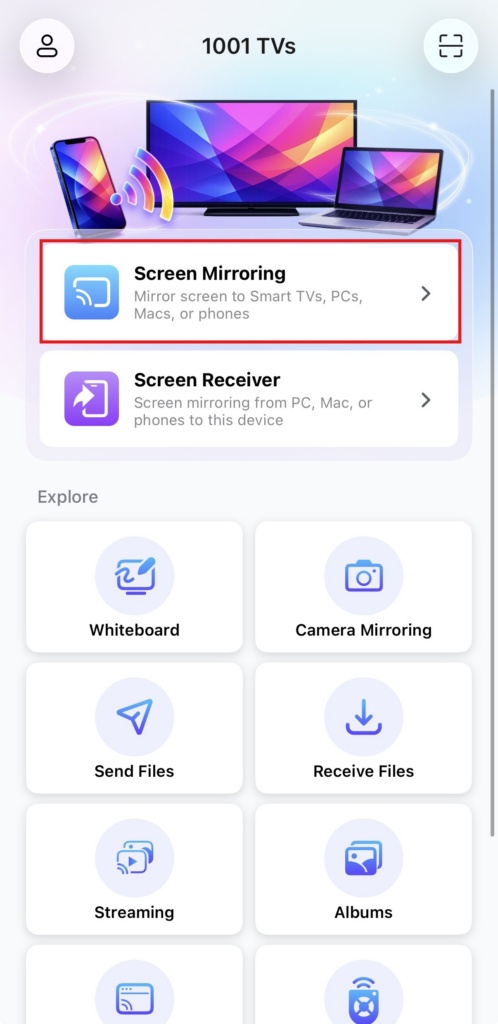
2) Välj din målenhet
Kran “Spegelvändning av skärm” i 1001 TVs-appen på din telefon.
Appen kommer automatiskt att upptäcka tillgängliga enheter i samma Wi-Fi-nätverk.
Välj den enhet som du vill spegla till.
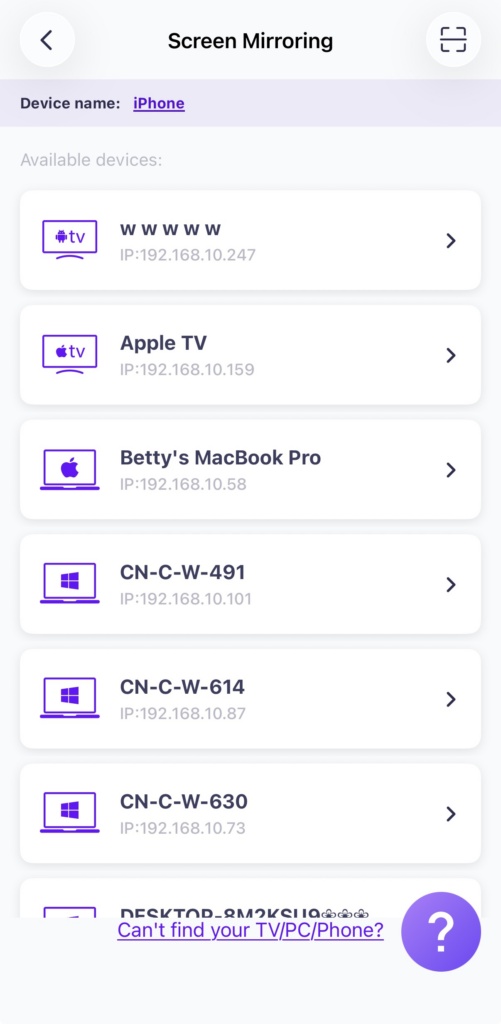
Tips: Om enheten inte finns med i listan ska du kontrollera att appen körs på målenheten och sedan uppdatera listan om det behövs.
När du uppmanas att göra det på PC/Mac, välj “OK” för att bekräfta anslutningen.
Tap "Start” ➜ “Börja dela” för att spegla din skärm.
3) Spegelskärm till webbläsare
Hänvisa till guiden: 1001 TVs-[iOS] Hur man speglar skärmen från iPhone till webbläsare (Chrome)
Hämta 1001 TVs nu!
📥 PC-app: Ladda ner från Microsoft Store
För detaljerade steg, se Installationshandbok för PC.
📥 Mac App: Ladda ner från App Store
📱 iOS-app: Ladda ner från App Store

Läs mer
 Ny inställning: Inga fler popup-fönster när speglingen avslutas
När du speglar din datorskärm till en TV och avslutar sessionen med TV:ns fjärrkontroll, dyker 1001 TVs-fönstret upp igen...
Ny inställning: Inga fler popup-fönster när speglingen avslutas
När du speglar din datorskärm till en TV och avslutar sessionen med TV:ns fjärrkontroll, dyker 1001 TVs-fönstret upp igen...
 Hur man fångar skärmspegling i OBS (Android & iPhone)
Vill du spela in skärmspegling i OBS för mobilspel, handledningar eller liveinnehåll? Med 1001 TVs kan du enkelt spegla din mobilskärm...
Hur man fångar skärmspegling i OBS (Android & iPhone)
Vill du spela in skärmspegling i OBS för mobilspel, handledningar eller liveinnehåll? Med 1001 TVs kan du enkelt spegla din mobilskärm...

