
Ordna flera castingfönster automatiskt på skrivbordet
Skrivbordsappen 1001 TVs kan automatiskt ordna flera casting-fönster. När den är aktiverad är speglade telefonskärmar prydligt organiserade baserat på en förinställd layout - ingen manuell storleksändring eller omplacering behövs.
Hur man använder
Steg 1: Aktivera Auto Arrange
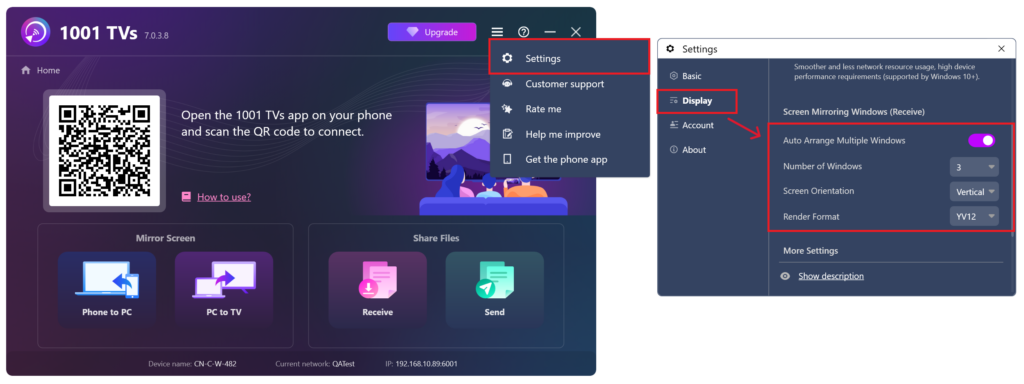
Öppna 1001 TVs-skrivbordsappen och gå till Inställningar, och slå på Auto-Arrangera flera fönster. Du kan också ställa in hur många fönster som ska visas samtidigt, beroende på vad du föredrar.
Den automatiska arrangemangslayouten stöder upp till 20 fönster. Observera att även om layouten har denna begränsning, begränsar inte själva casting-funktionen hur många enheter som kan anslutas.
Steg 2: Anslut enheter för casting
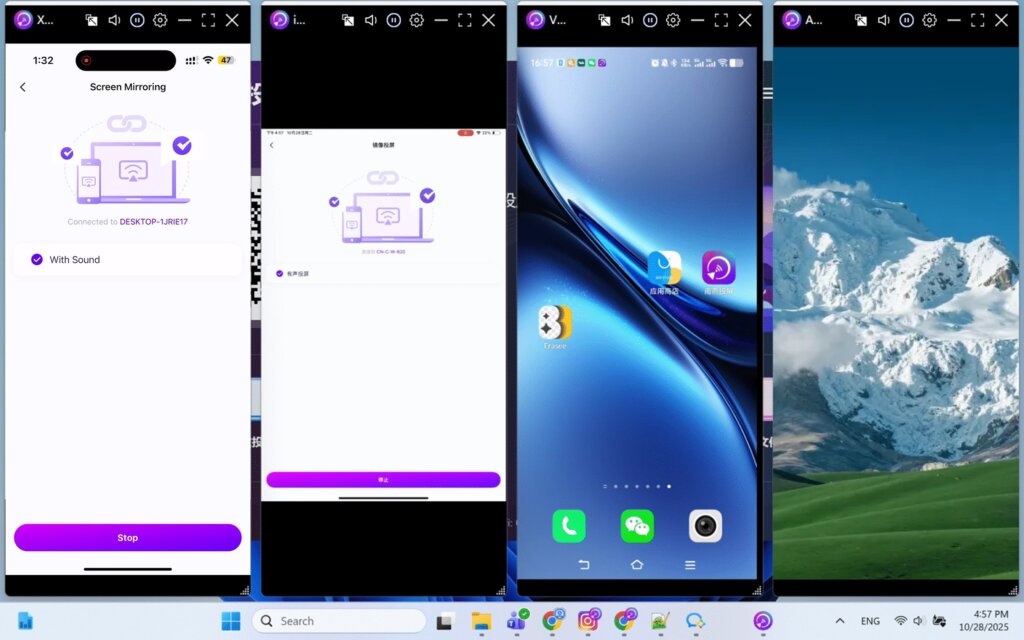
Följ standardstegen för casting för att spegla flera telefoner till din dator. När du är ansluten kommer alla speglade skärmar automatiskt att ordnas på skrivbordet baserat på det förinställda antalet fönster.
Denna funktion fungerar även när du castar fyra telefoner samtidigt. För mer information, se: 1001 TVs Casta fyra enheter samtidigt med ett klick på Auto Window Arrangement.
Plattformar som stöds
System som stöds:
- Windows 7 eller senare
- macOS 10.15 eller senare
Gjutningsläge som stöds:
- Spegling av mobilskärm
Anteckningar
- Justera antalet fönster baserat på din skärmupplösning för att säkerställa att varje speglad skärm visas korrekt.
- Om fönstren inte ordnas automatiskt kan du prova att starta om appen eller stänga av och sätta på funktionen för automatisk ordning innan du ansluter igen.
Behöver du hjälp?
Om du stöter på några problem är du välkommen att kontakta vårt supportteam:
- Fler guider: Vägledning
- E-post: 1001tvs@nero.com
- Hemsida: www.1001tvs.com